
Was ist ChatGPT Text-to-Speech? Wie können Sie ChatGPT nutzen, um Text in natürlich klingende Sprache umzuwandeln? Und wie schneidet ChatGPT Voice im Vergleich zu API-basierten Text-to-Speech-Lösungen ab? In diesem Leitfaden erklären wir, wie ChatGPT Text-to-Speech funktioniert, wie Sie es verwenden und welche Hauptunterschiede zwischen ChatGPT Voice und API-basiertem TTS bestehen.
Teil 1: Was ist ChatGPT AI Text-to-Speech (TTS)?
ChatGPT AI Text-to-Speech (TTS) ist eine KI-gestützte Technologie, die geschriebenen Text in natürlich klingendes Audio umwandelt. Dadurch kann ChatGPT seine Antworten vorlesen und Echtzeit-Sprachkonversationen unterstützen.
Einfach ausgedrückt: Text → KI-Stimme → Gesprochene Antwort. Im Gegensatz zu herkömmlichen TTS-Tools, die hauptsächlich vorbereiteten Text in eine Audiodatei umwandeln, ist ChatGPT Voice für interaktive Gespräche konzipiert und unterstützt mehrere Stimmen, Sprachen sowie anpassbare Sprechstile.
Ist ChatGPT Text-to-Speech kostenlos?
Ja, ChatGPT Text-to-Speech ist über ChatGPT Voice kostenlos verfügbar, jedoch mit einer begrenzten Nutzung für kostenlose Konten. OpenAI bietet Free-Nutzern derzeit einen eingeschränkten Zugriff auf GPT-Live-1 mini innerhalb eines rollierenden 24-Stunden-Zeitraums.
Preise für ChatGPT Text-to-Speech
| Plan | Voice / TTS-Zugang |
|---|---|
| Kostenlos | Kostenlos, mit begrenzt täglicher Nutzung |
| Go / Plus | Bezahlte Pläne mit höheren Voice-Limits |
| Pro | Höherer oder unbegrenzter Voice-Zugang, abhängig von der Pro-Stufe |
| API | Separate, nutzungsabhängige Preisgestaltung |
Teil 2. Welche Funktionen bietet ChatGPT Text-to-Speech?
ChatGPT Text-to-Speech kombiniert natürliche KI-Stimmen, vielfältige Stimmauswahl, mehrsprachige Unterstützung, anpassbare Sprechstile und Echtzeit-Konversationen, um ChatGPT-Antworten in ein interaktives Hörerlebnis zu verwandeln.
- Natürlich klingende KI-Stimmen – ChatGPT Voice bietet natürliche, konversationelle Sprache mit ausdrucksstarker Intonation und Sprechtempo.
- Vielzahl an Stimmoptionen – Nutzer können aus Stimmen wie Arbor, Breeze, Cove, Ember, Juniper, Maple, Sol, Spruce und Vale wählen.
- Mehrsprachige Unterstützung – ChatGPT kann verschiedene Sprachen sprechen, und Nutzer können Voice bitten, während eines Gesprächs die Sprache zu wechseln.
- Anpassbarer Tonfall und Sprechgeschwindigkeit – Nutzer können ChatGPT bitten, seinen Tonfall, sein Sprechtempo oder seinen Antwortstil an verschiedene Situationen anzupassen.
- Echtzeit-Sprachkonversationen – Live kann gleichzeitig zuhören und antworten, was natürlichere Wechselgespräche und Unterbrechungen ermöglicht.
- Text und Stimme kombiniert – Sprachantworten erscheinen als Text im Chat, sodass Nutzer zuhören und gleichzeitig mitlesen sowie das Gespräch später nachverfolgen können.
- Interaktives multimodales Erlebnis – Live kann in derselben Konversation mit Text und Bildern arbeiten und, wo verfügbar, Websuche und visuelle Ergebnisse nutzen.
Wofür können Sie ChatGPT Text-to-Speech verwenden?
ChatGPT AI Text-to-Speech ist besonders nützlich für Lernen, freihändige Unterstützung, Sprachpraxis, Brainstorming, Präsentationen und die Informationsaufnahme durch Zuhören statt Lesen.
- Anhören von KI-generierten Antworten
- Vorlesen von Artikeln und Lernmaterialien
- Sprachenlernen und Ausspracheübung
- Voiceovers und Erzählungen
- Videoinhalte
- Interaktive Anwendungen
- Barrierefreiheit und freihändige Interaktion
- Präsentationen und Produktivität
Teil 3. ChatGPT Voice vs. KI-Text-zu-Sprache: Was ist der Unterschied?
Obwohl sowohl ChatGPT Voice als auch KI-Text-zu-Sprache (TTS) auf KI-generierter Sprache basieren, sind sie für unterschiedliche Zwecke konzipiert. ChatGPT Voice (Voice Mode) ist die nutzerorientierte Konversationsfunktion, während KI-Text-zu-Sprache die zugrunde liegende Technologie ist, die Text in gesprochene Audiodateien umwandelt.
Wichtige technische und funktionale Unterschiede
| Funktion | ChatGPT Voice (Voice Mode) | ChatGPT KI-Text-zu-Sprache |
|---|---|---|
| Was es ist | Eine Sprachkonversationsfunktion in ChatGPT | Technologie zur Umwandlung von Text in Sprache |
| Hauptzweck | Echtzeit-Gespräche mit ChatGPT führen | Geschriebenen Text in gesprochene Audiodateien umwandeln |
| Interaktion | Zweiseitige Konversation | Überwiegend einseitig: Text → Audio |
| Eingabe | Sprache, Text und unterstützte Bilder | Geschriebener Text |
| Output | Gesprochene Antworten sowie Text auf dem Bildschirm | Generierte Sprache/Audio |
| Sprachsteuerung | Mehrere Stimmen; Tonlage und Tempo können über Prompts angepasst werden | Stimmauswahl, Geschwindigkeit, Format und Anweisungen über API |
| Ideal für | Konversationen, Brainstorming, Lernen, freihändige Unterstützung | Voiceovers, Erzählungen, Apps, Websites und Audiogenerierung |
| Entwicklernutzung | Nicht primär als API zur Audiogenerierung konzipiert | Verfügbar über die OpenAI Audio API |
Welche sollten Sie verwenden?
- Möchten Sie mit ChatGPT sprechen und seine Antworten hören? → ChatGPT Voice
- Möchten Sie ein Skript, einen Artikel oder anderen Text in eine Audiodatei umwandeln? → KI-Text-zu-Sprache
- Möchten Sie KI-Stimmen in eine Website, App oder Video-Workflow integrieren? → TTS-API
Teil 4. So nutzen Sie ChatGPT Text-to-Speech (Schritt-für-Schritt)
Sie können die Voice-Funktion von ChatGPT nutzen, um sich Antworten vorlesen zu lassen und über gesprochene Konversationen mit ChatGPT zu interagieren. Hier erfahren Sie, wie Sie beginnen.
Methode 1: ChatGPT AI Text-to-Speech auf dem Mobilgerät nutzen
Sie können ChatGPT Voice sowohl auf dem iPhone als auch auf Android-Geräten verwenden, um sprachliche Antworten von ChatGPT zu erhalten. Hier ist der schrittweise Ablauf.
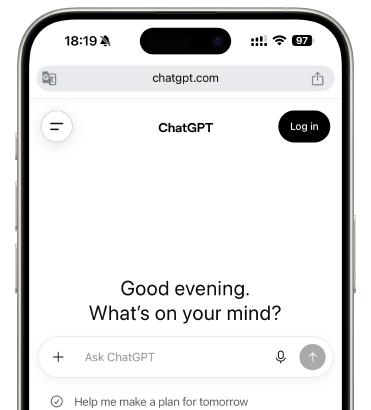
- Installieren und öffnen Sie die offizielle ChatGPT-App auf Ihrem iPhone oder Android-Gerät und melden Sie sich in Ihrem Konto an.
- Öffnen Sie einen Chat und tippen Sie in der Nachrichtenleiste auf das Voice-Symbol. Wenn Sie Voice zum ersten Mal verwenden, fragt ChatGPT möglicherweise nach der Erlaubnis, auf Ihr Mikrofon zuzugreifen.
- Wählen Sie bei Aufforderung Ihre bevorzugte Stimme aus. Sie können diese später auch unter Einstellungen → Voice ändern. Zu den aktuellen Optionen gehören Stimmen wie Arbor, Breeze, Cove, Ember, Juniper, Maple, Sol, Spruce und Vale.
- Sobald Voice aktiviert ist, können Sie mit ChatGPT sprechen oder Ihre Anfrage eingeben. Beispiel: „Lies diesen Text mit einer klaren und natürlichen Stimme vor.“
- ChatGPT antwortet mit einer Sprachausgabe, während die Antwort gleichzeitig als Text angezeigt wird.
- Sie können ChatGPT bitten, Tonfall, Sprechgeschwindigkeit oder Stil zu ändern. Sie können beispielsweise darum bitten, langsamer zu sprechen, einen professionellen Ton anzuschlagen oder konversationeller zu klingen. Präzise Steuerungen für die Wiedergabegeschwindigkeit sind derzeit nicht verfügbar.
- Wenn Sie weiterhin zuhören möchten, während Sie eine andere App verwenden oder Ihr Telefon gesperrt ist, aktivieren Sie Einstellungen → Voice → Hintergrundgespräche.
- Tippen Sie am Ende auf die Schaltfläche zum Beenden. Das Gesprächsprotokoll bleibt in Ihrer Chat-Historie erhalten, sodass Sie es später überprüfen können.
Methode 2: ChatGPT AI Text-to-Speech im Webbrowser nutzen
Sie können ChatGPT Voice direkt in Ihrem Browser verwenden, um sich die Antworten von ChatGPT vorlesen zu lassen. So geht’s:
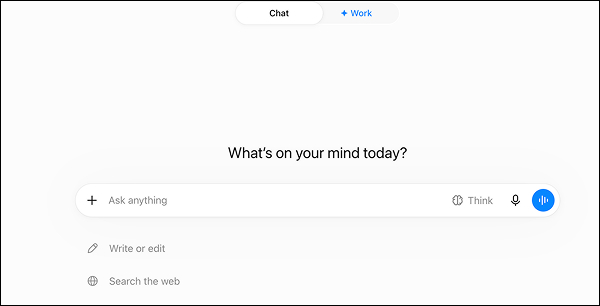
- Open ChatGPT: Go to ChatGPT.com and sign in to your account.
- Auf das Voice-Symbol klicken: Wählen Sie das Voice-Symbol im Eingabefeld aus, um ein Voice-Gespräch zu starten.
- Mikrofonzugriff erlauben: Erteilen Sie Ihrem Browser bei Aufforderung die Berechtigung, auf Ihr Mikrofon zuzugreifen.
- Stimme auswählen: Wenn dies Ihr erstes Voice-Gespräch ist, wählen Sie bei Aufforderung Ihre bevorzugte Stimme aus.
- Geben Sie Ihren Text ein: Geben Sie Ihre Anfrage im Chat ein oder sprechen Sie direkt mit ChatGPT, sobald die Sprachfunktion aktiviert ist.
- Hören Sie sich die Antwort an: ChatGPT spricht die Antwort aus, während der Text im Gespräch angezeigt wird.
- Stimme anpassen: Bitten Sie ChatGPT, Tonfall, Sprechgeschwindigkeit oder Stil während des Gesprächs zu ändern.
- Sprachmodus beenden: Klicken Sie auf die Schaltfläche zum Beenden, wenn Sie das Sprachgespräch stoppen möchten.
Methode 3: OpenAI Developer TTS API (programmatisch)
Nutzen Sie diese Option, wenn Sie eine Anwendung entwickeln, Skripte vertonen oder Audiodateien (.mp3, .wav) programmatisch generieren.
Python-Beispiel:
from pathlib import Path
from openai import OpenAI

# Initialize client (uses OPENAI_API_KEY environment variable)
client = OpenAI()

speech_file_path = Path(__file__).parent / "speech.mp3"

# Request speech audio generation
response = client.audio.speech.create(
    model="tts-1",           # Use "tts-1" for low latency or "tts-1-hd" for high fidelity
    voice="coral",           # Options include alloy, echo, fable, onyx, nova, shimmer, coral, etc.
    input="Welcome to ChatGPT text to speech generation!"
)

# Save output to an MP3 file
response.stream_to_file(speech_file_path)
cURL-Kommandozeilenbeispiel:
curl https://api.openai.com/v1/audio/speech \
  -H "Authorization: Bearer YOUR_OPENAI_API_KEY" \
  -H "Content-Type: application/json" \
  -d '{
    "model": "tts-1",
    "input": "Welcome to ChatGPT text to speech generation!",
    "voice": "coral"
  }' \
  --output speech.mp3
Teil 5. Alternativen zur Text-zu-Sprache-Funktion von ChatGPT: Kostenlose Tools zum Ausprobieren
Wenn Sie Text in herunterladbare MP3-Dateien oder wiederverwendbare AI-Voiceovers umwandeln möchten, ist Vidverse AI TTS eine hervorragende Option. Beachten Sie jedoch, dass ChatGPT Voice kein eigenständiger TTS-Generator ist und die generierte Sprachausgabe nicht als Audiodatei exportiert werden kann.
Hauptvorteile von Vidverse
- Realistische KI-Stimmen: Verwandeln Sie Ihr Skript mit einer Bibliothek von über 300 KI-Stimmen in realistische Voiceovers.
- Anpassbare Wiedergabe: Passen Sie Tonfall, Emotionen und Sprechtempo an, um sie besser an Ihre Inhalte anzupassen.
- MP3-Export: Generieren Sie Sprache, die als MP3-Datei für Videos, Podcasts, Präsentationen und andere Projekte exportiert werden kann.
- All-in-One-Kreativ-Workflow: Da TTS in die umfassende AI-Plattform von Vidverse für Video, Bild und Audio integriert ist, können Sie generierte Stimmen mit anderen KI-generierten Inhalten kombinieren.
So nutzen Sie Vidverse AI Text-to-Speech in 3 einfachen Schritten
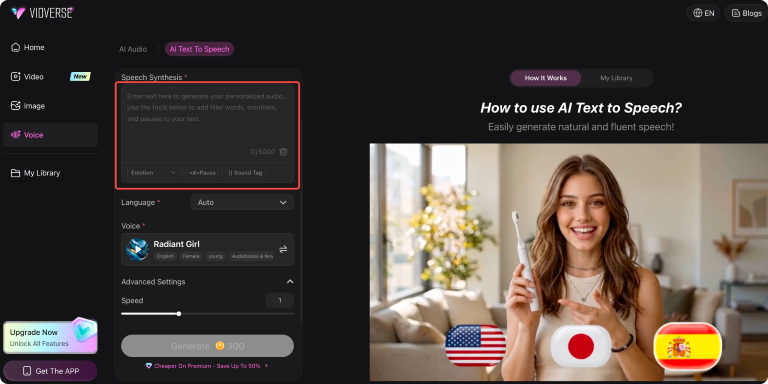
- Schritt 1.Besuchen Sie Vidverse AI und melden Sie sich in Ihrem Konto an. Wählen Sie dann die Funktion „Text-to-Speech“ aus.
- Schritt 2.Geben Sie den Text ein oder fügen Sie ihn ein, den Sie in Sprache umwandeln möchten, und wählen Sie eine KI-Stimme aus, die zu Ihren Inhalten und dem intended use passt.
- Schritt 3.Passen Sie Einstellungen wie Tonfall, Emotionen und Sprechgeschwindigkeit an und klicken Sie dann auf „Generieren“, um Ihren Text in ein KI-Sprach-Overlay umzuwandeln.
Teil 6: Häufig gestellte Fragen zu ChatGPT Text-to-Speech
F1: Was kostet die ChatGPT-Sprachfunktion?
Ja. Kostenlose Nutzer können ChatGPT Voice ohne ein separates Voice-Abonnement verwenden, jedoch ist ihre Nutzung begrenzt. Wenn Sie erheblich mehr Voice-Nutzung benötigen, bieten die kostenpflichtigen Pläne höhere Kontingente.
| ChatGPT-Plan | Voice-Zugang |
|---|---|
| Kostenlos | Begrenzte GPT-Live-1 Mini-Nutzung pro rolling 24 Stunden |
| Go / Plus | Bis zu 1 Stunde GPT-Live-1 Instant + zusätzliche Mini-Nutzung |
| Pro 100 $/Monat | Up to 12 hours of GPT-Live-1 Instant and 24 hours of mini usage |
| Pro 200 $/Monat | Unbegrenzter GPT-Live-1-Zugang |
| Business | Im Kontingent enthalten; zusätzliche Nutzung kann über Credits abgerechnet werden |
| Unternehmen / Bildungseinrichtungen / Gesundheitswesen | Die Nutzung hängt von der Preisgestaltung und den Einstellungen des Workspaces ab |
Die Preise für ChatGPT Voice unterscheiden sich von den Preisen der TTS-API von OpenAI, die separat basierend auf der API-Nutzung abgerechnet wird.
F2. Wie spreche ich mit ChatGPT Voice?
Um mit ChatGPT im Sprachmodus zu sprechen, befolgen Sie die Schritte für Ihr Gerät:
Im Web
- Öffnen Sie ChatGPT.
- Klicken Sie auf das Sprachsymbol im Eingabefeld.
- Erlauben Sie Ihrem Browser den Zugriff auf Ihr Mikrofon, wenn Sie dazu aufgefordert werden.
- Wählen Sie eine Stimme aus, wenn Sie Voice zum ersten Mal verwenden.
- Beginnen Sie zu sprechen – ChatGPT antwortet laut.
Auf iPhone oder Android
- Öffnen Sie die ChatGPT-App.
- Tippen Sie auf das Sprachsymbol in der Nachrichtenleiste.
- Erlauben Sie den Zugriff auf das Mikrofon.
- Wählen Sie Ihre bevorzugte Stimme.
- Beginnen Sie zu sprechen.
F3. Kann ich Text online in Sprache umwandeln?
Ja. Mit Vidverse AI können Sie Text online in realistische KI-Sprache umwandeln. Es bietet anpassbare Stimme, Tonfall, Emotionen und Sprechgeschwindigkeit, was es ideal für Videos, Podcasts, Hörbücher und andere Inhalte macht.
F4. Warum funktioniert die Diktierfunktion von ChatGPT nicht?
Wenn die Mikrofon- oder Diktierfunktion von ChatGPT nicht funktioniert, liegen die häufigsten Ursachen bei den Mikrofonberechtigungen, Problemen mit dem Browser oder der App oder vorübergehenden Transkriptionsproblemen. Die ChatGPT-Diktierfunktion nimmt Ihre Sprache auf und wandelt sie in bearbeitbaren Text um, bevor Sie die Nachricht senden. Probieren Sie diese Lösungen aus:
- Mikrofonberechtigungen prüfen: Stellen Sie sicher, dass Ihr Browser oder die ChatGPT-App die Berechtigung hat, auf Ihr Mikrofon zuzugreifen.
- Mikrofon überprüfen: Testen Sie es in einer anderen App, um sicherzustellen, dass das Mikrofon funktioniert.
- ChatGPT aktualisieren oder neu starten: Laden Sie die Webseite neu oder starten Sie die mobile oder Desktop-App neu.
- ChatGPT aktualisieren: Stellen Sie sicher, dass Sie die neueste Version der App oder des Browsers verwenden.
- Internetverbindung prüfen: Für die Diktierfunktion muss Ihre Aufnahme zur Transkription an OpenAI gesendet werden.
- Sprachmodus ausprobieren: Wenn Sie eine Live-Konversation führen möchten, anstatt Sprache einfach in Text umzuwandeln, nutzen Sie stattdessen ChatGPT Voice.
F5. Gibt es eine völlig kostenlose Text-zu-Sprache-Lösung?
Ja – es gibt völlig kostenlose Text-zu-Sprache-Tools, wobei „kostenlos“ normalerweise mit einigen Einschränkungen verbunden ist.
- FreeTTS bietet eine kostenlose Stufe mit KI-Stimmen, MP3-Downloads und ohne Kreditkarte; der kostenlose Plan hat Zeichenlimits und ist für die persönliche/nicht-kommerzielle Nutzung vorgesehen.
- FreeTTS.ai gibt an, dass sein Kern-TTS-Dienst zu 100 % kostenlos ist, mit bis zu 10 Generierungen pro Tag ohne Konto und 50 mit einem kostenlosen Konto.
- Sonotxt bietet ein kostenloses, browserbasiertes TTS ohne Anmeldung, das geräteeigene Stimmen nutzt.
- Vidverse AI bietet ebenfalls kostenlose KI-Erstellungsfunktionen, einschließlich KI-Stimmgenerierung, wobei neuen Nutzern nach der Anmeldung kostenlose Credits zur Verfügung stehen.
Fazit
Mit der Text-zu-Sprache-Funktion von ChatGPT können Sie Antworten natürlich anhören, ohne sie lesen zu müssen. Das ist praktisch für Multitasking, Lernen und die freihändige Nutzung. Sie können mit ChatGPT auch per Sprache interagieren, was für ein natürlicheres und barrierefreieres Gesprächserlebnis sorgt.
Wenn Sie mehr als nur konversationelle Sprachantworten benötigen, ist Vidverse AI Text-to-Speech eine gute Option, die Sie kostenlos ausprobieren können, um ein geschriebenes Skript online in eine natürlich klingende Voiceover-Stimme umzuwandeln.