
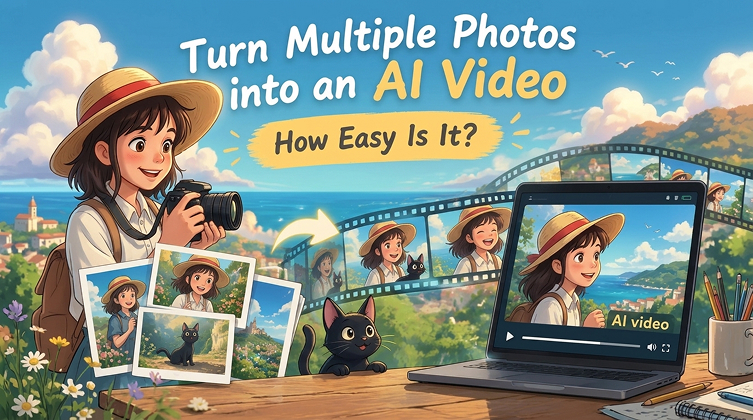
Wie wandele ich mehrere Bilder in ein Video um? Einige KI-Modelle können mehrere Bilder nutzen, um die Erstellung eines kohärenten Videos zu steuern, während andere nur ein einziges Startbild unterstützen. Hier zeigen wir Ihnen, wie Sie mit dieser einfachen Schritt-für-Schritt-Anleitung ein Video aus mehreren Bildern erstellen.
Teil 1. Was ist KI-Videogenerierung aus mehreren Fotos?
Die Funktion „Referenz-zu-Video“ des AI Video Generators ermöglicht es Ihnen, mehrere Bilder in ein KI-Video mit realistischen Bewegungen, flüssigen Übergängen und ansprechenden visuellen Effekten umzuwandeln. Mit den Referenz-zu-Video-Funktionen können Sie Fotos in filmische Clips, romantische Videos, Produktpräsentationen oder Social-Media-Inhalte verwandeln – ohne fortgeschrittene Kenntnisse in der Videobearbeitung.
Was ist „Referenz zu Video“-KI?
„Referenz-zu-Video“-KI ist eine Technologie zur KI-Videogenerierung, die mehrere Referenzbilder nutzt, um die Erstellung eines Videos zu steuern. Statt sich auf ein einzelnes Startbild zu verlassen, können Nutzer Fotos von Charakteren, Objekten oder Szenen bereitstellen, damit die KI Videoinhalte generiert, die ihren visuellen Referenzen und Textprompts folgen.
Wie KI mehrere Bilder in ein Video verwandelt
KI-Tools für „Referenz zu Video“ analysieren Ihre hochgeladenen Bilder, um Motive, visuelle Details und Beziehungen zwischen den Bildern zu identifizieren. Je nach Modell nutzen sie diese Referenzen, um Bewegungen zu generieren, Szenen zu verbinden und ein Video zu erstellen, das Ihrem Prompt entspricht.
Der Prozess umfasst typischerweise drei Schritte:
- Bilder analysieren: Die KI identifiziert Personen, Objekte, Hintergründe und visuelle Merkmale in jedem Foto.
- Bewegungen und Übergänge generieren: Das Modell erstellt Bewegungen, animiert Motive oder verbindet Szenen basierend auf den Referenzbildern und Ihrem Prompt.
- Video rendern: Die KI generiert die Videobilder und fügt sie zu einem durchgehenden Clip zusammen.
Teil 2. Verwandeln Sie mehrere Fotos mit Vidverse AI in ein KI-Video
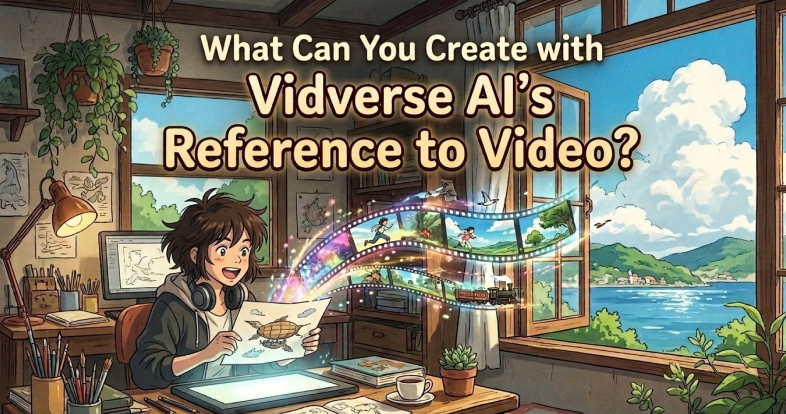
Eine „Referenz-zu-Video“-KI-Funktion ermöglicht es Nutzern, mehrere Fotos hochzuladen, die ein KI-Modell bei der Generierung eines Videos mit gewünschten Charakteren, Objekten, visuellen Stilen oder Szenen anleiten. Im Gegensatz zum einfachen „Bild-zu-Video“, das typischerweise ein einzelnes Startbild animiert, nutzt „Referenz zu Video“ mehrere visuelle Referenzen, um eine reichhaltigere Steuerung der Videogenerierung zu bieten.
Was sind die Merkmale der „Referenz-zu-Video“-Funktion von Vidverse AI?
- Mehrere Referenzbilder:Nutzen Sie mehrere Bilder, um die Videogenerierung zu steuern. Kombinieren Sie Charaktererscheinungen, Objekte und visuelle Einstellungen, um ein kohärenteres Ergebnis zu erzielen.
- Konsistenz von Charakteren und visueller Gestaltung:Verwenden Sie Referenzbilder, um erkennbare Charaktermerkmale, Kleidung, Produkte und visuelle Stile während des gesamten generierten Videos beizubehalten.
- Unterstützung multimodaler Referenzen:Einige unterstützte Modelle akzeptieren nicht nur Bilder, sondern auch Referenzvideos und Audioclips. Diese Eingaben können – abhängig von den Fähigkeiten des Modells – helfen, Bewegungen, Szenendetails oder Ton zu steuern.
- Generierung längerer Videos:Vidverse bietet Modelle, die für längere Ausgaben konzipiert sind, darunter Vidverse 4.0 und Long Video. Auf der Seite „Referenz-zu-Video“ wird Unterstützung für Videos mit einer Länge von bis zu 300 Sekunden angegeben.
Was können Sie mit KI-gestützter „Referenz-zu-Video“-Technologie erstellen?
- Mit der „Referenz-zu-Video“-KI können Sie mehrere Fotos in dynamische Videos für Storytelling, Marketing und kreative Projekte verwandeln.
- Kinoreife Geschichten: Erstellen Sie verbundene Szenen mit konsistenten visuellen Details.
- Romantische Videos: Lassen Sie Paare oder Charaktere in kreativen Szenarien lebendig werden.
- ProduktVideos: Präsentieren Sie Produkte aus verschiedenen Blickwinkeln oder in unterschiedlichen Umgebungen.
- Charakteranimationen: Nutzen Sie Charakterreferenzen, um Aussehen und Stil in animierten Szenen vorzugeben.
- Social-Media-Videos: Erstellen Sie auffällige Kurzvideos für TikTok, Instagram Reels und YouTube Shorts.
- Kreative visuelle Effekte: Experimentieren Sie mit Anime-inspirierten Szenen, künstlerischen Transformationen und imaginativen visuellen Konzepten.
Teil 3: So erstellen Sie mit Vidverse ein KI-Video aus mehreren Fotos
Mit der Funktion „Referenz-zu-Video“ von Vidverse AI können Sie mehrere Fotos in ein KI-generiertes Video verwandeln, indem Sie Referenzbilder mit einem Text-Prompt kombinieren. Folgen Sie diesen einfachen Schritten, um Ihre Ideen zum Leben zu erwecken.
Videos aus mehreren Bildern erstellen
So generieren Sie ein Video aus mehreren Bildern
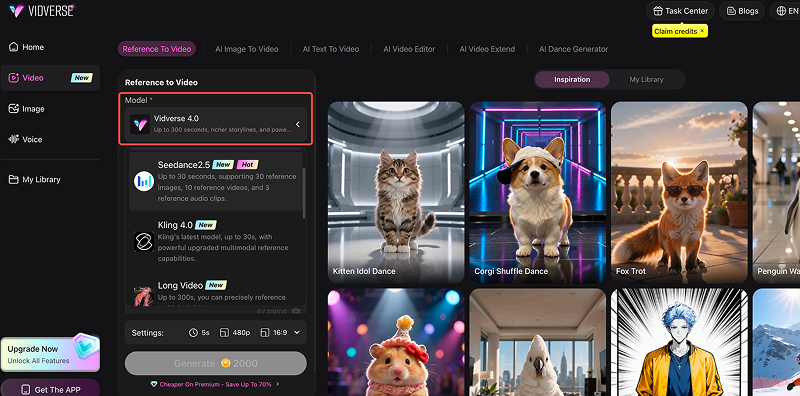
Schritt 1: Wählen Sie ein KI-Videomodell oder eine Vorlage
Öffnen Sie das Referenz-zu-Video-Tool von Vidverse AI und wählen Sie das verfügbare Videomodell, die Dauer, das Seitenverhältnis oder andere Generierungseinstellungen aus, um sie an Ihr Projekt anzupassen. Die Optionen können je nach Modell variieren.
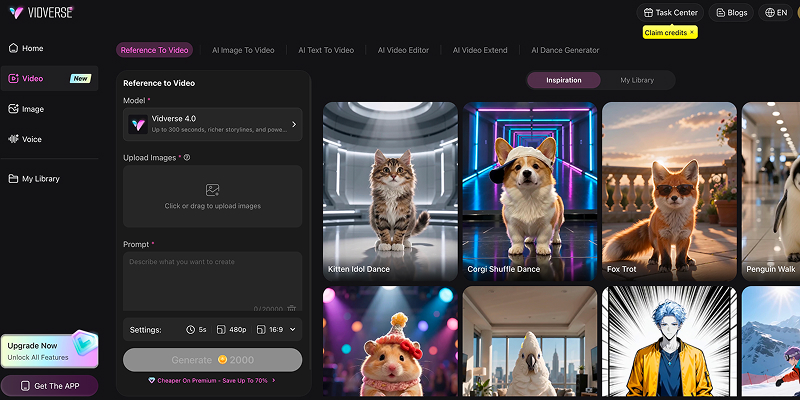
Schritt 2: Laden Sie Ihre Fotos hoch
Laden Sie die Fotos hoch, die Sie als visuelle Referenzen verwenden möchten. Wählen Sie klare Bilder aus, die Ihren gewünschten Charakteren, Objekten oder Szenen entsprechen.
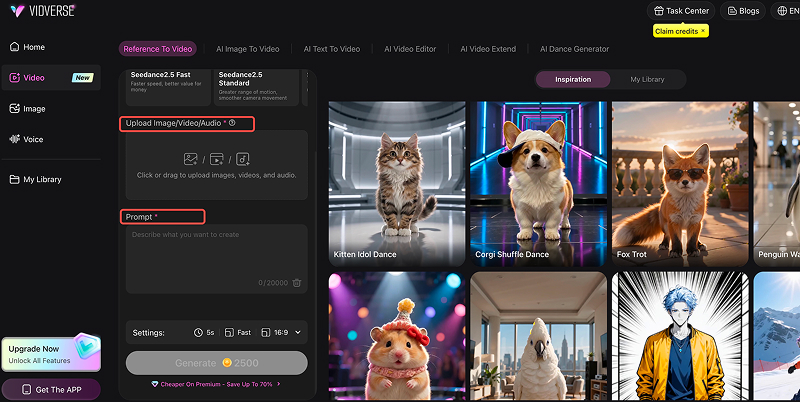
Schritt 3: Beschreiben Sie die Bewegung oder Szene
Beschreiben Sie die Aktionen, Bewegungen, Kamerawinkel und den visuellen Stil, die Sie wünschen. Zum Beispiel: „Ein junges Paar spaziert bei Sonnenuntergang Hand in Hand am Strand entlang, während sanfte Wellen hereinrollen. Warme, filmische Beleuchtung, natürliche Bewegungen und ein langsames Heranzoomen der Kamera.“
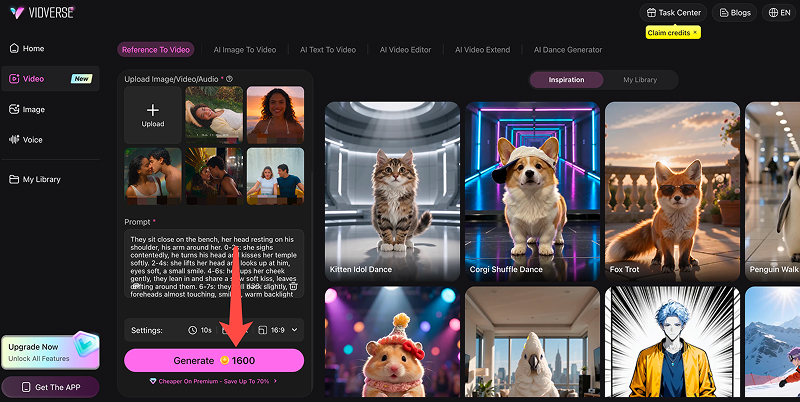
Schritt 4: Generieren und Vorschau Ihres Videos
Klicken Sie auf „Generieren“, um Ihr Video aus den Referenzfotos und dem Prompt zu erstellen. Warten Sie, bis die KI Ihre Anfrage verarbeitet hat.
Schritt 5: Laden Sie Ihre Kreation herunter und teilen Sie sie
Überprüfen Sie das generierte Video hinsichtlich seiner Bewegung, visuellen Konsistenz und allgemeinen Qualität. Passen Sie bei Bedarf Ihren Prompt oder Ihre Referenzbilder an und generieren Sie eine weitere Version. Laden Sie Ihr bevorzugtes Ergebnis herunter, wenn Sie zufrieden sind.
Mehrere Fotos vs. ein einzelnes Bild: Was ist der Unterschied?
Der Hauptunterschied zwischen der Verwendung mehrerer Fotos und eines einzelnen Bildes für die KI-Videogenerierung besteht darin, wie viele visuelle Informationen Sie bereitstellen können, um das Video zu steuern.
- Mehrere Fotos zu Video: Mehrere Referenzbilder können helfen, das Erscheinungsbild von Charakteren, verschiedene Winkel, Posen oder Szenen zu leiten, was sie nützlich für Storytelling, Produktpräsentationen und charakterbasierte Videos macht. Die Ergebnisse hängen davon ab, ob das KI-Modell mehrere Referenzbilder unterstützt.
- Einzelbild zu Video: Ein Bild dient als Startframe, und die KI animiert es mit Bewegungen, Kameraeffekten oder Umweltveränderungen. Dies ist ideal für die Animation von Porträts, Produktfotos, Kunstwerken oder Landschaftsbildern.
Was sollten Sie wählen?
Verwenden Sie mehrere Fotos, wenn Sie ein Video mit mehreren visuellen Referenzen steuern möchten. Wählen Sie ein einzelnes Bild, wenn Sie ein Foto schnell und einfach animieren möchten.
Teil 4. Was ist der Unterschied zwischen Referenz-zu-Video und Bild-zu-Video?
Referenz-zu-Video und Bild-zu-Video unterscheiden sich hauptsächlich darin, wie die Eingabemedien das Ausgabevideo steuern: Bild-zu-Video verwendet ein statisches Bild als exakten Startframe, während Referenz-zu-Video visuelle Assets als Hintergrundkontext oder Identitätsleitlinien verwendet, ohne den initialen Frame festzulegen.
Wichtige technische Unterschiede
| Funktion / Aspekt | Referenz zu Video | Bild zu Video |
|---|---|---|
| Erster Frame-Zwang | Flexibel. Die Ausgabe kann aus jedem Winkel, jeder Szene oder Frame-Komposition starten. | Streng fixiert. Frame 0 des generierten Videos ist identisch mit dem Eingabebild. |
| Rolle der Eingabe | Die Bilder dienen als Stil-, Charakter-, Beleuchtungs- oder Asset-Referenzen für den Kontext. | Das Bild dient als literaler Canvas, der animiert oder zum Leben erweckt wird. |
| Subjektkonsistenz | Überlegene Identitätserhaltung über mehrere Aufnahmen, Kamerawinkel und Bewegungen hinweg. | Hohe Qualität für die Anfangsbewegung, aber Merkmale des Subjekts können driften, wenn sich die Kamera entfernt. |
| Eingabemenge | Akzeptiert mehrere Referenzbilder (z. B. Character-Turnarounds, Style-Sheets). | Typischerweise 1 Seed-Bild (oder ein Paar aus Start- und Endframe). |
| Hauptanwendungsfall | Storyboarding, visuelles Storytelling und die Konsistenz von Charakteren/Produkten über verschiedene Szenen hinweg. | Ein bestimmtes statisches Foto, eine Zeichnung oder ein Porträt mit subtiler Bewegung zum Leben erwecken. |
Welche Option sollten Sie wählen?
- Verwenden Sie Image-to-Video, wenn: Sie ein exaktes Bild haben, das Ihnen gefällt, und einfach Bewegung hinzufügen möchten (z. B. Parallaxen-Tiefe, fließendes Wasser, im Wind wehendes Haar, subtile Kamerabewegungen).
- Verwenden Sie Reference-to-Video, wenn: Sie die Videogenerierung mit mehreren Fotos steuern möchten, z. B. um das Aussehen eines Charakters beizubehalten oder verschiedene visuelle Referenzen in eine Szene einzubinden.
- Tipps: Beide Ansätze können statische Bilder in dynamische Videos verwandeln, aber die beste Wahl hängt von Ihrem kreativen Ziel und den Fähigkeiten des ausgewählten KI-Modells ab.
Teil 5. Tipps für bessere Ergebnisse
Hier sind praktische Tipps, um bei der Generierung von Videos aus Referenzbildern (sowohl für Image-to-Video als auch für Reference-to-Video-Workflows) bessere und konsistentere Ergebnisse zu erzielen:
1. Optimieren Sie Ihre Quell-Referenzbilder
- Beginnen Sie mit hochauflösenden, sauberen Eingaben: Stellen Sie sicher, dass Ihre Referenzbilder scharf, gut ausgeleuchtet und frei von Kompressionsartefakten sind. Niedrig aufgelöste Eingaben zwingen das Videomodell dazu, fehlende Texturdaten zu „halluzinieren“, was zu Flackern oder verzerrten Bewegungen führt.
- Seitenverhältnisse angleichen: Generieren Sie Ihre Referenzbilder im exakt gleichen Seitenverhältnis (z. B. 16:9, 9:16) wie Ihr Zielvideo. Das Zuschneiden oder Strecken nicht übereinstimmender Dimensionen zwingt das Modell, während der Animation ungeschickte Lücken zu füllen.
- Subjekte isolieren: Wenn Sie Charakter- oder Objektreferenzen verwenden, stellen Sie sicher, dass der Hintergrund sauber oder neutral ist, damit das Modell das primäre Asset klar isoliert, anstatt Hintergrundrauschen zu animieren.
2. Aktionsorientierte, bewegungsspezifische Prompts schreiben
- Beschreiben Sie die Bewegung, nicht die Szene: Da das Referenzbild bereits das Motiv und den Hintergrund festlegt, sollte sich Ihr Textprompt ausschließlich auf die Veränderungen konzentrieren. Verwenden Sie Verben wie „driftet“, „fließt“, „rotiert“, „schreitet“ oder „schwenkt“.
- Kamerabewegung spezifizieren: Geben Sie explizit an, wie sich die Kamera verhalten soll (z. B. langsamer, filmischer Push-In, orbitaler Drohnen-Shot, stetiger Tracking-Shot), um unerwünschte, erratiche Kamerasprünge zu vermeiden.
- Redundante Beschreibungen vermeiden: Verschwenden Sie keine Prompt-Tokens damit, Elemente neu zu beschreiben, die im Referenzbild bereits sichtbar sind; konzentrieren Sie sich stattdessen auf Lichtwechsel, Wetteränderungen oder physische Interaktionen.
3. Zeitliche Konsistenz und Drift kontrollieren
- Prompts knapp halten: Eine Überfrachtung der Prompts kann Videomodelle verwirren, was dazu führt, dass das Motiv im Laufe der Zeit mutiert oder vom Referenzrahmen abweicht.
- Seed-Locking verwenden: Wenn Ihre Plattform dies ermöglicht, fixieren Sie den zufälligen Seed, sobald Sie einen ästhetischen Stil oder eine Bewegungsart gefunden haben, die Ihnen gefällt. Nehmen Sie für nachfolgende Durchläufe nur Anpassungen am Prompt oder an den Kameraparametern vor.
- Clips kurz halten: Generieren Sie in kurzen Abschnitten (typischerweise 3 bis 5 Sekunden pro Clip). Wenn Sie eine längere Sequenz benötigen, nutzen Sie nachgelagerte Interpolation oder verketten Sie Clips mithilfe von End-Frame-zu-Start-Frame-Techniken.
4. Übergänge bei Beleuchtung und Atmosphäre managen
- Stil und Bewegung verbinden: Wenn Sie die Beleuchtung in Ihrem Video-Prompt ändern (z. B. von Tag zu Sonnenuntergang), stellen Sie sicher, dass der Prompt den Übergang explizit überbrückt, damit das Modell die Lichtgeometrie der Quelle nicht abrupt aufblitzen lässt oder verzerrt.
- Stil-Anker nutzen: Bei Workflows mit mehreren Referenzbildern (R2V) sollten Sie Referenzsheets bereitstellen, die die Figur oder das Produkt unter verschiedenen Lichtwinkeln zeigen, sodass das Modell einen konsistenten strukturellen Bauplan zur Orientierung hat.
Teil 6. Häufig gestellte Fragen zu KI-Generatoren für Multiple-Image-to-Video
Kann ChatGPT ein Foto in ein Video umwandeln?
Ja, ChatGPT kann Ihnen helfen, ein Foto in ein Video umzuwandeln, wenn die Videogenerierung in Ihrem Konto verfügbar ist. Laden Sie ein Bild hoch, beschreiben Sie die gewünschte Bewegung oder Szene und nutzen Sie eine unterstützte Funktion zur Videogenerierung, um einen Clip zu erstellen. Die Verfügbarkeit hängt von Ihrem ChatGPT-Plan und den derzeit in Ihrem Konto angebotenen Tools ab.
Wenn Sie ein Foto mit mehr Kontrolle über Kamerabewegungen, Charakteraktionen oder den visuellen Stil animieren möchten, ist ein KI-Bild-zu-Video-Generator wie Vidverse AI eine weitere Option. Laden Sie Ihr Foto hoch, geben Sie einen Prompt ein, der die gewünschte Bewegung beschreibt, und generieren Sie online ein Video.
Kann ich kostenlos ein AI-Kussvideo erstellen?
Ja, Sie können mit einem AI-Videogenerator, der kostenlose Credits oder einen kostenlosen Plan anbietet, kostenlos ein AI-Kussvideo erstellen. Laden Sie ein oder zwei Fotos hoch, wählen Sie ein geeignetes Bild-zu-Video- oder Referenz-zu-Video-Modell aus und beschreiben Sie die Kussbewegung in Ihrer Eingabeaufforderung. Einige Tools bieten auch vorgefertigte Vorlagen an, um den Prozess zu vereinfachen.
Wie viele Fotos kann ich verwenden, um ein Video zu generieren?
Das hängt vom AI-Modell ab. Einige Modelle unterstützen nur ein Bild, während andere mehrere Referenzfotos zulassen. Überprüfen Sie das Bildlimit Ihres ausgewählten Modells, bevor Sie mit der Generierung beginnen.
Kann ich Fotos von verschiedenen Personen kombinieren?
Ja. Wenn Ihr AI-Videomodell mehrere Referenzbilder unterstützt, können Sie Fotos verschiedener Personen hochladen und beschreiben, wie sie im Video interagieren sollen. Verwenden Sie klare Fotos und spezifische Eingabeaufforderungen für bessere Ergebnisse.
Wie lange dauert die Generierung eines Videos?
Die meisten AI-Videos benötigen einige Minuten zur Generierung. Die Bearbeitungszeit hängt vom AI-Modell, der Videolänge, der Auflösung und der Auslastung der Plattform ab.
Kann ich die Reihenfolge und Bewegung der Fotos steuern?
Ja. Sie können Eingabeaufforderungen verwenden, um die Abfolge der Szenen, die Aktionen der Subjekte und die Kamerabewegungen zu beschreiben. Der Umfang der Kontrolle hängt vom gewählten AI-Modell ab.
Warum sehen einige AI-Videos zwischen den Fotos inkonsistent aus?
AI-Videos wirken oft inkonsistent – sie zeigen plötzliche Morphing-Effekte, sich verschiebende Gesichtszüge, Textur-Sprünge oder verzerrte Hintergründe –, da die meisten aktuellen Videogenerierungsmodelle Schwierigkeiten mit der Beständigkeit der 3D-Geometrie und der zeitlichen Stabilität haben. Verwenden Sie klare, visuell konsistente Fotos und spezifische Eingabeaufforderungen, um die Ergebnisse zu verbessern.
Kann ich mehrere Fotos ohne Software-Download in ein Video umwandeln?
Ja. Online-AI-Videogeneratoren wie Vidverse AI ermöglichen es Ihnen, mehrere Fotos hochzuladen, eine Eingabeaufforderung einzugeben und Videos direkt in Ihrem Browser zu generieren, ohne Software installieren zu müssen.
Können Sie mehrere Fotos in ein Video umwandeln, ohne Prompts zu schreiben?
Ja. Einige KI-Videogeneratoren bieten vorgefertigte Vorlagen an. Laden Sie einfach Ihre Fotos hoch, wählen Sie eine Vorlage aus und generieren Sie ein Video, ohne Prompts eingeben zu müssen. Obwohl das Überspringen von Prompts schnell und mühelos ist, verzichten Sie dabei auf kreative Kontrolle:
- Unvorhersehbare Bewegungen: Ohne einen Prompt, der festlegt, wie sich Elemente bewegen (z. B. „langsam in den Vordergrund zoomen“ oder „das Wasser kräuseln lassen“), verlässt sich die KI auf Standardalgorithmen, was manchmal zu ungeschickten, generischen oder unnatürlichen Übergängen führen kann.
- Fehlender narrativer Kontext: Die KI hat keine Möglichkeit zu wissen, warum die Fotos zusammengehören, sodass die Übergänge rein auf visueller Geometrie basieren und nicht auf einer Geschichte.
Fazit
Im Gegensatz zu traditionellen Foto-Diashows ermöglicht es Ihnen AI Reference-to-Video, mehrere Fotos in ein dynamisches Video umzuwandeln, während die Charakterkonsistenz gewahrt bleibt. So hauchen Sie statischen Bildern durch natürliche Bewegungen Leben ein und verbinden visuelle Elemente zu lebendigeren Szenen. Möchten Sie mehrere Bilder in ein Video verwandeln? Probieren Sie noch heute den Vidverse AI Video Generator aus.