
如何將多張圖片轉換成影片? 有些 AI 模型可以利用多張圖片來引導生成連貫的影片,而有些則僅支援單一起始圖片。在這裡,我們將透過這份簡單的逐步指南,向您展示如何利用多張圖片製作影片。
第一部分:什麼是從多張照片生成 AI 影片?
AI 影片生成器的「參考圖生影片」(Reference-to-Video)功能可讓您將多張圖片轉換成具有逼真動作、流暢轉場和迷人視覺效果的 AI 影片。借助參考圖生影片功能,您無需具備進階影片編輯技巧,就能將照片轉換為電影感片段、浪漫影片、產品展示或社群媒體內容。
什麼是參考圖生影片 AI?
參考圖生影片 AI 是一種 AI 影片生成技術,它使用多張參考圖片來引導影片的創作。與依賴單一起始圖片不同,使用者可以提供角色、物件或場景的照片,幫助 AI 根據這些視覺參考和文字提示生成符合需求的影片內容。
AI 如何將多張圖片轉換成影片
AI 參考圖生影片工具會分析您上傳的圖片,以識別主體、視覺細節以及圖片之間的關聯。根據模型的不同,它們會利用這些參考資料來生成動作、連接場景,並創建符合您提示詞的影片。
該過程通常包含三個步驟:
- 分析圖片:AI 識別每張照片中的人物、物件、背景和視覺特徵。
- 生成動作與轉場:模型根據參考圖片和您的提示詞創建動作、為主體製作動畫或連接場景。
- 渲染影片:AI 生成影片幀並將它們組合成連續的影片片段。
第二部分:使用 Vidverse AI 將多張照片轉換成 AI 影片
參考圖生影片 AI功能允許使用者上傳多張照片,引導 AI 模型生成具有所需角色、物件、視覺風格或場景的影片。與通常僅對單一起始圖片進行動畫處理的基本「圖生影片」不同,參考圖生影片利用多張視覺參考資料,為影片生成提供更豐富的指導。
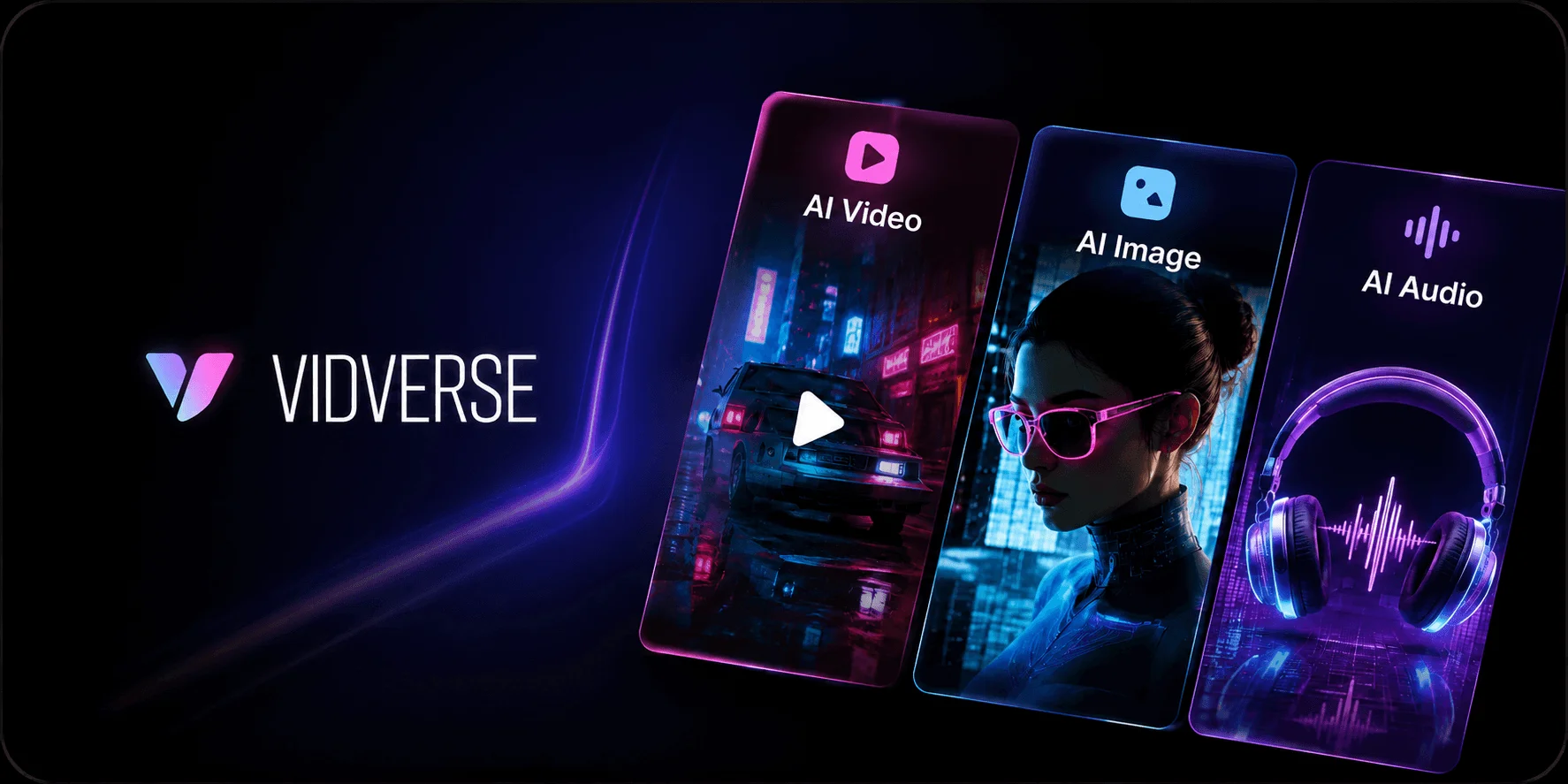
Vidverse AI「參考圖轉影片」功能有哪些特色?
- 多重參考圖片:使用多張圖片引導影片生成,結合角色外觀、物件與視覺設定,打造更具連貫性的成果。
- 角色與視覺一致性:運用參考圖片,協助在生成的影片中維持可辨識的角色特徵、服裝、產品及視覺風格。
- 多模態參考支援:部分支援的模型不僅接受圖片,還包含參考影片與音訊片段。這些輸入內容能依據模型能力,引導動作、場景細節或聲音表現。
- 更長影片生成:Vidverse 提供專為較長輸出設計的模型,包括 Vidverse 4.0 與 Long Video,在「參考圖轉影片」頁面中標示支援最長 300 秒的影片。
利用參考圖轉影片 AI 能創作什麼?
- 參考圖轉影片 AI 讓您將多張照片轉換為動態影片,適用於說故事、行銷與創意專案。
- 電影感故事:創建具有一致視覺細節的連貫場景。
- 浪漫影片:讓情侶或角色在創意情境中生動呈現。
- 產品Video 影片:從不同角度或場景展示產品。
- 角色動畫:運用角色參考圖,引導動畫場景中的外觀與風格。
- 社群媒體影片:為 TikTok、Instagram Reels 與 YouTube Shorts 製作吸睛的短影片。
- 創意視覺特效:嘗試動漫風格場景、藝術轉型與充滿想像力的視覺概念。
第三部分:如何使用 Vidverse 將多張照片製作成 AI 影片?
透過 Vidverse AI 的「參考圖轉影片」 功能,您可以結合參考圖片與文字提示,將多張照片轉換為 AI 生成的影片。依照以下簡單步驟,讓您的創意成真。
如何從多張圖片生成影片
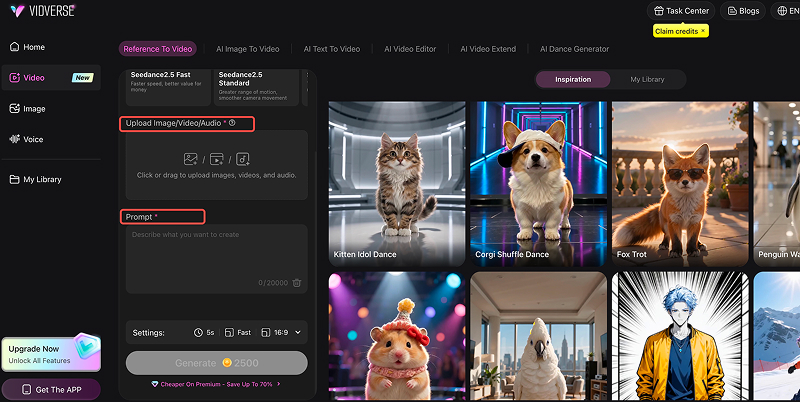
步驟 1:選擇 AI 影片模型或範本
開啟 Vidverse AI 的「參考圖生影片」工具,並選擇可用的影片模型、時長、長寬比或其他生成設定,以符合您的專案需求。選項可能因模型而異。
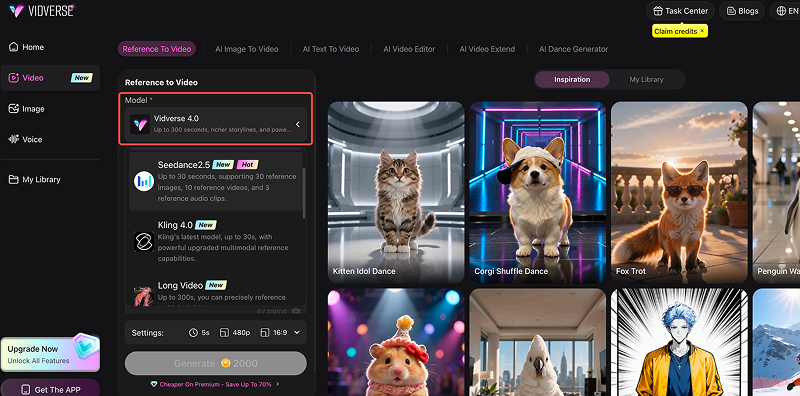
步驟 2:上傳您的照片
上傳您想用作視覺參考的照片。選擇清晰且符合您預期角色、物件或場景的圖片。
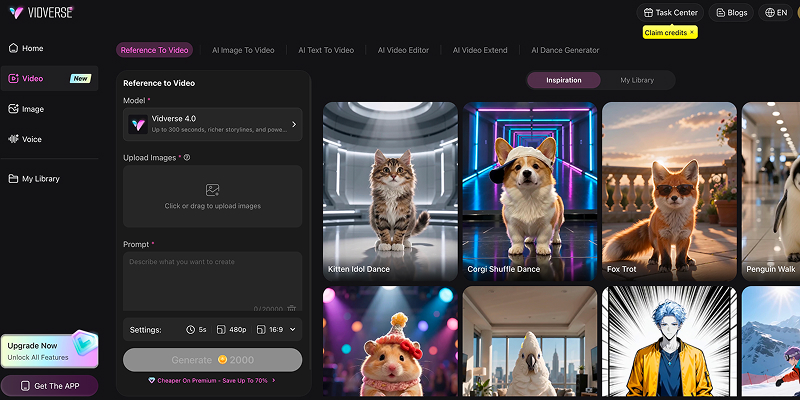
步驟 3:描述動作或場景
描述您想要的動作、移動方式、鏡頭角度和視覺風格。例如:「一對年輕情侶在日落時分手牽手漫步海灘,溫柔的海浪緩緩湧入。溫暖的電影感燈光、自然的動作,以及緩慢的推鏡效果。」
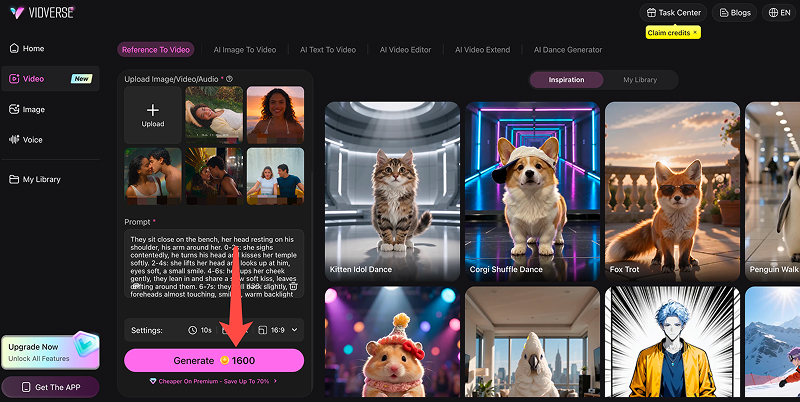
步驟 4:生成並預覽您的影片
點擊「生成」按鈕,根據參考照片和提示詞創建影片。等待 AI 處理您的請求。
步驟 5:下載並分享您的創作
檢視生成的影片,檢查其動作流暢度、視覺一致性和整體品質。如有需要,調整提示詞或參考圖片並重新生成另一個版本。當您對結果滿意時,即可下載最喜歡的版本。
多張照片與單張圖片:有何差異?
使用多張照片與單張圖片進行 AI 影片生成的主要差異,在於您能提供多少視覺資訊來引導影片製作。
- 多圖轉影片:多張參考圖片有助於引導角色外觀、不同角度、姿勢或場景,因此非常適用於說故事、產品展示和以角色為主的影片。最終效果取決於 AI 模型是否支援多張參考圖片。
- 單圖轉影片:以一張圖片作為起始幀,AI 會為其添加動作、鏡頭效果或環境變化。這非常適合用於製作人像、產品照片、藝術作品或風景圖片的動畫效果。
該如何選擇?
當您需要透過多個視覺參考來引導影片時,請使用多張照片;當您希望快速且簡單地讓單一照片動起來時,則選擇單張圖片。
第四部分:參考轉影片與圖轉影片有何不同?
「參考轉影片」與「圖轉影片」的主要差異在於輸入媒體如何控制輸出影片:「圖轉影片」使用靜態圖片作為確切的起始幀,而「參考轉影片」則將視覺素材用作背景情境或身份指引,並不鎖定初始幀。
關鍵技術差異
| 功能/面向 | 參考轉影片 | 圖轉影片 |
|---|---|---|
| 首幀限制 | 靈活彈性。輸出內容可以從任何角度、場景或幀構圖開始。 | 嚴格鎖定。生成影片的第 0 幀與輸入圖片完全相同。 |
| 輸入角色 | 圖片作為風格、角色、燈光或素材的情境參考。 | 圖片作為實際的畫布,並使其產生動畫或栩栩如生。 |
| 主體一致性 | 在多個鏡頭、相機角度和動作中,能更優異地保持身份特徵的一致性。 | 初始動作表現良好,但隨著鏡頭移動,主體特徵可能會出現偏移。 |
| 輸入數量 | 支援多張參考圖片(例如:角色轉面圖、風格設定表)。 | 通常為一張種子圖片(或起始與結束影格組合)。 |
| 主要應用場景 | 用於故事板製作、視覺敘事,以及確保角色或產品在不同場景中保持一致性。 | 讓特定的靜態照片、繪畫或肖像透過細微動作變得生動。 |
該如何選擇?
- 在以下情況使用「圖生視頻」:如果您有一張非常喜愛的精確圖片,並希望僅为其添加動態效果(例如:視差深度、流動的水面、隨風飄揚的頭髮、細微的鏡頭搖移)。
- 在以下情況使用「參考生視頻」:如果您希望透過多張照片來引導視頻生成,例如保持角色外觀一致,或在場景中融入不同的視覺參考元素。
- 小提示:這兩種方法都能將靜態圖片轉換為動態視頻,但最佳選擇取決於您的創作目標以及所選 AI 模型的功能。
第五部分:提升效果的實用技巧
以下是從參考圖片生成視頻時(涵蓋「圖生視頻」和「參考生視頻」工作流程),獲得更好、更一致結果的實用建議:
1. 優化您的源參考圖片
- 從高解析度、乾淨的輸入開始:確保您的參考圖片清晰、光照良好且無壓縮偽影。低解析度的輸入會迫使視頻模型臆測缺失的紋理數據,導致閃爍或動作變形。
- 匹配長寬比:生成參考圖片時,請使用與目標視頻完全相同的長寬比(例如 16:9、9:16)。裁剪或拉伸不匹配的尺寸會迫使模型在動畫過程中填補尷尬的空隙。
- 隔離主體:如果您使用角色或物體作為參考,請確保背景乾淨或中性,以便模型能清晰隔離主要資產,而不是讓背景雜訊產生動畫效果。
2. 撰寫以動作導向、明確指定動作的提示詞
- 描述動作,而非場景:由於參考圖像已確立主體與背景,請讓文字提示詞完全聚焦於「變化」的部分。使用如漂移(drifts)、流動(flows)、旋轉(rotates)、邁步(strides)或平移(pans)等動詞。
- 指定鏡頭運動:明確說明鏡頭的運作方式(例如:緩慢的电影感推進、環繞無人機拍攝、穩定跟拍),以避免出現不必要且雜亂的鏡頭跳躍。
- 避免重複描述:不要浪費提示詞權重去重複描述參考圖片中已可見的內容;相反地,應聚焦於光線變化、天氣轉變或物理互動。
3. 控制時間一致性與漂移
- 保持提示詞簡潔:對影片模型輸入過多提示詞可能會造成混淆,導致主體隨著時間推移發生變異或偏離參考框架。
- 使用種子鎖定:如果您的平台支援此功能,當您找到喜歡的美學風格或動作模式時,請鎖定隨機種子(random seed),隨後僅調整提示詞或鏡頭參數進行後續生成。
- 保持片段短小:以短 bursts 方式生成(通常每個片段 3 至 5 秒)。若需要更長的序列,請使用後期插值技術,或利用結束幀到開始幀(end-frame to start-frame)的技巧將片段串連起來。
4. 管理光影與氛圍過渡
- 橋接風格與動作:若在影片提示詞中改變光照(例如從白天轉為日落),請確保提示詞明確描述過渡過程,以免模型突然閃爍或扭曲光源幾何結構。
- Leverage Style Anchors: When using multi-image reference workflows (R2V), supply reference sheets that show the character or product under different lighting angles so the model has a consistent structural blueprint to follow.
第六部分:關於 AI 多圖轉影片生成器的常見問題
ChatGPT 能將照片轉換為影片嗎?
是的,如果您的帳戶具備影片生成功能,ChatGPT 可以協助您將照片轉換為影片。上傳圖片,描述您想要的動作或場景,並使用支援的影片生成功能來建立片段。可用性取決於您的 ChatGPT 訂閱方案以及帳戶中當前提供的工具。
若您希望對鏡頭運動、角色動作或視覺風格有更高的控制權來讓照片動態化,像 Vidverse AI 這樣的 AI 圖轉影片生成器是另一個選擇。上傳您的照片,輸入描述 desired motion 的提示詞,即可線上生成影片。
我可以免費製作 AI 接吻影片嗎?
是的,您可以使用提供免費點數或免費方案的 AI 影片生成器,免費製作 AI 接吻影片。上傳一張或兩張照片,選擇合適的圖生影片(image-to-video)或參考圖生影片(reference-to-video)模型,並在提示詞中描述接吻動作。部分工具還提供現成範本,以簡化製作流程。
生成一部影片可以使用多少張照片?
這取決於所使用的 AI 模型。有些模型僅支援單張圖片,而其他模型則允許使用多張參考照片。在生成影片前,請確認您所選模型的圖片數量限制。
我可以組合不同人物的照片嗎?
可以。如果您的 AI 影片模型支援多張參考圖片,您可以上傳不同人物的照片,並在提示詞中描述他們在影片中的互動方式。使用清晰的照片和具體的提示詞,能獲得更好的效果。
生成影片需要多久時間?
大多數 AI 影片的生成過程只需幾分鐘。處理時間取決於 AI 模型、影片長度、解析度以及平台當前的流量狀況。
我可以控制照片的順序和動態效果嗎?
可以。您可以透過提示詞來描述場景順序、主體動作以及鏡頭運動。控制程度取決於您所選擇的 AI 模型。
為什麼有些 AI 影片在不同照片之間看起來不一致?
AI 影片經常出現不一致的情況,例如突然變形、面部特徵偏移、紋理閃爍或背景扭曲。這是因為目前的影片生成模型大多難以維持穩定的 3D 幾何結構和時間連貫性。使用清晰且視覺風格一致的照片,並搭配具體的提示詞,有助於改善最終效果。
我可以在不下載軟體的情況下,將多張照片轉換為影片嗎?
可以。像 Vidverse AI 這樣的線上 AI 影片生成器,讓您無需安裝任何軟體,即可直接在瀏覽器中上傳多張照片、輸入提示詞並生成影片。
能否在不撰寫提示詞的情況下,將多張照片轉換為影片?
可以。某些 AI 影片生成器提供現成的模板。您只需上傳照片、選擇模板,即可無需撰寫提示詞直接生成影片。 雖然跳過提示詞步驟快速且輕鬆,但您將犧牲創意控制權:
- 動作不可預測:若沒有提示詞指定物體的移動方式(例如「緩慢縮放至前景」或「讓水面泛起漣漪」),AI 將依賴預設演算法,這有時會導致動作尷尬、千篇一律或不自然。
- 缺乏敘事脈絡:AI 無法理解這些照片為何被歸類在一起,因此轉場效果純粹基於視覺幾何結構,而非故事邏輯。
結論
與傳統的照片幻燈片不同,AI 參考圖生影片(Reference-to-Video)功能可讓您將多張照片轉換為一部動態影片,同時保持角色一致性,透過自然的動作讓靜態圖像栩栩如生,並將視覺元素連結成更具動感的場景。想將多張圖片轉換為影片嗎?立即試試 Vidverse AI 影片生成器。