
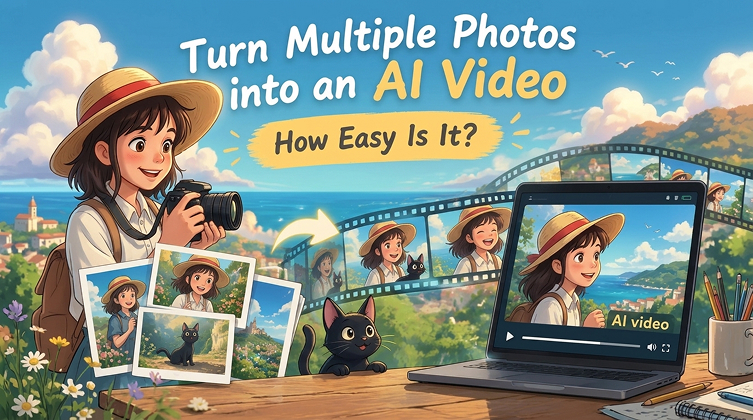
¿Cómo convierto varias imágenes en un vídeo? Algunos modelos de IA pueden utilizar múltiples imágenes para guiar la generación de un vídeo coherente, mientras que otros solo admiten una única imagen inicial. Aquí te mostramos cómo crear un vídeo a partir de varias imágenes con esta sencilla guía paso a paso.
Parte 1. ¿Qué es la generación de vídeos con IA a partir de múltiples fotos?
La función Referencia a Vídeo del Generador de Vídeos con IA te permite convertir varias imágenes en un vídeo con movimientos realistas, transiciones suaves y efectos visuales atractivos. Con las funciones de Referencia a Vídeo, puedes transformar fotos en clips cinematográficos, vídeos románticos, presentaciones de productos o contenido para redes sociales sin necesidad de conocimientos avanzados de edición de vídeo.
¿Qué es la IA de Referencia a Vídeo?
La IA de Referencia a Vídeo es una tecnología de generación de vídeos que utiliza múltiples imágenes de referencia para guiar la creación de un vídeo. En lugar de depender de una única imagen inicial, los usuarios pueden proporcionar fotos de personajes, objetos o escenas para ayudar a la IA a generar contenido de vídeo que siga sus referencias visuales y sus indicaciones de texto.
Cómo la IA convierte varias imágenes en un vídeo
Las herramientas de IA de referencia a vídeo analizan las imágenes que subes para identificar sujetos, detalles visuales y relaciones entre las imágenes. Dependiendo del modelo, utilizan estas referencias para generar movimiento, conectar escenas y crear un vídeo que se ajuste a tu indicación.
El proceso suele implicar tres pasos:
- Analizar las imágenes: La IA identifica personas, objetos, fondos y características visuales en cada foto.
- Generar movimiento y transiciones: El modelo crea movimiento, anima sujetos o conecta escenas basándose en las imágenes de referencia y en tu indicación.
- Renderizar el vídeo: La IA genera los fotogramas del vídeo y los combina en un clip continuo.
Parte 2. Convierte varias fotos en un vídeo con IA utilizando Vidverse AI
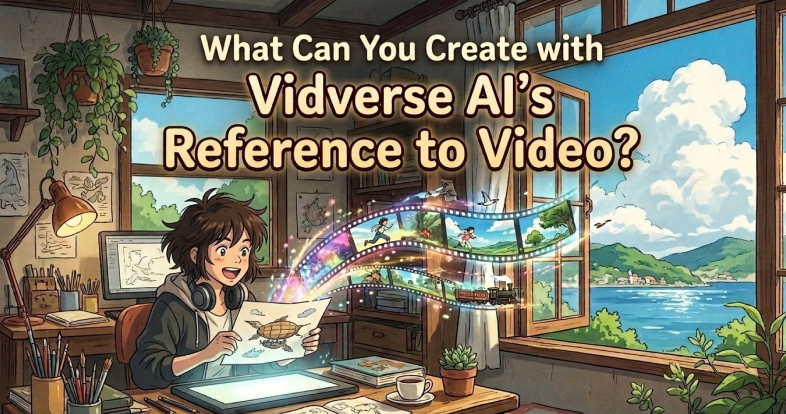
Una función de IA de Referencia a Vídeo permite a los usuarios subir varias fotos que guían a un modelo de IA en la generación de un vídeo con los personajes, objetos, estilos visuales o escenas deseados. A diferencia de la función básica de Imagen a Vídeo, que normalmente anima una única imagen inicial, la función de Referencia a Vídeo utiliza múltiples referencias visuales para ofrecer una guía más rica para la generación de vídeos.
IA de Referencia a Vídeo en línea
¿Cuáles son las características de la función Referencia a vídeo de Vidverse AI?
- Múltiples imágenes de referencia:Utiliza varias imágenes para guiar la generación de vídeos, combinando la apariencia de los personajes, objetos y configuraciones visuales para crear un resultado más coherente.
- Consistencia de personajes y visual:Utiliza imágenes de referencia para ayudar a preservar las características reconocibles de los personajes, la ropa, los productos y los estilos visuales a lo largo del vídeo generado.
- Soporte de referencia multimodal:Algunos modelos compatibles aceptan más que solo imágenes, incluidos vídeos de referencia y clips de audio. Estas entradas pueden ayudar a guiar el movimiento, los detalles de la escena o el sonido, dependiendo de las capacidades del modelo.
- Generación de vídeos más largos:Vidverse ofrece modelos diseñados para salidas más extensas, como Vidverse 4.0 y Long Video, que admiten vídeos de hasta 300 segundos, según se indica en la página de Referencia a vídeo.
¿Qué puedes crear con la IA de Referencia a vídeo?
- La IA de Referencia a vídeo te permite convertir múltiples fotos en vídeos dinámicos para narrativas, marketing y proyectos creativos.
- Historias cinematográficas: Crea escenas conectadas con detalles visuales consistentes.
- Vídeos románticos: Anima a parejas o personajes en escenarios creativos.
- Vídeos de Vproductos: Muestra productos desde diferentes ángulos o entornos.
- Animaciones de personajes: Utiliza referencias de personajes para guiar la apariencia y el estilo en escenas animadas.
- Vídeos para redes sociales: Crea vídeos cortos atractivos para TikTok, Instagram Reels y YouTube Shorts.
- Efectos visuales creativos: Experimenta con escenas inspiradas en el anime, transformaciones artísticas y conceptos visuales imaginativos.
Parte 3. ¿Cómo hacer un vídeo con IA a partir de múltiples fotos con Vidverse?
Con la función Referencia a vídeo de Vidverse AI, puedes convertir varias fotos en un vídeo generado por IA combinando imágenes de referencia con un prompt de texto. Sigue estos sencillos pasos para dar vida a tus ideas.
Crear vídeos a partir de múltiples imágenes
Cómo generar un vídeo a partir de múltiples imágenes
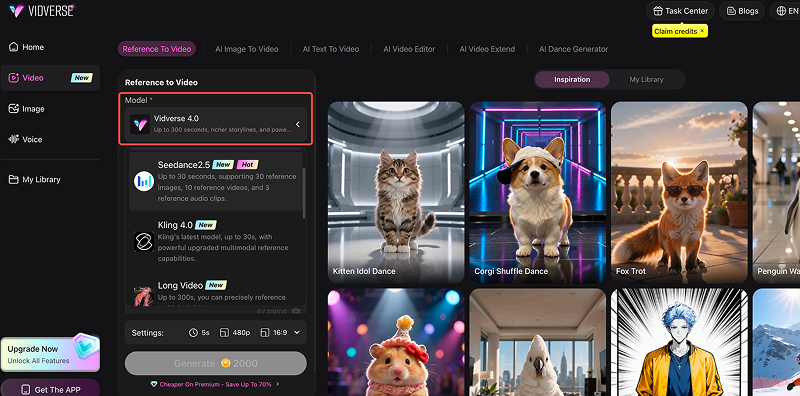
Paso 1: Elige un modelo o plantilla de vídeo con IA
Abre la herramienta Reference-to-Video de Vidverse AI y selecciona el modelo de vídeo disponible, la duración, la relación de aspecto u otros ajustes de generación para que se adapten a tu proyecto. Las opciones pueden variar según el modelo.
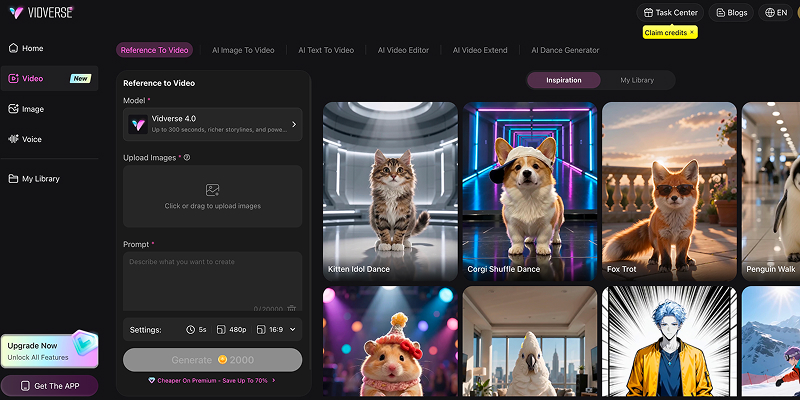
Paso 2: Sube tus fotos
Upload the photos you want to use as visual references. Choose clear images that match your intended characters, objects, or scenes.
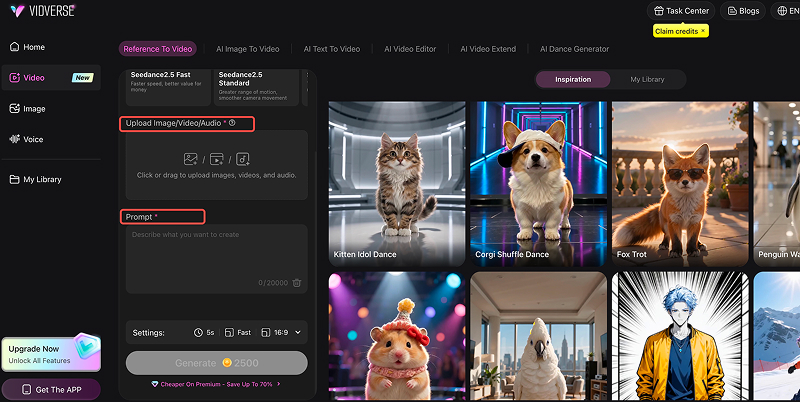
Paso 3: Describe el movimiento o la escena
Describe las acciones, los movimientos, los ángulos de cámara y el estilo visual que deseas. Por ejemplo: «Una joven pareja camina por la playa al atardecer, tomada de la mano mientras las olas rompen suavemente. Iluminación cinematográfica cálida, movimientos naturales y un lento acercamiento de cámara».
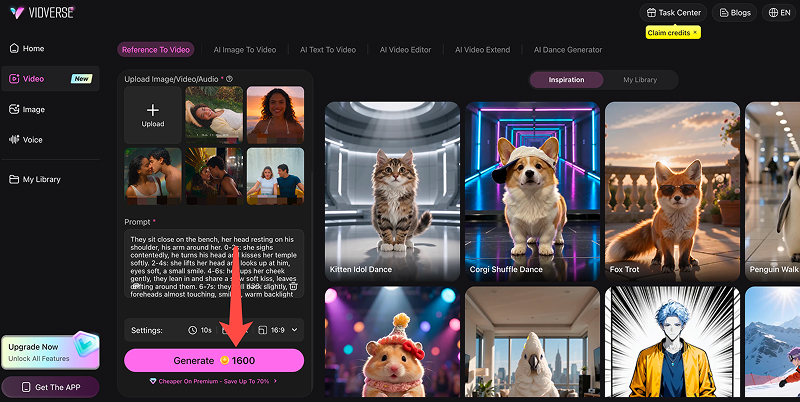
Paso 4: Genera y previsualiza tu vídeo
Haz clic en Generar para crear tu vídeo a partir de las fotos de referencia y el prompt. Espera a que la IA procese tu solicitud.
Paso 5: Descarga y comparte tu creación
Revisa el vídeo generado para comprobar el movimiento, la coherencia visual y la calidad general. Si es necesario, ajusta tu prompt o las imágenes de referencia y genera otra versión. Descarga el resultado que más te guste cuando estés satisfecho.
Múltiples fotos frente a una sola imagen: ¿cuál es la diferencia?
La principal diferencia entre usar múltiples fotos y una sola imagen para la generación de vídeo con IA es la cantidad de información visual que puedes proporcionar para guiar el vídeo.
- De múltiples fotos a vídeo: Varias imágenes de referencia pueden ayudar a guiar la apariencia del personaje, diferentes ángulos, poses o escenas, lo que las hace útiles para la narración de historias, presentaciones de productos y vídeos basados en personajes. Los resultados dependen de si el modelo de IA admite múltiples imágenes de referencia.
- De imagen única a vídeo: Una imagen sirve como fotograma inicial y la IA la anima con movimiento, efectos de cámara o cambios ambientales. Esto es ideal para animar retratos, fotos de productos, obras de arte o imágenes de paisajes.
¿Cuál deberías elegir?
Usa múltiples fotos cuando quieras guiar un vídeo con varias referencias visuales. Elige una sola imagen cuando quieras animar una foto de forma rápida y sencilla.
Parte 4. ¿Cuál es la diferencia entre Referencia-a-Vídeo e Imagen-a-Vídeo?
Referencia-a-Vídeo e Imagen-a-Vídeo difieren principalmente en cómo los medios de entrada controlan el vídeo de salida: Imagen-a-Vídeo utiliza una imagen estática como el fotograma inicial exacto, mientras que Referencia-a-Vídeo utiliza activos visuales como contexto de fondo o guías de identidad sin fijar el fotograma inicial.
Diferencias técnicas clave
| Característica / Aspecto | Referencia a Vídeo | Imagen a Vídeo |
|---|---|---|
| Restricción del primer fotograma | Flexible. La salida puede comenzar desde cualquier ángulo, escena o composición de fotograma. | Estrictamente fijado. El fotograma 0 del vídeo generado es idéntico a la imagen de entrada. |
| Función de la entrada | Las imágenes actúan como referencias de estilo, personaje, iluminación o activos para el contexto. | La imagen actúa como el lienzo literal que se anima o cobra vida. |
| Consistencia del sujeto | Preservación superior de la identidad a través de múltiples tomas, ángulos de cámara y movimientos. | Alta calidad para el movimiento inicial, pero las características del sujeto pueden desviarse a medida que la cámara se aleja. |
| Cantidad de entrada | Acepta múltiples imágenes de referencia (por ejemplo, vistas giratorias de personajes, hojas de estilo). | Normalmente 1 imagen semilla (o un par de fotogramas inicial y final). |
| Caso de uso principal | Creación de guiones gráficos, narrativa visual y mantenimiento de la coherencia de personajes o productos en todas las escenas. | Dar vida a una foto estática específica, un dibujo o un retrato con movimientos sutiles. |
¿Cuál deberías elegir?
- Utiliza Image-to-Video si: Tienes una imagen exacta que te encanta y simplemente quieres añadirle movimiento (por ejemplo, profundidad de paralaje, agua fluyendo, cabello moviéndose con el viento, paneos de cámara sutiles).
- Utiliza Reference-to-Video si: Quieres guiar la generación de vídeo con varias fotos, como mantener la apariencia de un personaje o incorporar diferentes referencias visuales en una escena.
- Consejos: Ambos enfoques pueden convertir imágenes estáticas en vídeos dinámicos, pero la mejor opción depende de tu objetivo creativo y de las capacidades del modelo de IA seleccionado.
Parte 5. Consejos para obtener mejores resultados
Aquí tienes consejos prácticos para lograr resultados mejores y más consistentes al generar vídeo a partir de imágenes de referencia (abarcando tanto los flujos de trabajo de Image-to-Video como los de Reference-to-Video):
1. Optimiza tus imágenes de referencia originales
- Comienza con entradas de alta resolución y limpias: Asegúrate de que tus imágenes de referencia sean nítidas, estén bien iluminadas y carezcan de artefactos de compresión. Las entradas de baja resolución obligan al modelo de vídeo a "alucinar" datos de textura faltantes, lo que provoca parpadeos o distorsiones en el movimiento.
- Coincide las relaciones de aspecto: Genera tus imágenes de referencia con la misma relación de aspecto exacta (por ejemplo, 16:9, 9:16) que tu vídeo de destino. Recortar o estirar dimensiones incompatibles obliga al modelo a rellenar huecos incómodos durante la animación.
- Aísla los sujetos: Si utilizas referencias de personajes u objetos, asegúrate de que el fondo sea limpio o neutro para que el modelo aisle claramente el activo principal en lugar de animar el ruido del fondo.
2. Escribe prompts orientados a la acción y específicos para el movimiento
- Describe el movimiento, no la escena: Dado que la referencia ya establece el sujeto y el fondo, centra tu prompt de texto exclusivamente en lo que cambia. Usa verbos como flotar, fluir, rotar, caminar o hacer paneo.
- Especifica el movimiento de cámara: Indica explícitamente cómo se comporta la cámara (por ejemplo, un acercamiento cinematográfico lento, una toma orbital con dron o un seguimiento estable) para evitar saltos de cámara erráticos y no deseados.
- Evita descripciones redundantes: No desperdicies tokens del prompt volviendo a describir lo que ya es visible en la imagen de referencia; en su lugar, céntrate en cambios de iluminación, variaciones climáticas o interacciones físicas.
3. Controla la consistencia temporal y la deriva
- Mantén los prompts concisos: Sobrecargar de instrucciones a los modelos de vídeo puede confundirlos, haciendo que el sujeto mute o se desvíe del fotograma de referencia con el tiempo.
- Usa el bloqueo de seed: Si tu plataforma lo permite, bloquea tu seed aleatoria una vez que encuentres un estilo estético o de movimiento que te guste, y luego ajusta solo el prompt o los parámetros de cámara para las siguientes generaciones.
- Mantén los clips cortos: Genera en ráfagas cortas (normalmente de 3 a 5 segundos por clip). Si necesitas una secuencia más larga, utiliza interpolación posterior o encadena clips usando técnicas de cuadro final a cuadro inicial.
4. Gestiona las transiciones de iluminación y atmósfera
- Puente entre estilo y movimiento: Si cambias la iluminación en tu prompt de vídeo (por ejemplo, de día a atardecer), asegúrate de que el prompt conecte explícitamente la transición para que el modelo no provoque flashes abruptos ni distorsione la geometría de la iluminación original.
- Aprovecha los anclajes de estilo: Al utilizar flujos de trabajo de referencia con múltiples imágenes (R2V), proporciona hojas de referencia que muestren al personaje o producto bajo diferentes ángulos de iluminación, para que el modelo tenga un plano estructural consistente que seguir.
Parte 6. Preguntas frecuentes sobre generadores de vídeo a partir de múltiples imágenes con IA
¿Puede ChatGPT convertir una foto en un vídeo?
Sí, ChatGPT puede ayudarte a convertir una foto en un vídeo si la generación de vídeo está disponible en tu cuenta. Sube una imagen, describe el movimiento o la escena que deseas y utiliza una función de generación de vídeo compatible para crear un clip. La disponibilidad depende de tu plan de ChatGPT y de las herramientas ofrecidas actualmente en tu cuenta.
Si deseas animar una foto con mayor control sobre el movimiento de cámara, las acciones de los personajes o el estilo visual, un generador de imagen a vídeo con IA como Vidverse AI es otra opción. Sube tu foto, introduce un prompt que describa el movimiento deseado y genera un vídeo en línea.
¿Puedo crear un video de besos con IA gratis?
Sí, puedes crear un video de besos con IA de forma gratuita utilizando un generador de videos con IA que ofrezca créditos gratuitos o un plan gratuito. Sube una o dos fotos, elige un modelo adecuado de imagen a video o de referencia a video, y describe el movimiento del beso en tu prompt. Algunas herramientas también ofrecen plantillas listas para usar que simplifican el proceso.
¿Cuántas fotos puedo usar para generar un solo video?
Depende del modelo de IA. Algunos modelos admiten solo una imagen, mientras que otros permiten varias fotos de referencia. Verifica el límite de imágenes del modelo seleccionado antes de generar el video.
¿Puedo combinar fotos de diferentes personas?
Sí. Si tu modelo de video con IA admite múltiples imágenes de referencia, puedes subir fotos de diferentes personas y describir cómo deben interactuar en el video. Utiliza fotos nítidas y prompts específicos para obtener mejores resultados.
¿Cuánto tiempo tarda en generarse un video?
La mayoría de los videos con IA tardan unos minutos en generarse. El tiempo de procesamiento depende del modelo de IA, la duración del video, la resolución y el tráfico de la plataforma.
¿Puedo controlar el orden y el movimiento de las fotos?
Sí. Puedes utilizar prompts para describir la secuencia de escenas, las acciones de los sujetos y los movimientos de cámara. El nivel de control depende del modelo de IA que elijas.
¿Por qué algunos videos con IA parecen inconsistentes entre las fotos?
Los videos con IA suelen presentar inconsistencias, como transformaciones repentinas, cambios en los rasgos faciales, aparición abrupta de texturas o distorsión del fondo, porque la mayoría de los modelos actuales de generación de video tienen dificultades para mantener la geometría 3D persistente y la estabilidad temporal. Usa fotos claras y visualmente coherentes, junto con prompts específicos, para mejorar los resultados.
¿Puedo convertir varias fotos en un video sin descargar software?
Sí. Los generadores de video con IA en línea, como Vidverse AI, te permiten subir varias fotos, introducir un prompt y generar videos directamente en tu navegador sin necesidad de instalar software.
¿Puedes convertir varias fotos en un vídeo sin escribir prompts?
Sí. Algunos generadores de vídeo con IA ofrecen plantillas listas para usar. Simplemente sube tus fotos, elige una plantilla y genera un vídeo sin necesidad de escribir prompts. Aunque omitir los prompts es rápido y sencillo, sacrificas el control creativo:
- Movimiento impredecible: Sin un prompt que especifique cómo se mueven los elementos (por ejemplo, "acerca lentamente al primer plano" o "haz que el agua ondee"), la IA depende de algoritmos predeterminados, lo que a veces puede resultar en transiciones incómodas, genéricas o poco naturales.
- Falta de contexto narrativo: La IA no tiene forma de saber por qué las fotos están agrupadas, lo que significa que las transiciones se basan puramente en la geometría visual y no en una historia.
Conclusión
A diferencia de las presentaciones de diapositivas tradicionales, la función Reference-to-Video de la IA te permite convertir varias fotos en un único vídeo dinámico manteniendo la coherencia del personaje, dando vida a imágenes estáticas con movimientos naturales y conectando elementos visuales en escenas más dinámicas. ¿Quieres convertir varias imágenes en un vídeo? Prueba hoy mismo el generador de vídeos Vidverse AI.