
Vous souhaitez créer de meilleures images avec l'IA ? Dans ce guide, vous apprendrez à utiliser ChatGPT Image 2.5, explorerez ses fonctionnalités et découvrirez comment rédiger des prompts efficaces grâce à un générateur de prompts photo pour ChatGPT. Des photos réalistes aux œuvres créatives, en passant par les retouches d'images précises, ces conseils et exemples de prompts vous aideront à obtenir de meilleurs résultats avec moins d'essais et d'erreurs.
Partie 1. Qu'est-ce que ChatGPT Image 2.5 ?
GPT Image 2.5 est le nom générique désignant les capacités de génération et de retouche d'images d'OpenAI, lancées en septembre 2026. Il vous permet de créer des images dans une large gamme de styles via des instructions en langage naturel. OpenAI appelle cette expérience ChatGPT Images 2.5 et propose deux modèles API : GPT-Image-2.5 Flare pour une génération rapide, et GPT-Image-2.5 Sunburst pour les tâches de génération et de retouche nécessitant un contrôle précis.
GPT Image 2.5 Flare vs Sunburst : quelle est la différence ?
GPT Image 2.5 Flare et GPT Image 2.5 Sunburst sont deux modèles API conçus pour différents flux de travail de génération d'images. Tous deux prennent en charge les entrées textuelles et imagées, la génération et la retouche d'images, ainsi que la même gamme de paramètres de qualité. La principale différence réside dans l'équilibre entre vitesse et qualité/précision de l'image.
| Fonctionnalité | GPT Image 2.5 Flare | GPT Image 2.5 Sunburst |
|---|---|---|
| Objectif principal | Génération rapide et de haute qualité | Qualité maximale et précision de retouche |
| Vitesse | Plus rapide | Temps de génération plus long |
| Qualité d'image | Élevée | Supérieure |
| Retouche | Précise | Plus précise pour les flux de travail exigeants |
| Idéal pour | Images quotidiennes, contenu social, génération rapide | Travaux créatifs détaillés, retouches soignées, images prêtes pour la production |
| Positionnement d'OpenAI | Choix par défaut pour la plupart des applications | Modèle GPT Image 2.5 le plus performant |
Partie 2. Comment utiliser ChatGPT Image 2.5
Créer des images avec ChatGPT Image 2.5 est simple. Vous pouvez commencer par une invite textuelle basique, puis affiner l'image générée grâce à des instructions complémentaires.
Étape 1. Ouvrir ChatGPT Images
Ouvrez ChatGPT et sélectionnez la fonctionnalité Images pour commencer à créer une image.
Étape 2. Rédiger une invite claire
Décrivez ce que vous souhaitez créer, en incluant le sujet, le cadre, le style, la composition et l'éclairage. Par exemple :
- Créez un portrait photoréaliste d'une femme marchant dans une rue parisienne à l'heure dorée, avec un éclairage naturel doux, une composition cinématographique et un style de photographie sur film 35 mm.
Étape 3. Générer votre image
Soumettez votre invite et laissez ChatGPT créer l'image. Des descriptions plus précises aideront à communiquer les détails visuels souhaités.
Étape 4. Affinez le résultat
Si le premier résultat ne correspond pas exactement à vos attentes, utilisez des invites de suivi pour apporter des modifications ciblées. Par exemple :
- Conservez le même personnage et la même composition, mais changez la tenue pour un manteau rouge et éclaircissez légèrement l'arrière-plan.
Étape 5. Enregistrez votre image
Une fois satisfait du résultat, vous pouvez enregistrer l'image générée pour votre projet créatif, votre contenu sur les réseaux sociaux ou d'autres utilisations.
Étape 6. Générez votre image
Soumettez votre invite et laissez ChatGPT créer l'image. Des descriptions plus précises permettent de mieux communiquer les détails visuels souhaités.
Étape 7. Affinez le résultat
Si le premier résultat ne correspond pas exactement à vos attentes, utilisez des invites de suivi pour apporter des modifications ciblées. Par exemple :
- Conservez le même personnage et la même composition, mais changez la tenue pour un manteau rouge et éclaircissez légèrement l'arrière-plan.
Étape 8. Enregistrez votre image
Une fois satisfait du résultat, vous pouvez enregistrer l'image générée pour votre projet créatif, votre contenu sur les réseaux sociaux ou d'autres utilisations.
Partie 3. GPT Image 2.5 vs GPT Image 2 : La mise à niveau en vaut-elle la peine ?
OpenAI a lancé GPT Image 2.5 le 8 septembre 2026, apportant des améliorations en matière de qualité d'image, de précision d'édition et de vitesse de génération. Il offre des détails plus nets, un éclairage et des ombres plus naturels, ainsi que des textures plus riches, tout en préservant mieux les caractéristiques clés des images de référence et en prenant en charge une édition multi-tours plus fiable. Par rapport à Image 2.0, la latence de génération a été réduite jusqu'à 50 %.
GPT Image 2.5 vs GPT Image 2 : Les principales différences
Pour les utilisateurs de l'API, GPT Image 2.5 est disponible en deux variantes de modèles : GPT-Image-2.5 Flare, optimisé pour une génération d'images rapide au quotidien, et GPT-Image-2.5 Sunburst, conçu pour des flux de travail créatifs et d'édition plus sophistiqués nécessitant une plus grande précision.
| Fonctionnalité | GPT Image 2.5 | GPT Image 2 |
|---|---|---|
| Qualité d'image | Détails plus nets et textures plus riches | Génération d'images de haute qualité |
| Editing | Modifications plus précises et meilleure cohérence sur plusieurs tours | Édition d'image prise en charge |
| Images de référence | Meilleure préservation des sujets et des détails | Pris en charge |
| Vitesse de génération | Jusqu'à 50 % de latence en moins, selon OpenAI | — |
| Éclairage et textures | Éclairage plus naturel et textures plus riches | Performant |
| Modèles API | Flare et Sunburst | GPT-Image-2 |
| Fonctionnalités de ChatGPT | Modèles, croquis, commentaires et partage de prompts | Génération et édition d'images |
GPT Image 2.5 vs GPT Image 2 : Lequel choisir ?
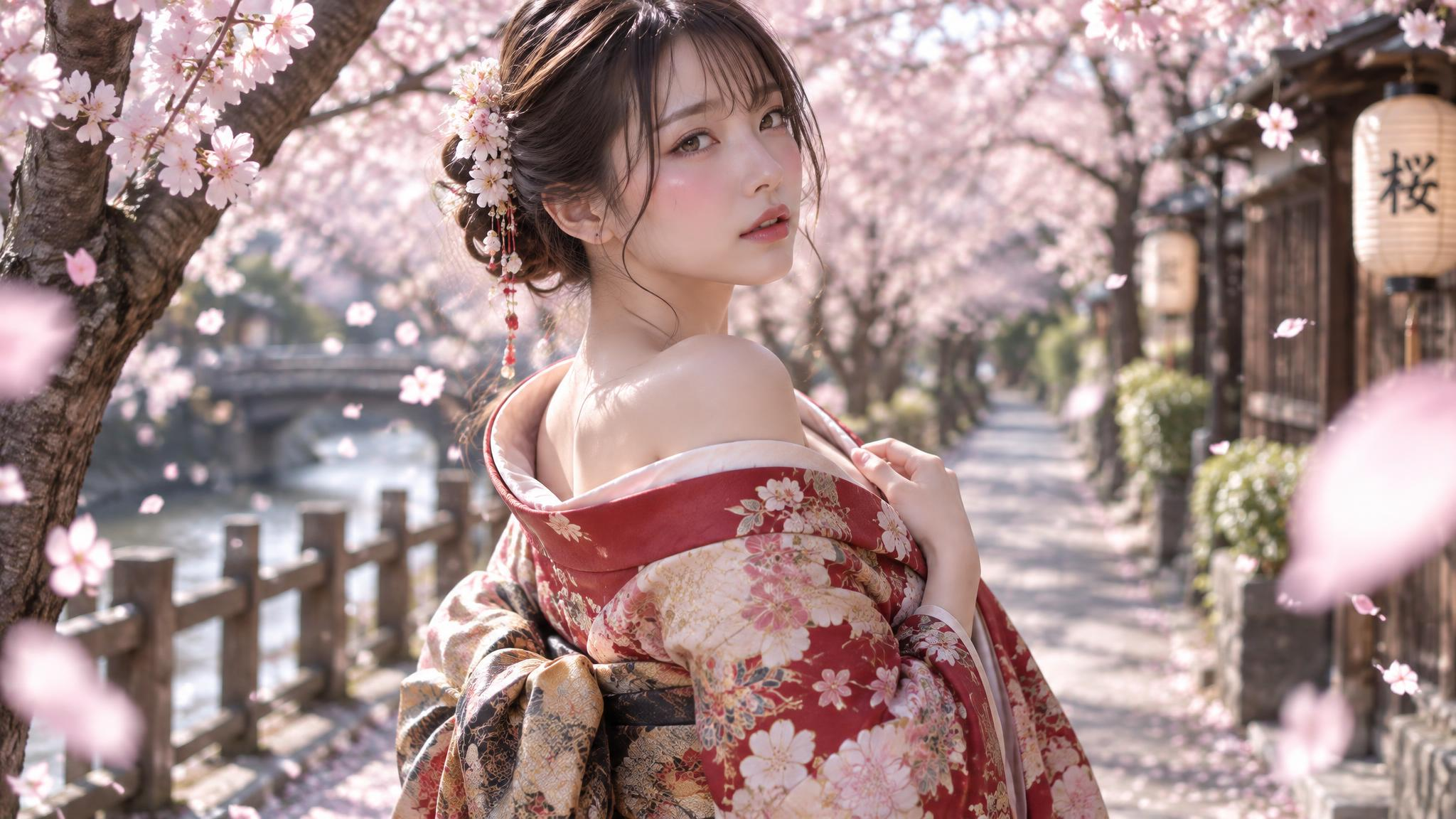
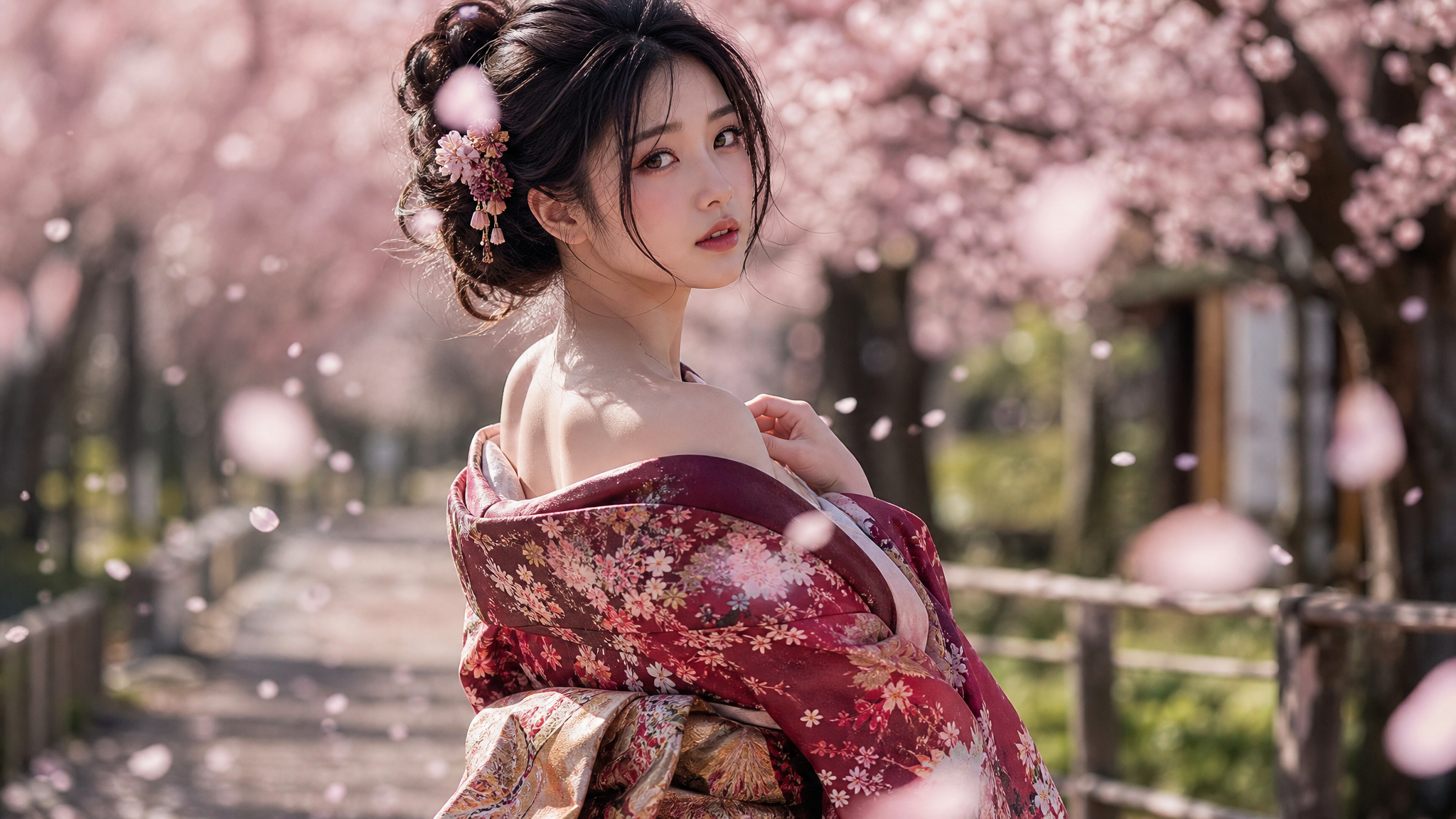
Pour la plupart des flux de travail, le choix dépend de vos priorités :
- GPT Image 2.5 Flare est le bon choix si vous souhaitez une génération plus rapide tout en maintenant une qualité d'image comparable à celle de GPT Image 2. Flare offre également une qualité d'image supérieure à GPT Image 2 tout en réduisant la latence de génération.
- GPT Image 2.5 Sunburst est le bon choix si votre flux de travail nécessite une édition plus précise et une qualité d'image supérieure pour des créations détaillées.
- GPT Image 2 est le bon choix si votre flux de travail actuel répond déjà à vos exigences de qualité et que le changement de modèle impliquerait une migration ou des tests inutiles.
Partie 4. Comment rédiger de meilleurs prompts pour ChatGPT Image 2.5
Rédiger des prompts efficaces pour ChatGPT Image 2.5 ne consiste pas tant à les allonger qu'à donner des instructions claires et spécifiques. Décrivez le sujet, la scène, la composition, le style visuel, l'éclairage et les détails importants, puis ajoutez des contraintes pour tout ce qui doit être préservé ou évité.
Une formule de prompt utile est : Sujet + Scène/Action + Composition + Style + Éclairage + Détails + Contraintes
Modèle de prompt pour ChatGPT Image 2.5
1. Commencez par le sujet principal
Indiquez clairement qui ou ce que vous souhaitez voir dans l'image.
- Exemple : Une jeune femme portant une robe blanche...
2. Décrivez la scène et l'action
Expliquez ce que fait le sujet et où se déroule la scène.
- Une jeune femme portant une robe blanche marchant dans un champ de fleurs au coucher du soleil.
3. Précisez la composition
Utilisez des termes tels que gros plan, plan en pied, vue grand angle, prise de vue en plongée, composition centrée ou faible profondeur de champ pour guider le cadrage.
4. Ajoutez un style visuel
Spécifiez l'apparence souhaitée, telle que photoréaliste, cinématographique, film vintage, anime, aquarelle ou photographie éditoriale.
5. Contrôlez l'éclairage et l'atmosphère
L'éclairage peut avoir un impact significatif sur l'image finale. Essayez des descriptions telles que lumière naturelle douce, éclairage à l'heure dorée, ombres dramatiques, éclairage de studio ou lumières néon.
6. Incluez les détails importants et les contraintes
Mentionnez des vêtements, couleurs, textures, objets ou éléments d'arrière-plan spécifiques. Si certains éléments doivent rester inchangés, indiquez-le explicitement.
- Conservez les traits du visage et la coiffure du personnage. Supprimez tous les logos et textes visibles.
7. Affinez votre prompt étape par étape
Vous n'avez pas besoin de réécrire entièrement le prompt lorsque le résultat est proche. Donnez une instruction de suivi ciblée :
- Conservez la même composition et le même personnage, mais rendez l'éclairage plus chaud et changez l'arrière-plan pour une rue de ville sous la pluie.
Partie 5. Les 10 meilleurs prompts pour ChatGPT Image 2.5
Vous cherchez de l'inspiration pour votre prochaine image générée par IA ? Ces 10 prompts pour ChatGPT Image 2.5 couvrent des cas d'utilisation populaires, allant des portraits réalistes et des photos vintage à la photographie de produit, aux personnages d'anime et au contenu pour les réseaux sociaux. Vous pouvez les copier tels quels ou personnaliser le sujet, le décor, le style et les détails pour créer vos propres images.
1. Prompt pour un portrait photoréaliste
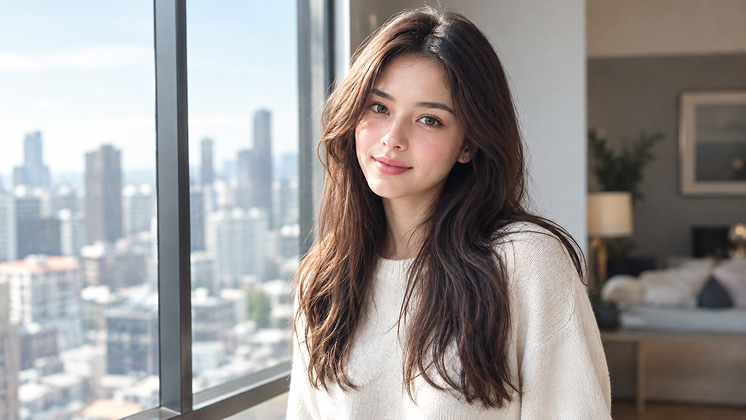
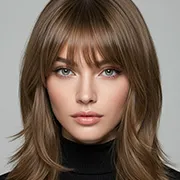
Créez un portrait photoréaliste d'une jeune femme debout à côté d'une grande fenêtre dans un appartement moderne. Elle porte un pull simple de couleur crème, avec un maquillage naturel et les cheveux lâchés. Utilisez une lumière douce du matin, une texture de peau réaliste, des ombres subtiles et une faible profondeur de champ. Capturez l'image comme une photographie de portrait professionnelle prise avec un objectif 85 mm, affichant une expression naturelle et détendue.
2. Prompt pour une photo rétro des années 80
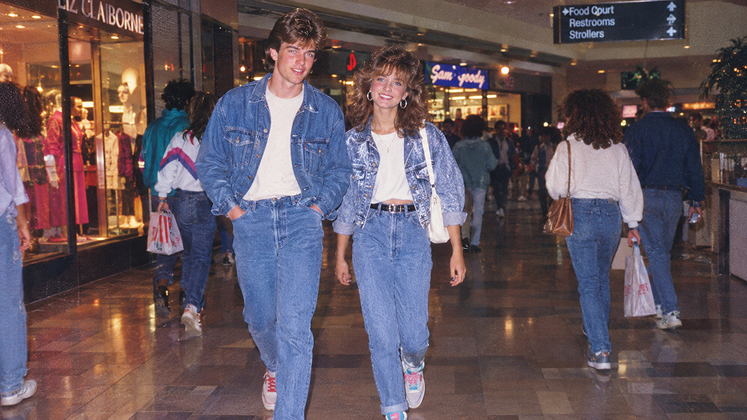
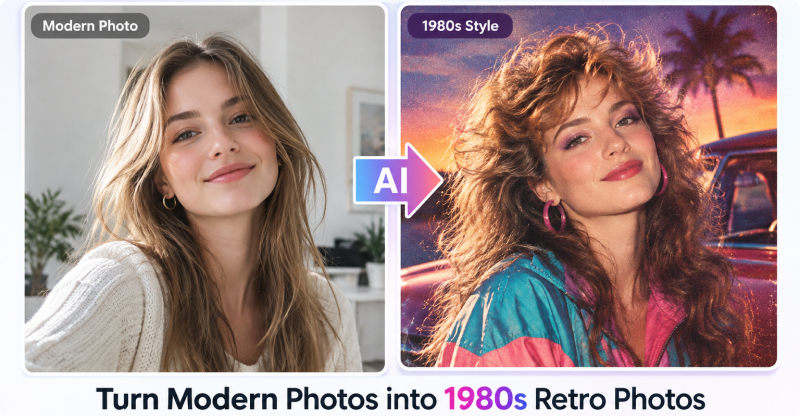
Créez une photographie réaliste dans le style des années 1980 montrant un jeune couple marchant dans un centre commercial américain animé. Ils portent des vêtements décontractés authentiques des années 80, notamment des vestes en jean, des jeans taille haute et des baskets colorées. Utilisez un flash direct intégré à l'appareil photo, un grain de film 35 mm subtil, des couleurs légèrement délavées et une esthétique de cliché nostalgique. Évitez les smartphones modernes, les logos contemporains et autres objets qui n'existaient pas dans les années 1980.
3. Prompt pour une scène cinématographique
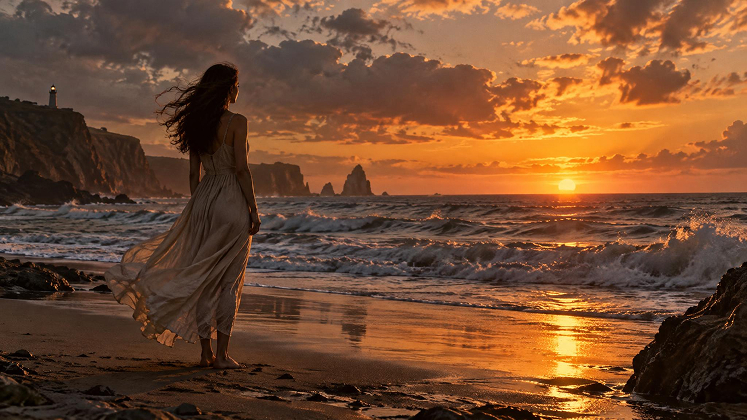
Créez un plan large cinématographique d'une femme seule debout sur une plage tranquille au coucher du soleil, avec des vagues océaniques derrière elle et le vent faisant doucement bouger ses cheveux et sa robe. Utilisez un éclairage chaud de l'heure dorée, des nuages dramatiques, des reflets réalistes sur l'eau, une profondeur atmosphérique et une texture subtile de grain de film. Composez la scène comme un extrait d'un film dramatique à gros budget.
4. Prompt pour un portrait professionnel

Créez un portrait corporatif professionnel d'un homme confiant portant un costume bleu marine foncé et une chemise blanche. Utilisez un fond de studio neutre et épuré, un éclairage doux en trois points, une texture de peau réaliste, des détails faciaux nets et une expression naturelle. Cadré le sujet du buste vers le haut avec un style de photographie professionnelle soigné mais accessible.
5. Prompt pour la photographie de produit
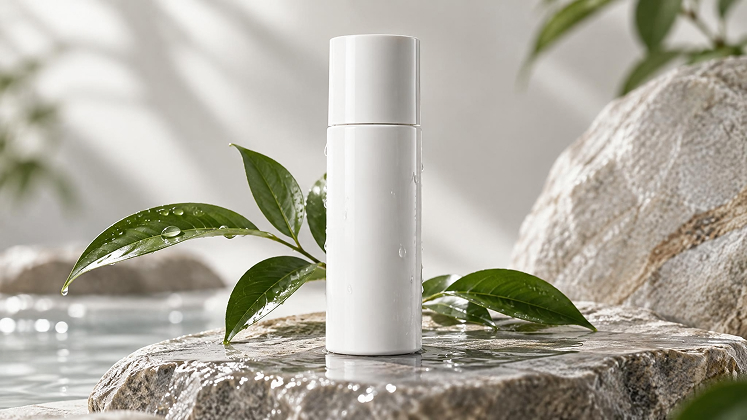
Créez une photographie de produit premium en studio d'un flacon de soin blanc élégant posé sur une surface en pierre lisse. Entourez-le de feuilles vertes subtiles et de petites gouttes d'eau. Utilisez un éclairage de studio doux et diffus, des reflets réalistes, des ombres douces et une esthétique luxueuse et épurée. Veillez à ce que la forme et les proportions du produit soient précises, sans marquage ni texte supplémentaire.
6. Prompt pour personnage d'anime
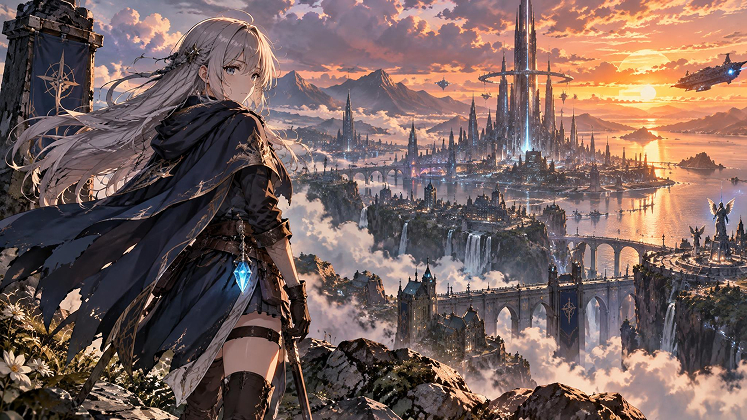
Créez une illustration détaillée de style anime d'une jeune aventurière debout sur une montagne surplombant une ville futuriste. Elle a de longs cheveux argentés, une cape bleu foncé et un cristal lumineux attaché à sa ceinture. Utilisez un éclairage dramatique au coucher du soleil, des nuages atmosphériques, des lignes détaillées, des couleurs vibrantes et une composition cinématographique dynamique.
7. Invite de personnage fantastique
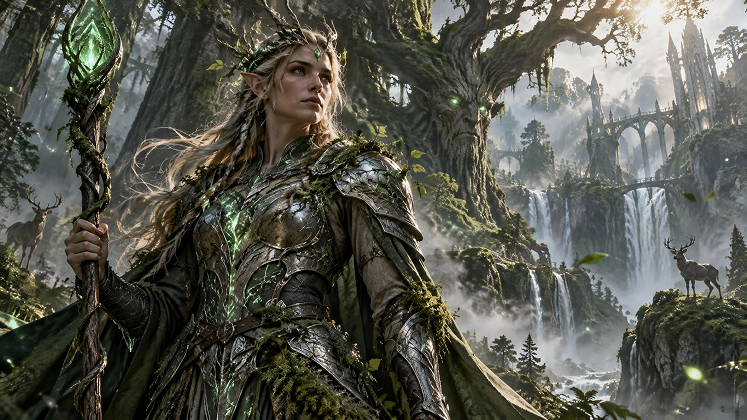
Créez un portrait cinématographique et fantastique d'un puissant gardien de la forêt se tenant au milieu d'arbres anciens. Le personnage porte une armure en argent détaillée, couverte de mousse subtile et de motifs verts luminescents. Entourez-le de particules flottantes et d'une brume douce. Utilisez un éclairage volumétrique, des textures réalistes, une profondeur dramatique et une esthétique épique digne d'un film de fantasy.
8. Invite de photo de voyage
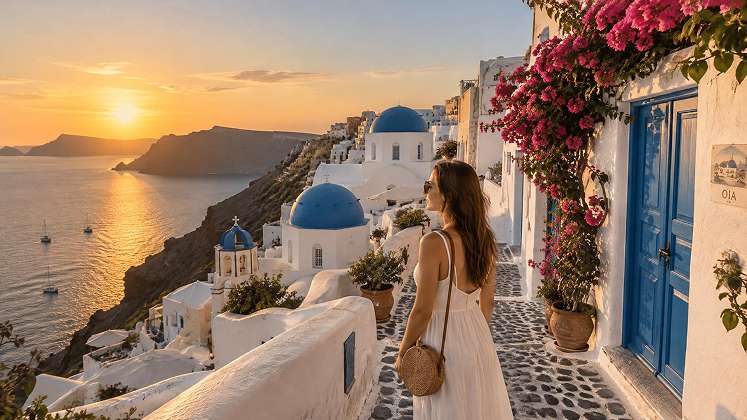
Créez une photo de voyage photoréaliste d'une femme debout dans une rue étroite à Santorin, en Grèce, entourée de bâtiments blancs aux portes bleues et aux fleurs. Capturez la scène pendant l'heure dorée avec une lumière chaude, des détails architecturaux réalistes, des couleurs naturelles et une esthétique de photographie de voyage spontanée. Utilisez une composition large qui montre à la fois la personne et le paysage environnant.
9. Invite de photo de couple IA
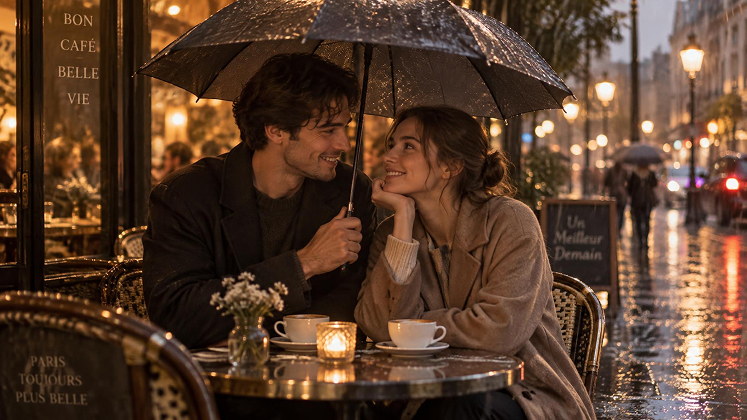
Créez une photo romantique et photoréaliste d'un jeune couple assis ensemble dans un café extérieur chaleureux par une soirée pluvieuse. Ils sourient naturellement tout en partageant un parapluie. Utilisez les lumières chaudes du café, de doux reflets sur le pavé mouillé, des textures réalistes pour la peau et les vêtements, une faible profondeur de champ et un style de photographie cinématographique intime.
10. Prompt d'image pour les réseaux sociaux
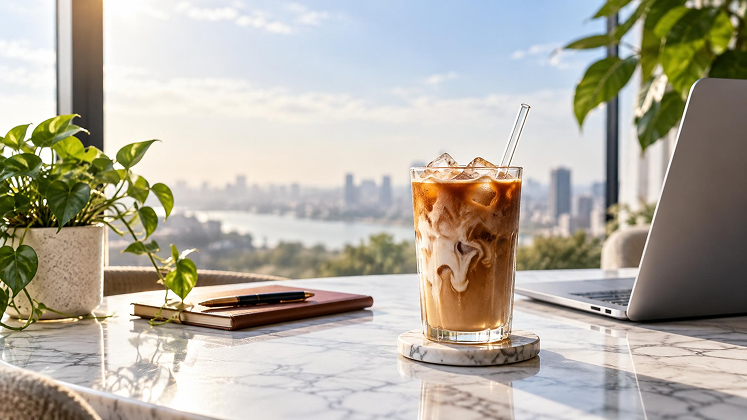
Créez une image verticale percutante pour les réseaux sociaux, mettant en scène un café glacé élégant posé sur une table moderne en marbre, à côté d'un ordinateur portable et d'une petite plante verte. Utilisez une lumière naturelle vive provenant d'une fenêtre, une composition épurée, des ombres réalistes, de subtils reflets et une esthétique photographique lifestyle haut de gamme. Laissez suffisamment d'espace vide dans la partie supérieure pour y ajouter un court titre pour les réseaux sociaux. N'incluez aucun texte aléatoire ni logo.
Partie 6. FAQ sur ChatGPT Image 2.5
Q1. ChatGPT Image 2.5 est-il gratuit ?
Oui. ChatGPT Images 2.5 est disponible dans la version gratuite de ChatGPT, permettant ainsi aux utilisateurs gratuits de générer des images sans s'abonner à un plan payant. Toutefois, l'utilisation gratuite est soumise à certaines limites. Les limites de génération d'images sont distinctes de celles applicables à l'utilisation standard de ChatGPT. Si vous atteignez la limite de génération d'images, vous devrez attendre sa réinitialisation ou passer à un plan payant offrant un quota plus élevé.
Pour les utilisateurs de l'API, GPT-Image-2.5 Flare et GPT-Image-2.5 Sunburst sont des modèles payants distincts avec une tarification API dédiée. Par conséquent, l'utilisation de ces modèles via l'API diffère de la génération gratuite d'images avec ChatGPT Images 2.5.
Q2. GPT Image 2.5 est-il meilleur que GPT Image 2 ?
Oui. Par rapport à GPT Image 2, GPT Image 2.5 apporte plusieurs améliorations, notamment en matière d'édition d'images, de préservation du sujet et de vitesse de génération. GPT Image 2.5 offre des détails plus nets et suit les instructions de manière plus intelligente, en particulier lors de multiples rounds de modifications.
Q3. Quelle version de GPT est la meilleure pour la génération d'images ?
Il n'existe pas un seul modèle d'image GPT idéal pour tous les flux de travail. Pour la génération d'images actuelle par OpenAI, les principaux choix parmi GPT Image 2.5 sont GPT Image 2.5 Flare et GPT Image 2.5 Sunburst, chacun étant conçu pour répondre à des priorités différentes.
| Modèle | Idéal pour | Avantage principal |
|---|---|---|
| GPT Image 2.5 Flare | Images quotidiennes, contenu pour les réseaux sociaux, génération rapide | Vitesse + qualité |
| GPT Image 2.5 Sunburst | Travail créatif détaillé, édition précise | Qualité + précision |
| GPT Image 2 | Flux de travail existants | Génération et édition d'images établies |
Q4. Quels sont les bons prompts ChatGPT pour les photos ?
Un bon prompt de génération d'images ChatGPT doit être clair, spécifique et descriptif. Au lieu d'utiliser un prompt simple comme « Génère une belle photo », commencez par un concept de base, puis ajoutez des détails sur le sujet, le cadre, la composition, le style, l'éclairage et les ombres. Vous pouvez ensuite affiner l'image générée grâce à des instructions de suivi, sans avoir à réécrire l'intégralité du prompt.
Q5. GPT Image 2.5 est-il disponible sur Vidverse ?
Oui. GPT Image 2.5 est actuellement disponible sur Vidverse pour les flux de travail AI Text to Image et AI Image to Image. Les pages actuelles de Vidverse listent GPT Image 2.5 comme modèle d'image disponible, aux côtés de GPT Image 2.0, Nano Banana 2, Nano Banana Pro, Grok Image 2.0 et Seedream 5.0.
Dernières réflexions
Alors, GPT Image 2.5 vaut-il la peine d'être mis à niveau ? Si votre flux de travail implique une génération fréquente d'images, une édition d'images détaillée, la conservation d'images de référence ou plusieurs cycles de révisions, les améliorations apportées par GPT Image 2.5 sont particulièrement pertinentes. Si votre flux de travail actuel avec GPT Image 2 répond déjà à vos besoins, il y a peut-être moins de raisons de changer immédiatement.
Plutôt que de considérer la mise à niveau comme un simple nouveau numéro de modèle, comparez les fonctionnalités les plus importantes pour votre flux de travail – vitesse, précision de l'édition, cohérence des images et détails visuels – et testez les mêmes prompts sur les deux versions lorsque c'est possible.