
Comment transformer plusieurs images en une vidéo ? Certains modèles d'IA peuvent utiliser plusieurs images pour guider la génération d'une vidéo cohérente, tandis que d'autres ne prennent en charge qu'une seule image de départ. Ici, nous vous montrons comment créer une vidéo à partir de plusieurs images grâce à ce guide étape par étape facile à suivre.
Partie 1. Qu'est-ce que la génération de vidéos IA à partir de plusieurs photos ?
La fonctionnalité Reference-to-Video du générateur de vidéos IA vous permet de transformer plusieurs images en une vidéo IA avec des mouvements réalistes, des transitions fluides et des effets visuels captivants. Grâce aux fonctionnalités Reference to Video, vous pouvez transformer vos photos en clips cinématographiques, vidéos romantiques, présentations de produits ou contenus pour les réseaux sociaux, sans avoir besoin de compétences avancées en montage vidéo.
Qu'est-ce que l'IA Reference to Video ?
L'IA Reference-to-Video est une technologie de génération de vidéos qui utilise plusieurs images de référence pour guider la création d'une vidéo. Au lieu de s'appuyer sur une seule image de départ, les utilisateurs peuvent fournir des photos de personnages, d'objets ou de scènes pour aider l'IA à générer un contenu vidéo qui respecte leurs références visuelles et leurs invites textuelles.
Comment l'IA transforme plusieurs images en une vidéo
Les outils AI reference to video analysent vos images téléchargées pour identifier les sujets, les détails visuels et les relations entre les images. Selon le modèle, ils utilisent ces références pour générer du mouvement, connecter les scènes et créer une vidéo correspondant à votre invite.
Le processus implique généralement trois étapes :
- Analyser les images : L'IA identifie les personnes, les objets, les arrière-plans et les caractéristiques visuelles de chaque photo.
- Générer le mouvement et les transitions : Le modèle crée du mouvement, anime les sujets ou connecte les scènes en fonction des images de référence et de votre invite.
- Rendre la vidéo : L'IA génère les frames vidéo et les combine en un clip continu.
Partie 2. Transformez plusieurs photos en une vidéo IA avec Vidverse AI
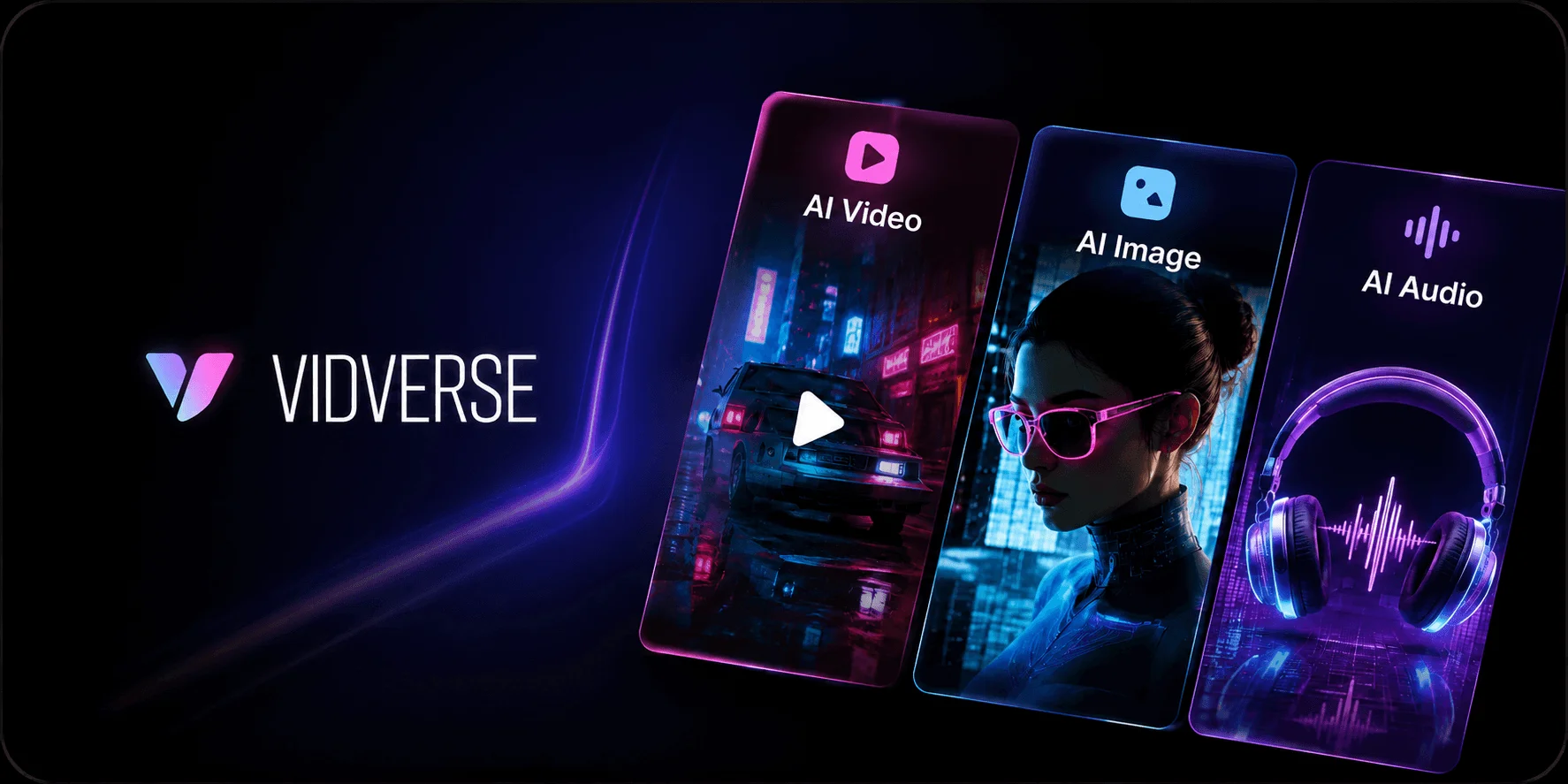
Une fonctionnalité IA Reference-to-Video permet aux utilisateurs de télécharger plusieurs photos qui guident un modèle d'IA dans la génération d'une vidéo avec les personnages, objets, styles visuels ou scènes souhaités. Contrairement à l'Image-to-Video basique, qui anime généralement une seule image de départ, Reference-to-Video utilise plusieurs références visuelles pour fournir des indications plus riches lors de la génération de la vidéo.
IA Reference to Video en ligne
Quelles sont les fonctionnalités de la référence vidéo de Vidverse AI ?
- Images de référence multiples :Utilisez plusieurs images pour guider la génération de vidéos, en combinant l'apparence des personnages, les objets et les paramètres visuels pour créer un résultat plus cohérent.
- Cohérence des personnages et du visuel :Utilisez des images de référence pour aider à préserver les caractéristiques reconnaissables des personnages, les vêtements, les produits et les styles visuels tout au long d'une vidéo générée.
- Prise en charge des références multimodales :Certains modèles pris en charge acceptent plus que des images, y compris des vidéos de référence et des clips audio. Ces entrées peuvent aider à guider le mouvement, les détails de la scène ou le son, selon les capacités du modèle.
- Génération de vidéos plus longues :Vidverse propose des modèles conçus pour des sorties plus longues, notamment Vidverse 4.0 et Long Video, qui indiquent la prise en charge de vidéos allant jusqu'à 300 secondes sur la page Reference to Video.
Que pouvez-vous créer avec l'IA de référence vers vidéo ?
- L'IA de référence vers vidéo vous permet de transformer plusieurs photos en vidéos dynamiques pour la narration, le marketing et les projets créatifs.
- Histoires cinématographiques : Créez des scènes connectées avec des détails visuels cohérents.
- Vidéos romantiques : Animez des couples ou des personnages dans des scénarios créatifs.
- Vidéos de produits : Mettez en valeur les produits sous différents angles ou dans différents contextes.
- Animations de personnages : Utilisez des références de personnages pour guider l'apparence et le style dans les scènes animées.
- Vidéos pour les réseaux sociaux : Créez de courtes vidéos accrocheuses pour TikTok, Instagram Reels et YouTube Shorts.
- Effets visuels créatifs : Expérimentez des scènes inspirées des anime, des transformations artistiques et des concepts visuels imaginatifs.
Partie 3. Comment créer une vidéo IA à partir de plusieurs photos avec Vidverse ?
Avec la fonctionnalité Reference to Video de Vidverse AI, vous pouvez transformer plusieurs photos en une vidéo générée par IA en combinant des images de référence avec une invite textuelle. Suivez ces étapes simples pour donner vie à vos idées.
Créer des vidéos à partir de plusieurs images
Comment générer une vidéo à partir de plusieurs images
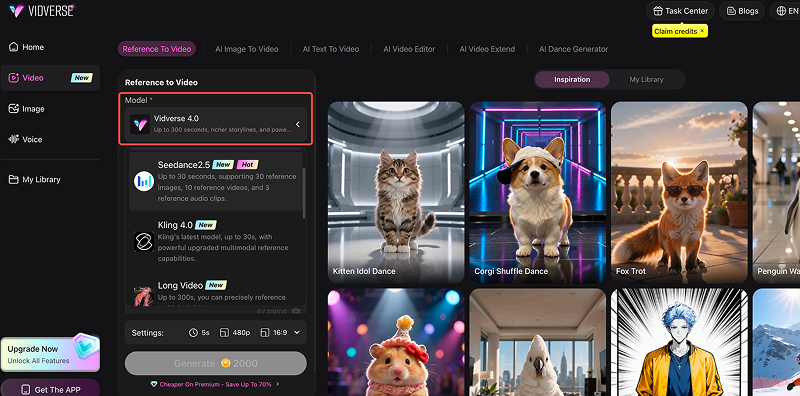
Étape 1 : Choisissez un modèle ou un template de vidéo IA
Ouvrez l'outil Reference-to-Video de Vidverse AI et sélectionnez le modèle vidéo disponible, la durée, le format d'image ou d'autres paramètres de génération adaptés à votre projet. Les options peuvent varier selon le modèle.
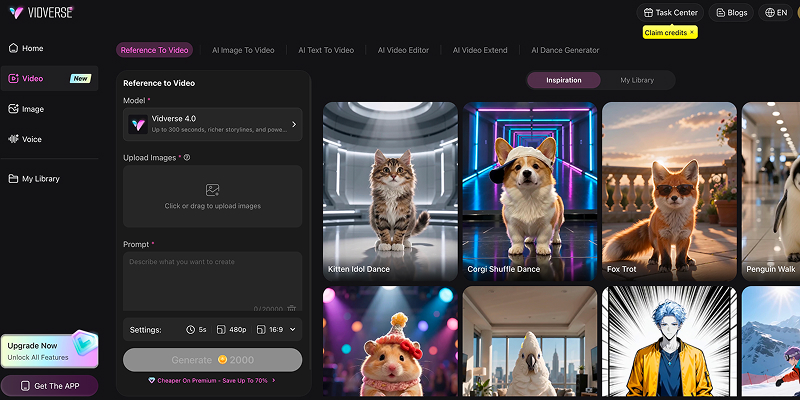
Étape 2 : Téléchargez vos photos
Téléchargez les photos que vous souhaitez utiliser comme références visuelles. Choisissez des images nettes qui correspondent aux personnages, objets ou scènes souhaités.
Étape 3 : Décrivez le mouvement ou la scène
Décrivez les actions, les mouvements, les angles de caméra et le style visuel souhaités. Par exemple : « Un jeune couple marche le long d'une plage au coucher du soleil, se tenant la main tandis que de douces vagues s'échouent. Éclairage cinématographique chaleureux, mouvements naturels et un lent zoom avant de la caméra. »
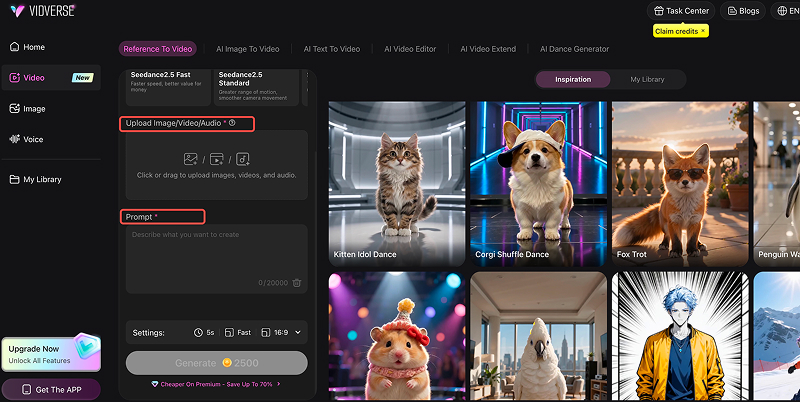
Étape 4 : Générez et prévisualisez votre vidéo
Cliquez sur Générer pour créer votre vidéo à partir des photos de référence et de l'invite. Attendez que l'IA traite votre demande.
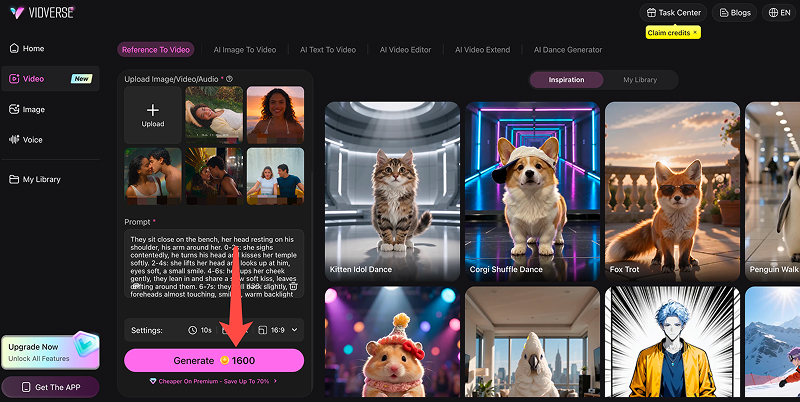
Étape 5 : Téléchargez et partagez votre création
Examinez la vidéo générée pour vérifier le mouvement, la cohérence visuelle et la qualité globale. Si nécessaire, ajustez votre invite ou vos images de référence et générez une autre version. Téléchargez votre résultat préféré lorsque vous êtes satisfait.
Plusieurs photos contre une seule image : quelle est la différence ?
La principale différence entre l'utilisation de plusieurs photos et celle d'une seule image pour la génération de vidéos par IA réside dans la quantité d'informations visuelles que vous pouvez fournir pour guider la vidéo.
- Plusieurs photos vers vidéo : plusieurs images de référence peuvent aider à guider l'apparence des personnages, les différents angles, les poses ou les scènes, ce qui les rend utiles pour la narration, la présentation de produits et les vidéos centrées sur les personnages. Les résultats dépendent de la capacité du modèle d'IA à prendre en charge plusieurs images de référence.
- Image unique vers vidéo : une seule image sert de frame de départ, et l'IA l'anime avec des mouvements, des effets de caméra ou des changements environnementaux. Cette méthode est idéale pour animer des portraits, des photos de produits, des œuvres d'art ou des images de paysages.
Lequel choisir ?
Utilisez plusieurs photos lorsque vous souhaitez guider une vidéo à l'aide de plusieurs références visuelles. Optez pour une seule image lorsque vous voulez animer rapidement et simplement une photo.
Partie 4. Quelle est la différence entre Référence-vers-Vidéo et Image-vers-Vidéo ?
Reference-to-Video and Image-to-Video differ primarily in how input media controls the output video: Image-to-Video uses a static image as the exact starting frame, whereas Reference-to-Video uses visual assets as background context or identity guides without locking the initial frame.
Différences techniques clés
| Fonctionnalité / Aspect | Référence vers Vidéo | Image vers Vidéo |
|---|---|---|
| Contrainte de la première frame | Flexible. La sortie peut commencer sous n'importe quel angle, scène ou composition de frame. | Strictement verrouillée. La frame 0 de la vidéo générée est identique à l'image d'entrée. |
| Rôle de l'entrée | Les images servent de références de style, de personnage, d'éclairage ou d'éléments pour le contexte. | L'image agit comme la toile littérale qui est animée ou prend vie. |
| Cohérence du sujet | Préservation supérieure de l'identité à travers plusieurs plans, angles de caméra et mouvements. | Élevé pour le mouvement initial, mais les caractéristiques du sujet peuvent dériver lorsque la caméra s'éloigne. |
| Quantité d'entrée | Accepte plusieurs images de référence (par exemple, des rotations de personnages, des planches de style). | Généralement 1 image seed (ou une paire d'images de début et de fin). |
| Cas d'utilisation principal | Storyboarding, narration visuelle et maintien de la cohérence des personnages ou produits à travers les scènes. | Donner vie à une photo statique, un dessin ou un portrait spécifique avec un mouvement subtil. |
Lequel choisir ?
- Utilisez Image-to-Video si : Vous avez une image exacte que vous adorez et souhaitez simplement y ajouter du mouvement (par exemple, profondeur en parallaxe, eau qui coule, cheveux soufflés par le vent, légers panoramiques de caméra).
- Utilisez Reference-to-Video si : Vous souhaitez guider la génération vidéo avec plusieurs photos, comme maintenir l'apparence d'un personnage ou intégrer différentes références visuelles dans une scène.
- Astuces : Les deux approches permettent de transformer des images statiques en vidéos dynamiques, mais le meilleur choix dépend de votre objectif créatif et des capacités du modèle d'IA sélectionné.
Partie 5. Conseils pour obtenir de meilleurs résultats
Voici des conseils concrets pour obtenir des résultats meilleurs et plus cohérents lors de la génération de vidéos à partir d'images de référence (couvrant les workflows Image-to-Video et Reference-to-Video) :
1. Optimisez vos images de référence sources
- Commencez par des entrées haute résolution et propres : Assurez-vous que vos images de référence sont nettes, bien éclairées et exemptes d'artefacts de compression. Des entrées basse résolution obligent le modèle vidéo à halluciner les données de texture manquantes, ce qui entraîne des scintillements ou des mouvements distordus.
- Respectez les ratios d'aspect : Générez vos images de référence avec exactement le même ratio d'aspect (par exemple, 16:9, 9:16) que votre vidéo cible. Le recadrage ou l'étirement de dimensions incompatibles force le modèle à combler des écarts disgracieux lors de l'animation.
- Isolez les sujets : Si vous utilisez des références de personnages ou d'objets, assurez-vous que l'arrière-plan est propre ou neutre afin que le modèle isole clairement l'élément principal plutôt que d'animer le bruit de fond.
2. Rédigez des prompts orientés vers l'action et spécifiques au mouvement
- Décrivez le mouvement, pas la scène : Puisque l'image de référence établit déjà le sujet et l'arrière-plan, concentrez votre prompt textuel entièrement sur ce qui change. Utilisez des verbes comme dérive, coule, tourne, avance à grands pas ou effectue un panoramique.
- Spécifiez le mouvement de la caméra : Indiquez explicitement le comportement de la caméra (par exemple, un lent zoom avant cinématographique, une prise de vue orbitale par drone, un travelling fluide) pour éviter les sauts de caméra indésirables et erratiques.
- Évitez les descriptions redondantes : Ne gaspillez pas de tokens de prompt à redécrire ce qui est déjà visible dans l'image de référence ; concentrez-vous plutôt sur les changements d'éclairage, les variations météorologiques ou les interactions physiques.
3. Contrôlez la cohérence temporelle et la dérive
- Gardez les prompts concis : Surcharger les modèles vidéo de prompts peut les perturber, entraînant une mutation du sujet ou une dérive par rapport à l'image de référence au fil du temps.
- Utilisez le verrouillage du seed : Si votre plateforme le permet, verrouillez votre seed aléatoire une fois que vous avez trouvé un style esthétique ou un mouvement qui vous plaît, puis ajustez uniquement le prompt ou les paramètres de la caméra pour les générations suivantes.
- Gardez les clips courts : Générez par courtes séquences (généralement 3 à 5 secondes par clip). Si vous avez besoin d'une séquence plus longue, utilisez l'interpolation en aval ou enchaînez les clips en utilisant des techniques de frame de fin vers frame de début.
4. Gérez les transitions d'éclairage et d'atmosphère
- Faites le lien entre le style et le mouvement : Si vous modifiez l'éclairage dans votre prompt vidéo (par exemple, du jour au coucher du soleil), assurez-vous que le prompt explicite cette transition afin que le modèle ne fasse pas clignoter ou déformer brusquement la géométrie de l'éclairage source.
- Tirez parti des ancres de style : Lorsque vous utilisez des workflows de référence multi-images (R2V), fournissez des planches de référence montrant le personnage ou le produit sous différents angles d'éclairage, afin que le modèle dispose d'un plan structurel cohérent à suivre.
Partie 6. FAQ sur les générateurs de vidéo AI à partir de plusieurs images
ChatGPT peut-il transformer une photo en vidéo ?
Oui, ChatGPT peut vous aider à transformer une photo en vidéo si la génération de vidéo est disponible sur votre compte. Téléchargez une image, décrivez le mouvement ou la scène souhaitée, et utilisez une fonctionnalité de génération de vidéo prise en charge pour créer un clip. La disponibilité dépend de votre abonnement ChatGPT et des outils actuellement offerts sur votre compte.
Si vous souhaitez animer une photo avec plus de contrôle sur le mouvement de la caméra, les actions des personnages ou le style visuel, un générateur d'image vers vidéo AI comme Vidverse AI est une autre option. Téléchargez votre photo, saisissez un prompt décrivant le mouvement souhaité, et générez une vidéo en ligne.
Puis-je créer une vidéo de baiser IA gratuitement ?
Oui, vous pouvez créer une vidéo de baiser IA gratuitement avec un générateur de vidéos IA qui offre des crédits gratuits ou un plan gratuit. Téléchargez une ou deux photos, choisissez un modèle image-vers-vidéo ou référence-vers-vidéo adapté, et décrivez le mouvement du baiser dans votre prompt. Certains outils proposent également des modèles prêts à l'emploi pour simplifier le processus.
Combien de photos puis-je utiliser pour générer une seule vidéo ?
Cela dépend du modèle IA. Certains modèles ne prennent en charge qu'une seule image, tandis que d'autres permettent plusieurs photos de référence. Vérifiez la limite d'images de votre modèle sélectionné avant de générer la vidéo.
Puis-je combiner des photos de différentes personnes ?
Oui. Si votre modèle de vidéo IA prend en charge plusieurs images de référence, vous pouvez télécharger des photos de différentes personnes et décrire comment elles doivent interagir dans la vidéo. Utilisez des photos claires et des prompts précis pour obtenir de meilleurs résultats.
Combien de temps faut-il pour générer une vidéo ?
La plupart des vidéos IA prennent quelques minutes à être générées. Le temps de traitement dépend du modèle IA, de la durée de la vidéo, de la résolution et du trafic sur la plateforme.
Puis-je contrôler l'ordre et le mouvement des photos ?
Oui. Vous pouvez utiliser des prompts pour décrire la séquence des scènes, les actions des sujets et les mouvements de caméra. Le niveau de contrôle dépend du modèle IA que vous choisissez.
Pourquoi certaines vidéos IA semblent-elles incohérentes entre les photos ?
Les vidéos IA présentent souvent des incohérences — telles qu'une morphing soudain, des changements de traits du visage, des artefacts de texture ou une distorsion de l'arrière-plan — car la plupart des modèles actuels de génération vidéo peinent à maintenir une géométrie 3D cohérente et une stabilité temporelle. Utilisez des photos claires et visuellement cohérentes, ainsi que des prompts spécifiques, pour améliorer les résultats.
Puis-je transformer plusieurs photos en vidéo sans télécharger de logiciel ?
Oui. Les générateurs de vidéos IA en ligne comme Vidverse AI vous permettent de télécharger plusieurs photos, d'entrer un prompt et de générer des vidéos directement dans votre navigateur, sans installer de logiciel.
Pouvez-vous transformer plusieurs photos en vidéo sans écrire de prompts ?
Oui. Certains générateurs de vidéos IA proposent des modèles prêts à l'emploi. Il vous suffit de télécharger vos photos, de choisir un modèle et de générer une vidéo sans rédiger de prompts. Bien que le fait d'ignorer les prompts soit rapide et sans effort, cela se fait au détriment du contrôle créatif :
- Mouvements imprévisibles : Sans prompt pour spécifier comment les éléments bougent (par exemple, « zoomer lentement sur le premier plan » ou « faire onduler l'eau »), l'IA s'appuie sur des algorithmes par défaut, ce qui peut parfois entraîner des transitions maladroites, génériques ou peu naturelles.
- Absence de contexte narratif : L'IA ne sait pas pourquoi les photos sont regroupées, ce qui signifie que les transitions sont basées uniquement sur la géométrie visuelle plutôt que sur une histoire.
Conclusion
Contrairement aux diaporamas photo traditionnels, la fonction Reference-to-Video de l'IA vous permet de convertir plusieurs photos en une vidéo dynamique tout en maintenant la cohérence des personnages, donnant vie aux images statiques avec des mouvements naturels et reliant les éléments visuels dans des scènes plus dynamiques. Vous souhaitez transformer plusieurs images en vidéo ? Essayez dès aujourd'hui le générateur de vidéos IA Vidverse.