
AIプロフィール写真は、マッチングやビジネス用などのプロフィールに使う写真を、AIで手軽に作成したものです。手持ちの写真をもとに、服装や背景、雰囲気を変えたり、AIアバター風のプロフィール画像を作ったりできます。この記事では、無料で試せるAIアプリ・サイト5選から、AIプロフィール写真の作成方法、プロフィール画像作成に使えるAIプロンプトまで紹介します。
Part1.AIプロフィール写真とは?
AIプロフィール写真とは、AIを使って人物写真を加工・生成し、SNSやビジネス、Webサイトなどのプロフィールに使える画像を作る方法です。自撮り写真をアップロードしてAIポートレートに変換したり、背景や服装、照明、スタイルなどを調整したりできます。
Part2. 【無料】AIでプロフィール写真を作成できるツール5選
AIプロフィール写真を作成できるサービスには、スマホアプリやブラウザで使えるツールがあります。ここでは、無料で試せるサービスを5つ紹介します。
1. Vidverse AI:AIでプロフィール画像を簡単に作成
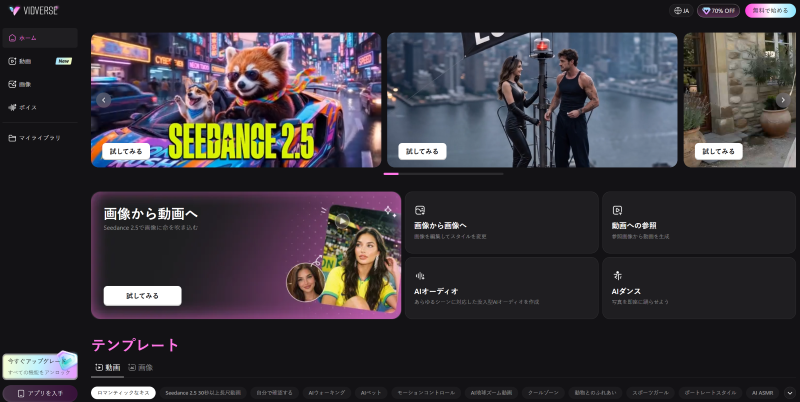
Vidverse AIは、手持ちの写真をもとにプロフィール画像を作成できるAI画像生成サイトです。Vidverse AI画像生成ツールでは、既存の画像をベースに、イメージの変換や編集、スタイル変更などができ、プロフィール写真の加工にも活用できます。新規ユーザーには無料クレジットが提供されるため、AIプロフィールを無料で作りたい人にもおすすめです。
Vidverse AIでプロフィール画像を作成する方法
- Step 1. Vidverse AIにアクセスし、AI画像生成ツールの「画像から画像へ」を開きます。
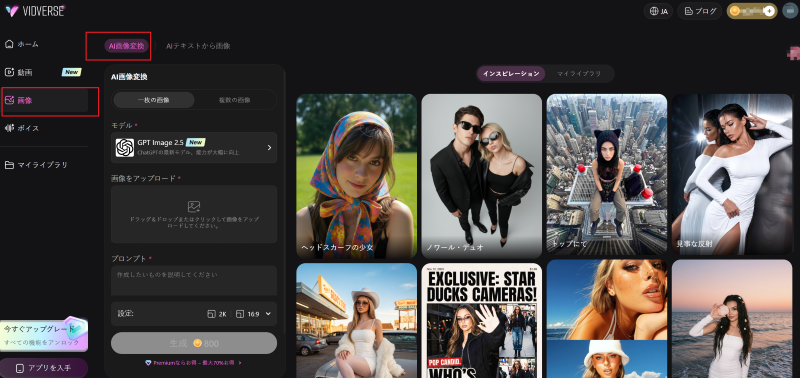
- Step 2. 元になる写真をアップロードし、服装や背景、雰囲気などをプロンプトで指定します。
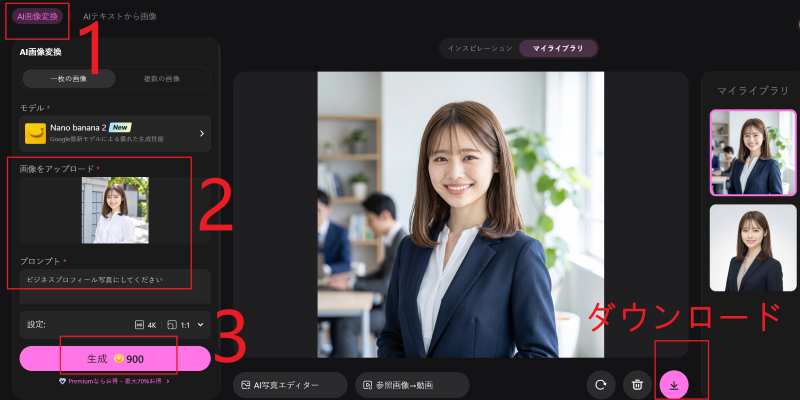
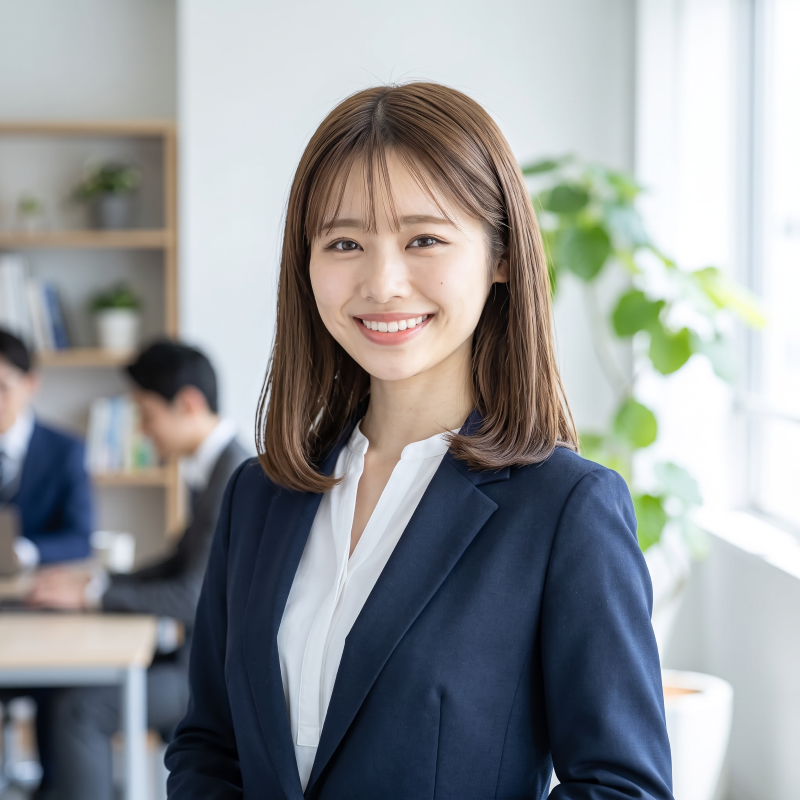
- Step 3. 画像を生成し、気に入ったプロフィール画像を保存します。
2. BeautyPlus:プロフィール写真を自由に作成
BeautyPlusは、AIプロフィール画像やAI顔写真を作成できる写真加工アプリ・AI画像生成ツールです。1枚の写真からAIポートレートを作成でき、ビジネス向けのプロフィール写真では服装、背景、ライティングなども調整できます。
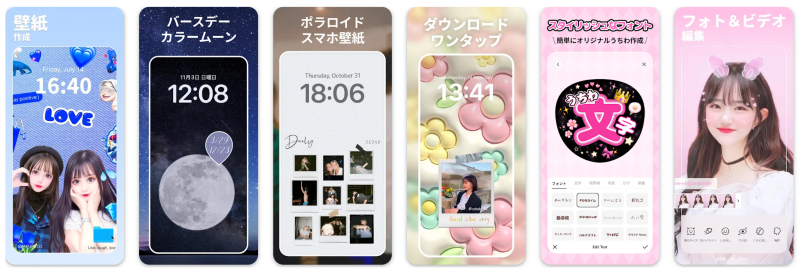
BeautyPlusでプロフィール写真を作成する方法
- Step 1. BeautyPlusのAIプロフィール画像作成ツールを開きます。
- Step 2. プロフィール写真に使いたい人物写真をアップロードします。
- Step 3. 好みのスタイルや服装、背景などを選択して、AI画像を生成します。
- Step 4. 生成結果を確認し、気に入ったプロフィール画像を保存します。
3. SNOW:SNS向けのプロフィール画像を作成
SNOWは、AI・AR・ビューティー機能を搭載した写真加工アプリです。AIスタイルやAIヘアなどの機能を使って写真の雰囲気や見た目を変えられるため、SNS用のプロフィール画像作成にも活用できます。無料で利用できる一方、SNOW VIPなどの有料機能も用意されています。
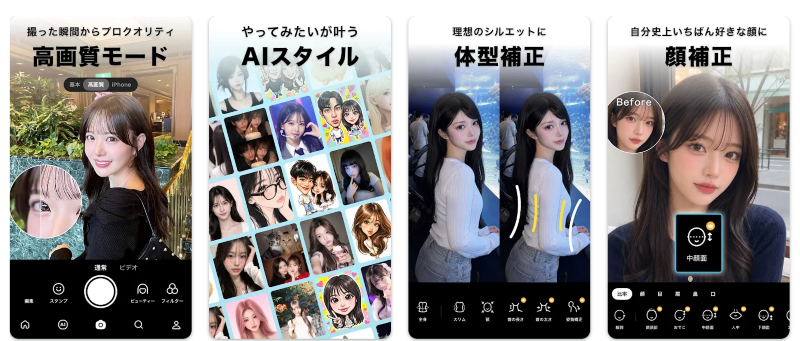
SNOWでプロフィール画像を作成する方法
- Step 1. SNOWを起動し、AIプロフィールなどのプロフィール画像作成機能を開きます。
- Step 2. プロフィール画像に使いたい自撮り写真や人物写真を選択します。
- Step 3. 好みのスタイルやエフェクトを選択し、プロフィール画像を作成します。
- Step 4. 完成した画像を確認し、気に入ったプロフィール画像を保存します。
4. YouCamメイク:自分らしいプロフィール画像を作成
YouCamメイクは、メイクや美顔補正を中心に、AIプロフィール写真、AIアバター、AIヘアスタイルなどにも対応する写真加工アプリです。AIエフェクトを使って自分の写真をアバターやAIプロフィール画像に変えられるほか、ヘアスタイルや服装などもAIでアレンジできます。
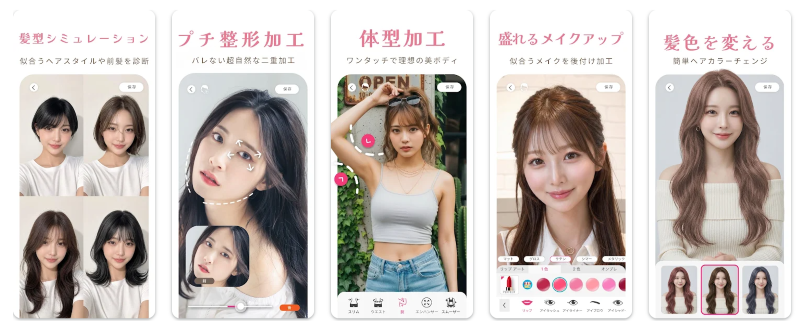
YouCamメイクでプロフィール画像を作成する方法
- Step 1. YouCamメイクを起動し、AI関連の機能を開きます。
- Step 2. AIプロフィール写真やAIアバターなど、好みの機能を選択します。
- Step 3. 自分の写真をアップロードし、好みのスタイルを選択して生成します。
- Step 4. 完成した画像を確認し、必要に応じて編集して保存します。
5. Adobe Firefly:プロ仕様のプロフィール写真を作成
Adobe Fireflyは、写真とテキストプロンプトを組み合わせて、プロ品質のプロフィール画像を作成できるAIツールです。背景、照明、服装、フレーミングなどを調整でき、LinkedInや企業サイトなどのビジネス用途にも活用できます。無料アカウントから始められ、プロフィール画像の生成・編集を試せます。
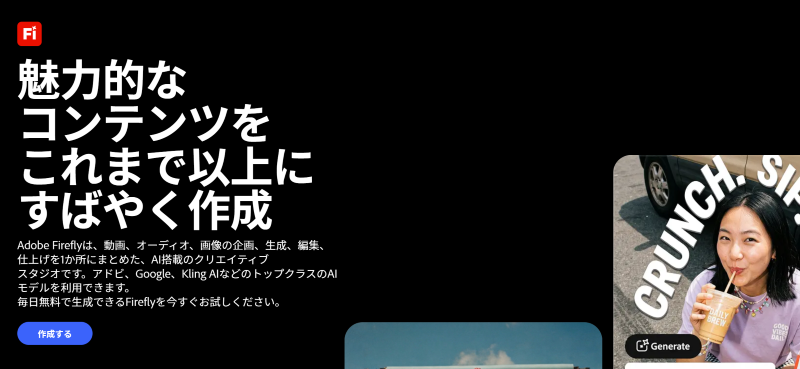
Adobe Fireflyでプロフィール写真を作成する方法
- Step 1. Adobe Fireflyにログインし、「画像を生成」機能を開きます。
- Step 2. プロフィール写真に使いたい人物写真を参考画像としてアップロードします。
- Step 3. 服装や背景、照明など、希望する仕上がりをプロンプトで指定して生成します。
- Step 4. 生成結果を確認し、気に入ったプロフィール画像をダウンロードします。
Part3. プロフィール写真用AIプロンプト実例5つ
AIでプロフィール写真を作るときは、単に「プロフィール写真を作って」と入力するよりも、人物・服装・背景・照明・構図・雰囲気などを具体的に指定すると、イメージを伝えやすくなります。
ビジネス・LinkedIn向け
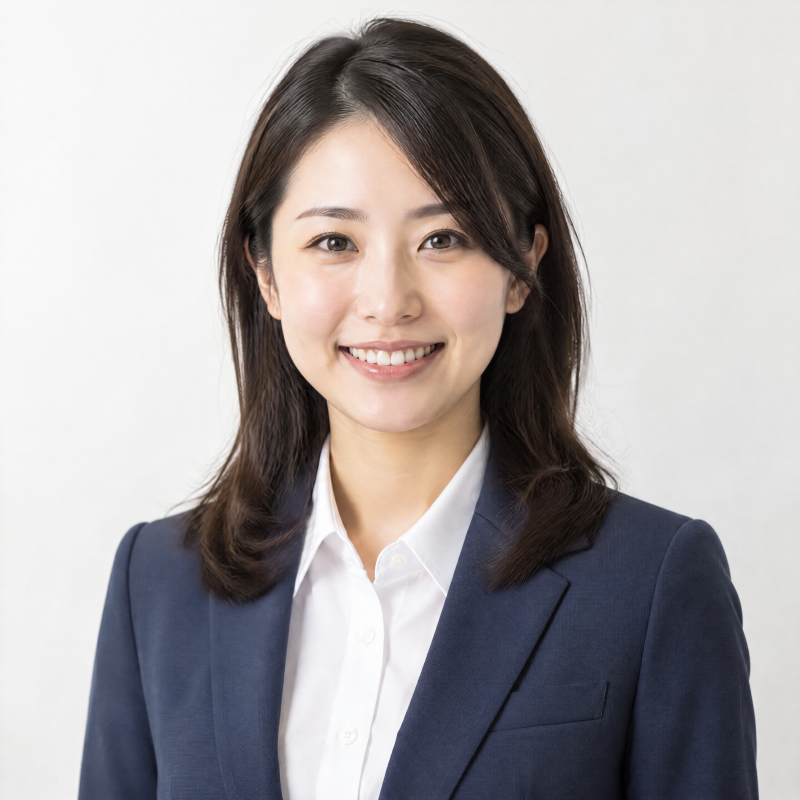
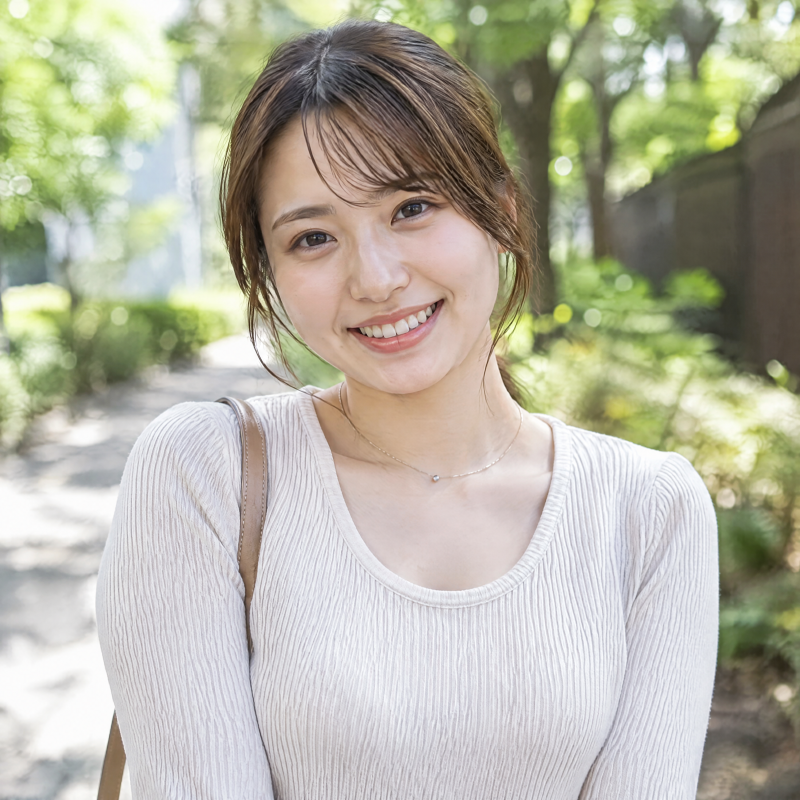
Instagram・SNS向け
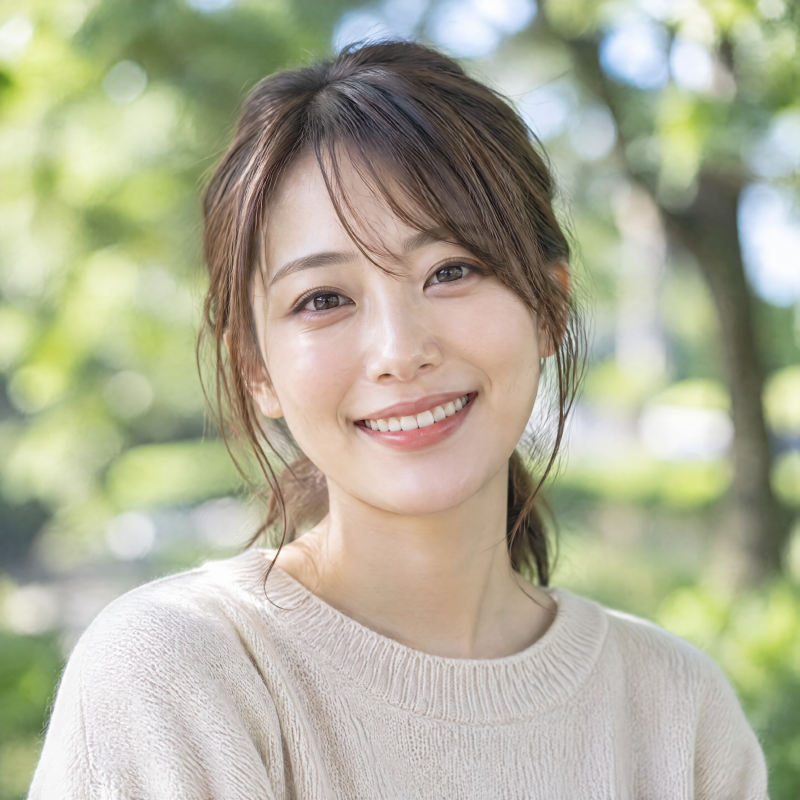
マッチング・婚活向け
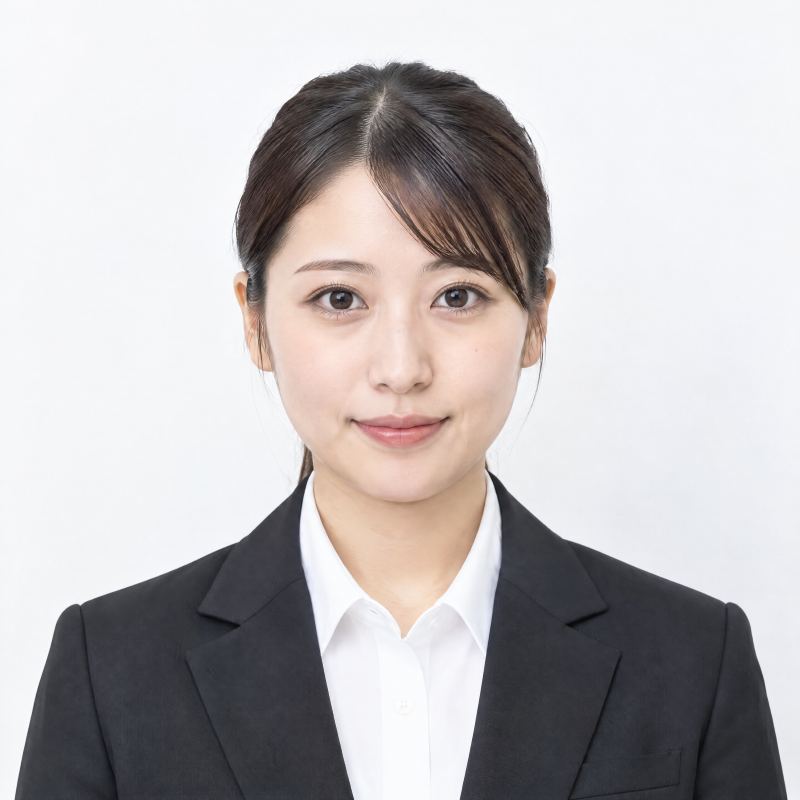
就活・履歴書向け
クリエイター・個性的なプロフィール向け
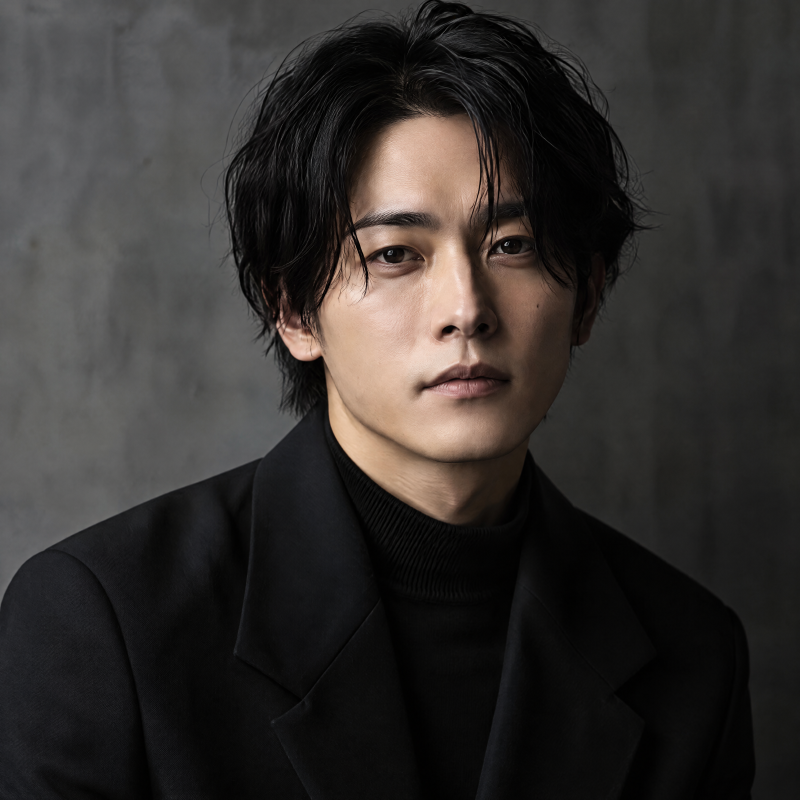
プロフィール写真を作るときは、顔や髪型など本人らしさを残したい部分と、変更したい服装・背景・雰囲気を分けて指定するのもポイントです。特にビジネス用途では、過度な加工よりも自然な表情や明るい照明、シンプルな背景を指定すると使いやすい画像に仕上げやすくなります。
Part4. AIプロフィール写真についてよくある質問(FAQ)
Q1. 自分の写真からAIプロフィール写真を作るにはどうすればいいですか?
自分の写真をAIツールにアップロードし、人物の印象を保ちながら、服装や背景、照明、スタイルなどを指定して生成します。Vidverse AIやAdobe Fireflyなどのブラウザ型ツール、BeautyPlusやSNOWなどのスマホアプリから選べます。
Q2. AIプロフィール写真を無料で作れるサイトはありますか?
あります。Vidverse AI、BeautyPlus、Adobe Fireflyなど、無料で試せる機能やクレジットを提供するサービスがあります。ただし、無料で利用できる回数や機能はサービスによって異なります。
Q3. AI証明写真は無料で作れますか?
無料で試せるAI証明写真作成ツールがあります。無料クレジットや利用回数などの条件はサービスによって異なるため、利用前に確認しましょう。
Q4. AIプロフィール画像はどんな用途に使えますか?
ビジネス用だけでなく、InstagramなどのSNS、LinkedIn、マッチングアプリ、婚活、就活など、さまざまなプロフィール写真に活用できます。
Q5. マッチングアプリなどの加工済みプロフィール写真をAIで元に戻せますか?
加工の内容によっては、AIで元の写真に近い状態へ補正できる場合があります。ただし、加工前の画像を完全に復元できるとは限らないため、仕上がりを確認しながら調整する必要があります。
まとめ
プロフィール画像生成AIツールを使えば、手持ちの写真からSNSやビジネス向けのプロフィール写真を手軽に作成できます。初心者がブラウザで試すならVidverse AI、AIプロフィール画像を幅広く作るならBeautyPlus、SNS向けならSNOW、AIアバターも楽しむならYouCamメイク、ビジネス向けならAdobe Fireflyがおすすめです。まずは無料で試して、自分に合ったツールを見つけてみましょう。