







AI画像から動画へ
ライブラリ
一枚の画像
マルチ画像
フレーム画像
モデル *
Unbound 5.0
検閲なし、無限の自由、最大210秒、機能のエピックなアップグレード。






インスピレーション:

AI画像から動画への使い方
リアルなAI動画で静止写真に命を吹き込みましょう。
一つのツールで複数のAI動画モデルを搭載
Vidverse AIでは、Seedance 2.5、Wan 3.0、MiniMax H3、Veo 3.1、Kling 3.0、Sora 2、Viduなど、最新のAI動画モデルを利用できます。お気に入りの画像をアップロードし、作りたい動画や動きに合わせてモデルを選ぶことで、さまざまな動画を生成できます。

Vidverse AI

Seedance

Wan AI

MiniMax

Veo 3.1

Kling AI

Hailuo AI

Pika AI

Pixverse

Vidu AI

Luma AI

Hunyuan
ワンクリックで画像から動画を生成するAI
オンラインで写真やイラストをアップロードし、動かしたい内容を入力するだけ。AIが人物の表情やキャラクターの動き、背景の演出などを加えて、静止画をオリジナル動画に変換します。
Original Image 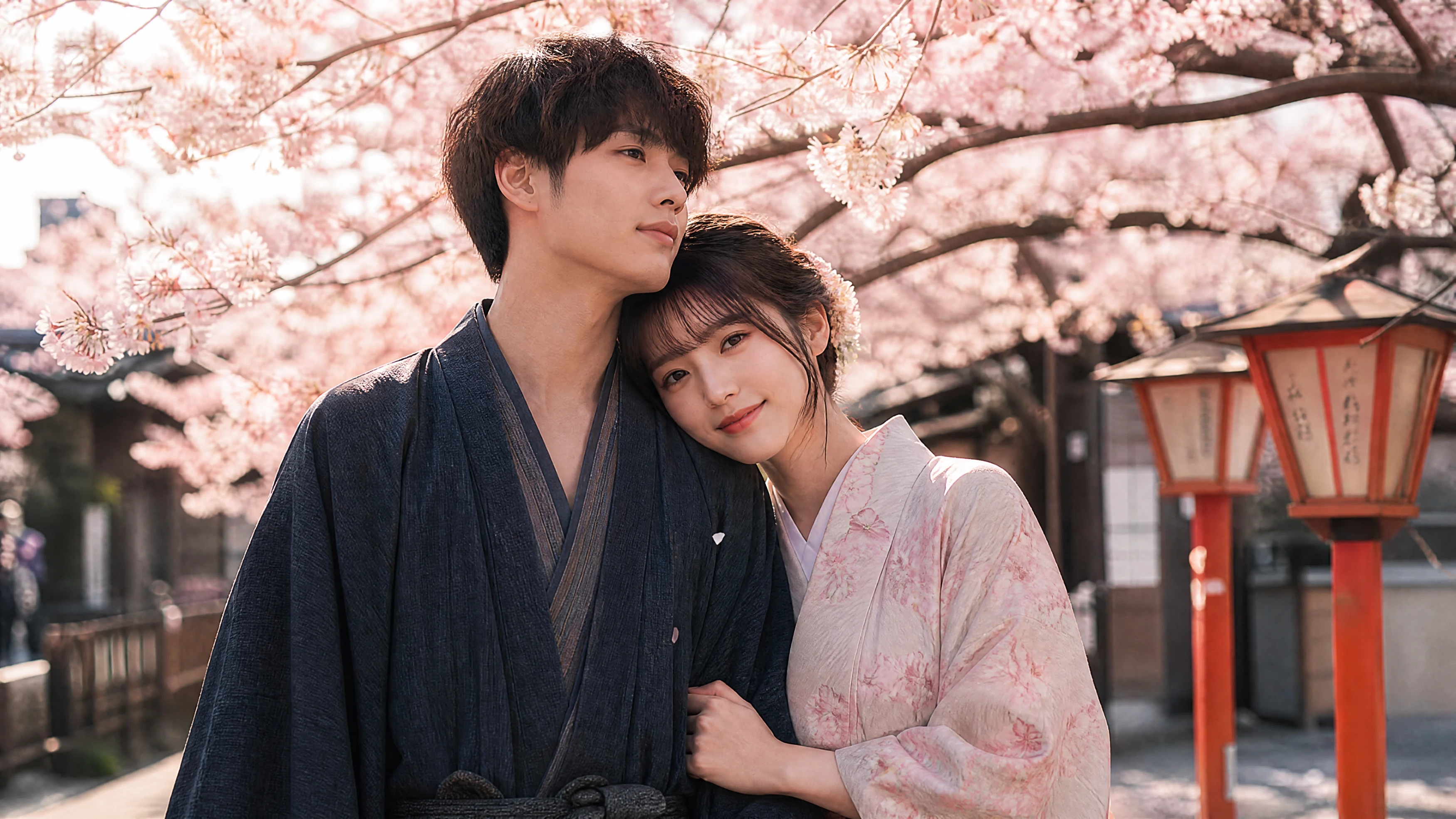
Prompt
満開の桜の木の下で、和服姿のカップルが優しくキスを交わす
'%3e%3cpath%20d='M19.0977%2019.7656L26.832%2027.5L19.0977%2035.2344'%20stroke='%23E16BBB'%20stroke-width='5.625'%20stroke-linecap='round'/%3e%3c/g%3e%3cg%20id='Vector%201298'%20filter='url(%23filter1_d_2049_10892)'%3e%3cpath%20d='M32.4648%2019.7656L40.1992%2027.5L32.4648%2035.2344'%20stroke='%23E16BBB'%20stroke-width='5.625'%20stroke-linecap='round'/%3e%3c/g%3e%3c/g%3e%3cdefs%3e%3cfilter%20id='filter0_d_2049_10892'%20x='4.28516'%20y='8.95312'%20width='38.5234'%20height='45.0938'%20filterUnits='userSpaceOnUse'%20color-interpolation-filters='sRGB'%3e%3cfeFlood%20flood-opacity='0'%20result='BackgroundImageFix'/%3e%3cfeColorMatrix%20in='SourceAlpha'%20type='matrix'%20values='0%200%200%200%200%200%200%200%200%200%200%200%200%200%200%200%200%200%20127%200'%20result='hardAlpha'/%3e%3cfeOffset%20dy='4'/%3e%3cfeGaussianBlur%20stdDeviation='6'/%3e%3cfeComposite%20in2='hardAlpha'%20operator='out'/%3e%3cfeColorMatrix%20type='matrix'%20values='0%200%200%200%200.882353%200%200%200%200%200.419608%200%200%200%200%200.733333%200%200%200%200.33%200'/%3e%3cfeBlend%20mode='normal'%20in2='BackgroundImageFix'%20result='effect1_dropShadow_2049_10892'/%3e%3cfeBlend%20mode='normal'%20in='SourceGraphic'%20in2='effect1_dropShadow_2049_10892'%20result='shape'/%3e%3c/filter%3e%3cfilter%20id='filter1_d_2049_10892'%20x='17.6523'%20y='8.95312'%20width='38.5234'%20height='45.0938'%20filterUnits='userSpaceOnUse'%20color-interpolation-filters='sRGB'%3e%3cfeFlood%20flood-opacity='0'%20result='BackgroundImageFix'/%3e%3cfeColorMatrix%20in='SourceAlpha'%20type='matrix'%20values='0%200%200%200%200%200%200%200%200%200%200%200%200%200%200%200%200%200%20127%200'%20result='hardAlpha'/%3e%3cfeOffset%20dy='4'/%3e%3cfeGaussianBlur%20stdDeviation='6'/%3e%3cfeComposite%20in2='hardAlpha'%20operator='out'/%3e%3cfeColorMatrix%20type='matrix'%20values='0%200%200%200%200.882353%200%200%200%200%200.419608%200%200%200%200%200.733333%200%200%200%200.33%200'/%3e%3cfeBlend%20mode='normal'%20in2='BackgroundImageFix'%20result='effect1_dropShadow_2049_10892'/%3e%3cfeBlend%20mode='normal'%20in='SourceGraphic'%20in2='effect1_dropShadow_2049_10892'%20result='shape'/%3e%3c/filter%3e%3c/defs%3e%3c/svg%3e)
Video
Original Image 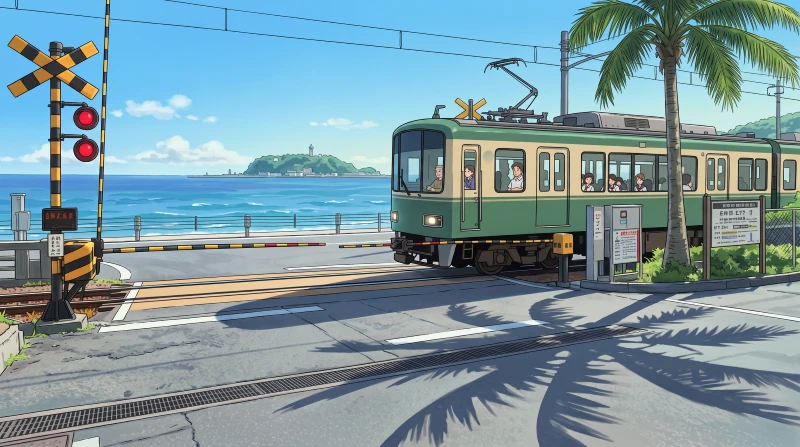
Prompt
海を背景に、緑色のレトロな電車が踏切を通過する夏の江ノ電風景。海面や踏切が動く、ジブリ風のアニメーション
Video
Original Image 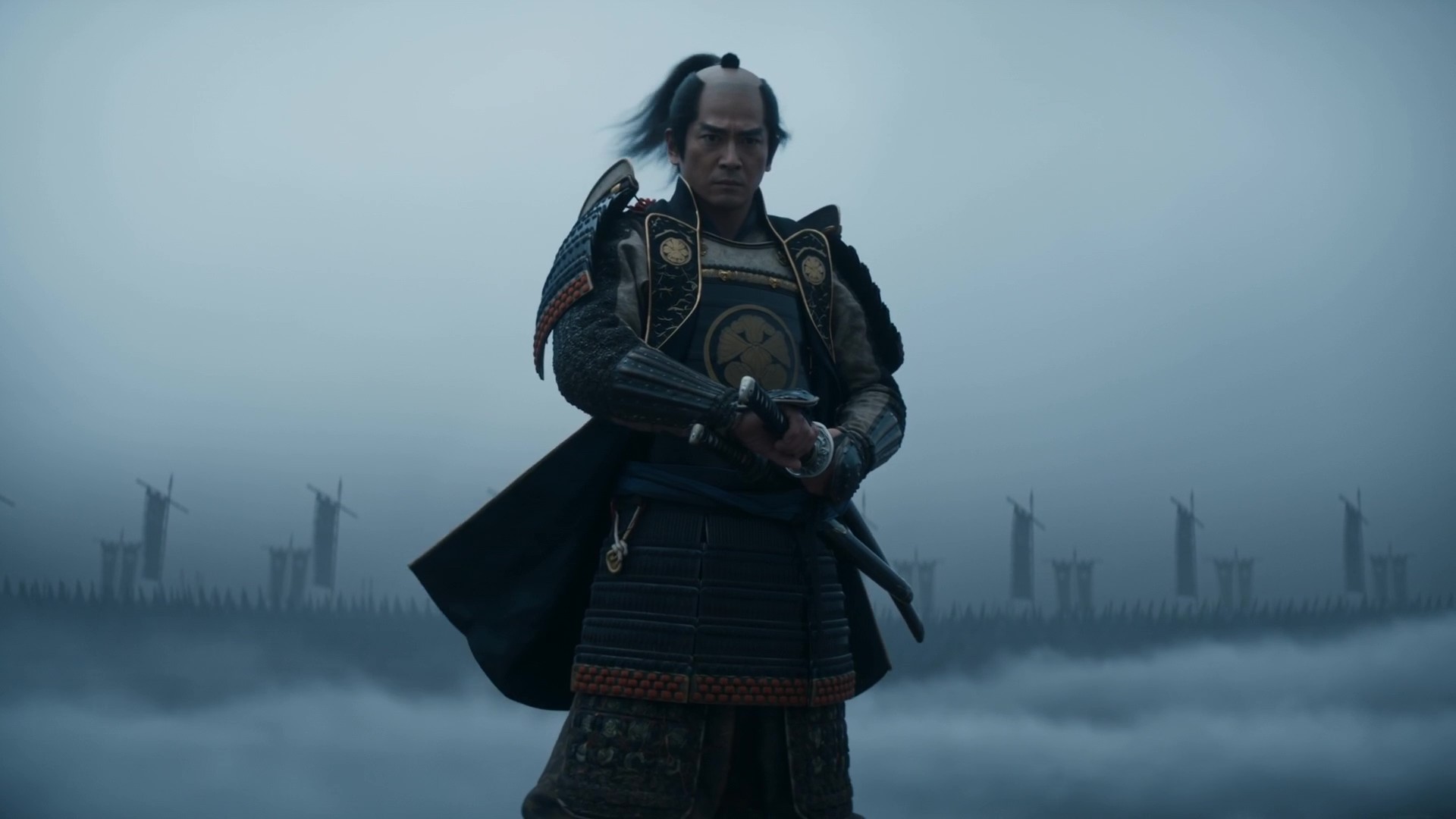
Prompt
侍が刀を抜いて構え、風になびく髪や衣装、舞い散る桜、流れる霧とともに、カメラが刀と表情へ素早く接近する迫力ある時代劇シーン。
Video
Original Image 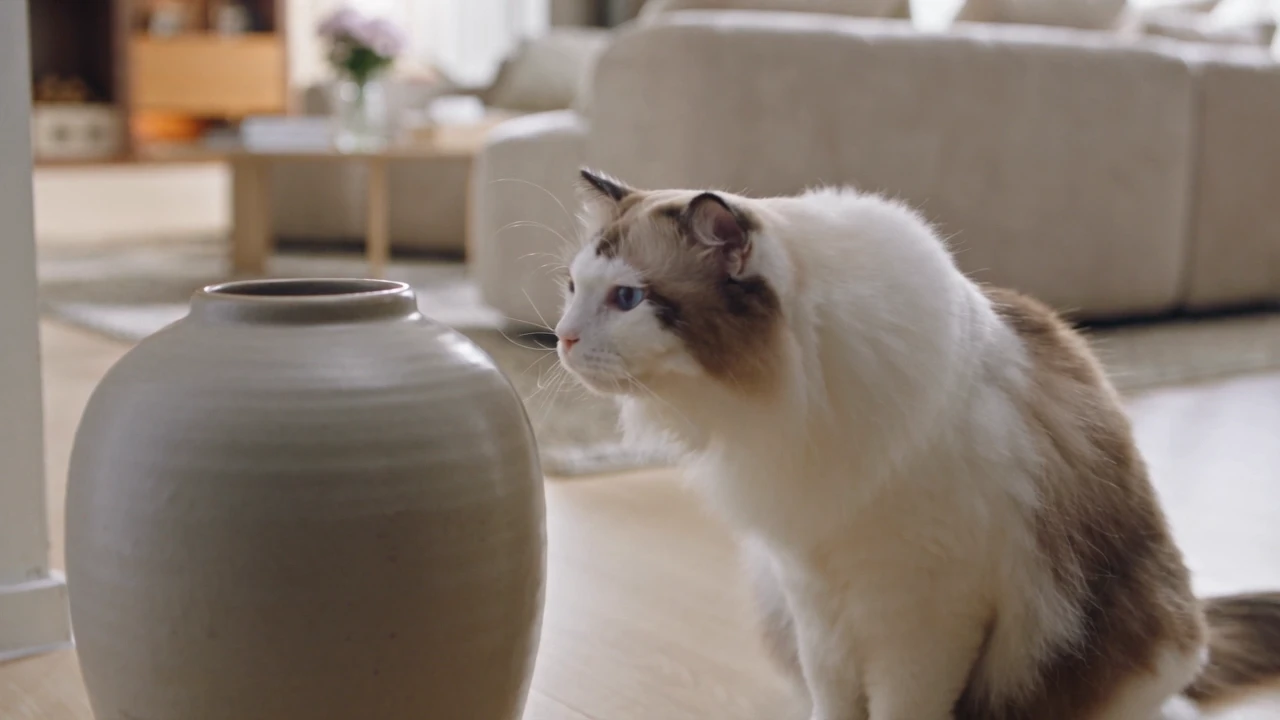
Prompt
花瓶を覗き込む猫の中から小さな猫の頭が飛び出し、驚いた猫がコミカルに飛び跳ねる、ユーモラスなアニメーション。
Video
画像をさまざまな動画に変換
人物の顔写真、ペットの写真、アニメ風イラスト、オリジナルキャラクターなど、さまざまな画像を動画化できます。プロンプトで表情や動き、カメラワークを指定して、静止画から自然な動きのあるビデオを作成できます。
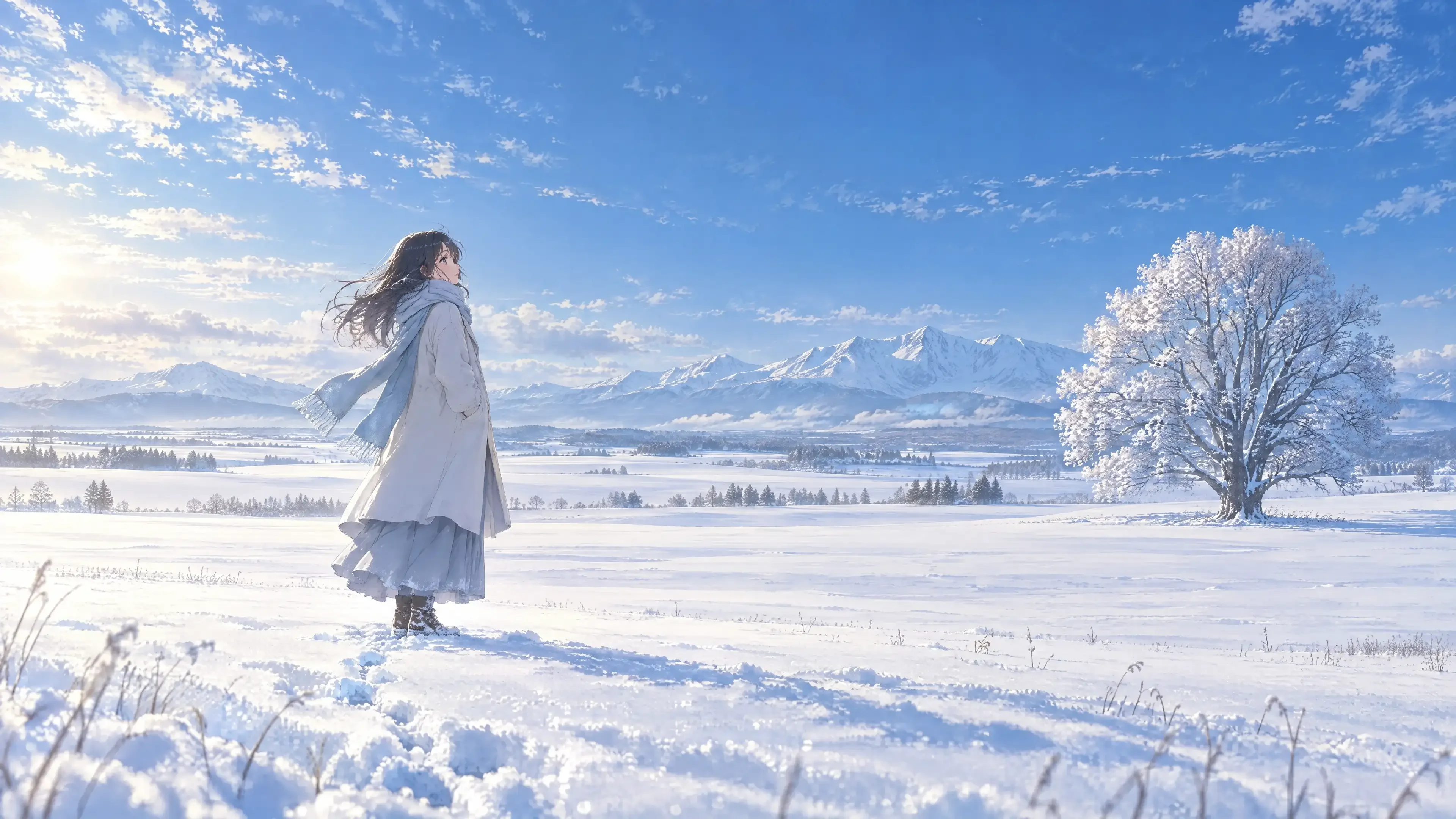
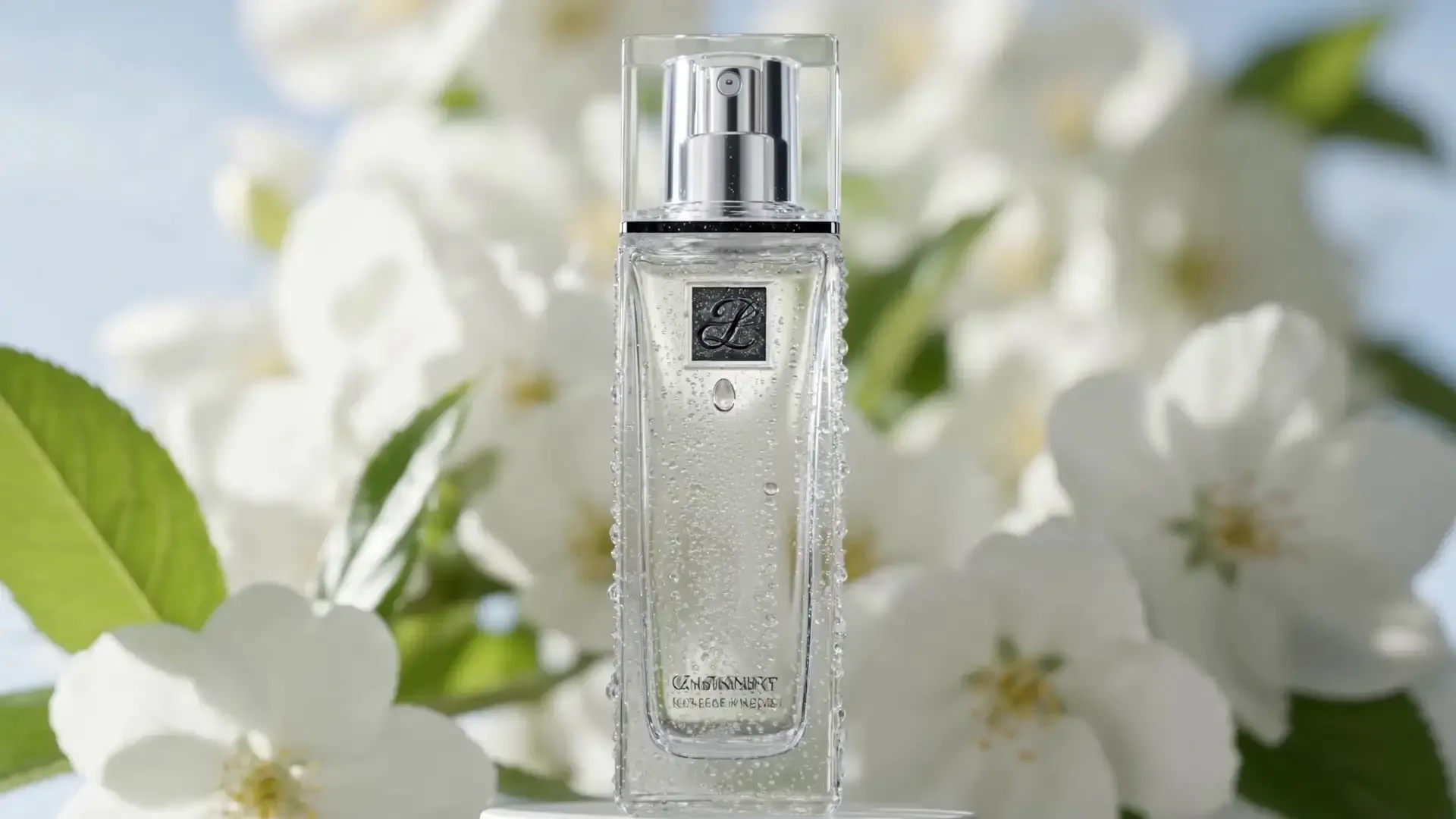
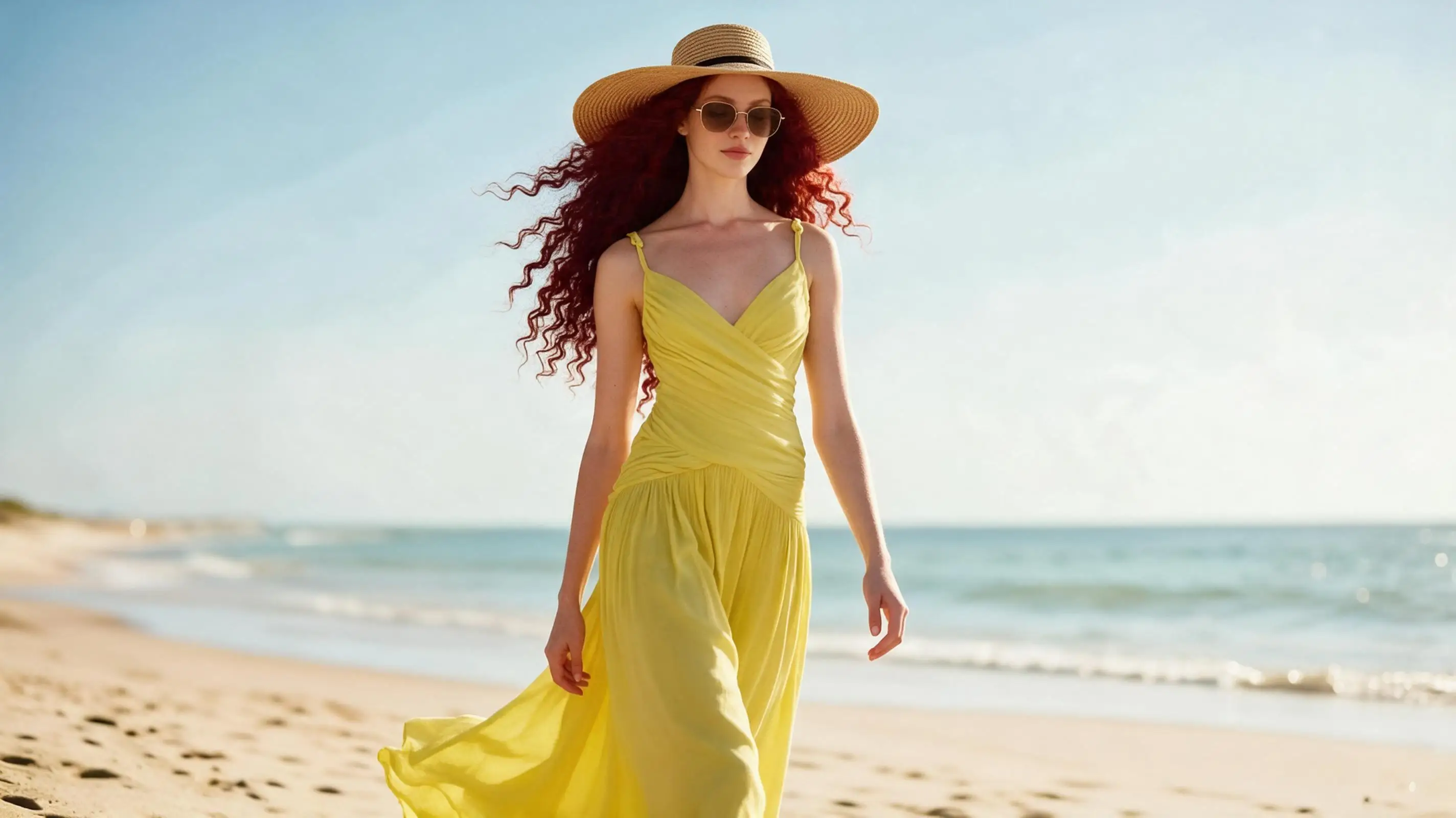
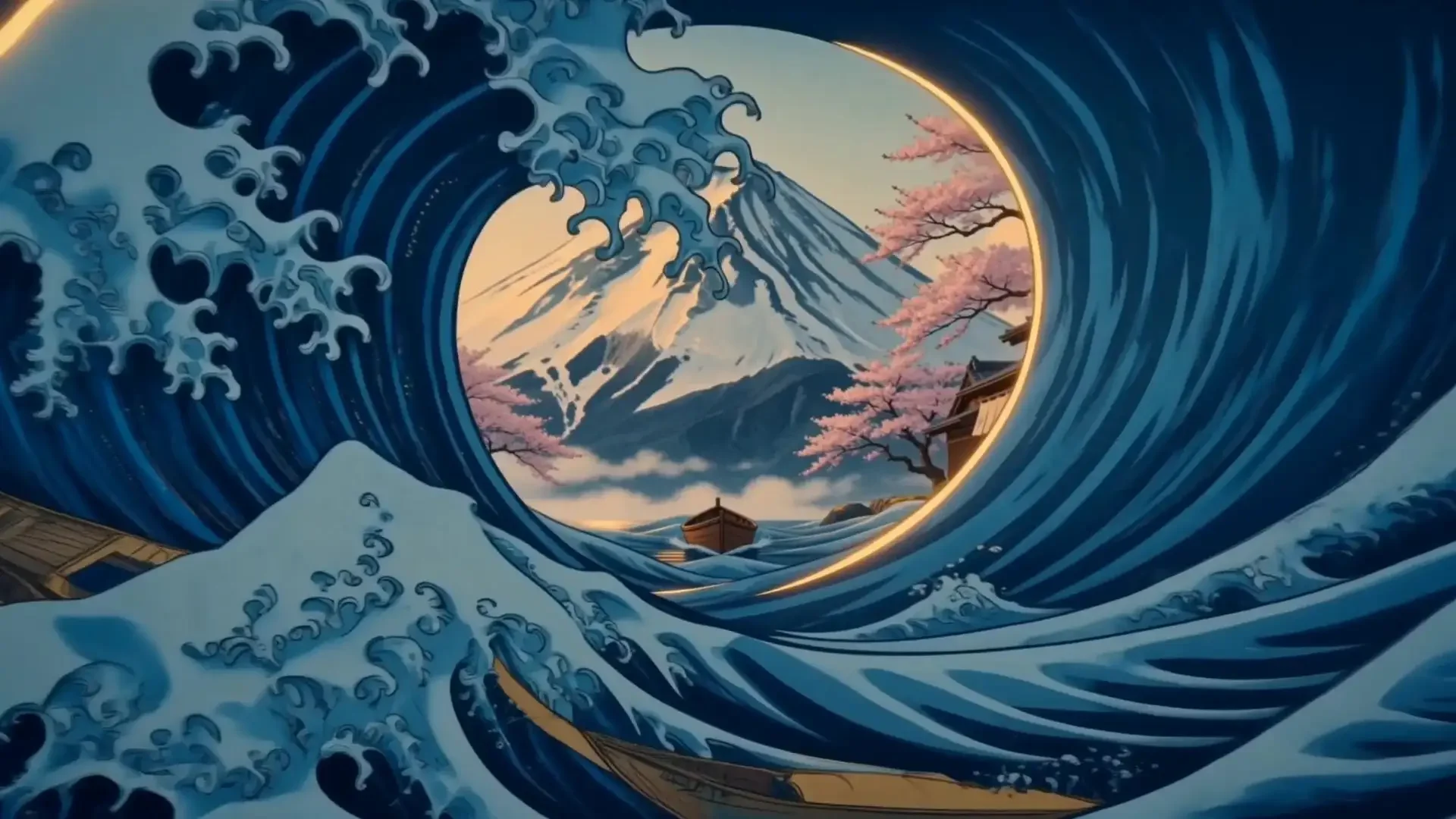
画像を動画にするAIの活用シーン
写真やイラストを動かすことで、SNS投稿用のショート動画から商品プロモーションまで、幅広いコンテンツを制作できます。
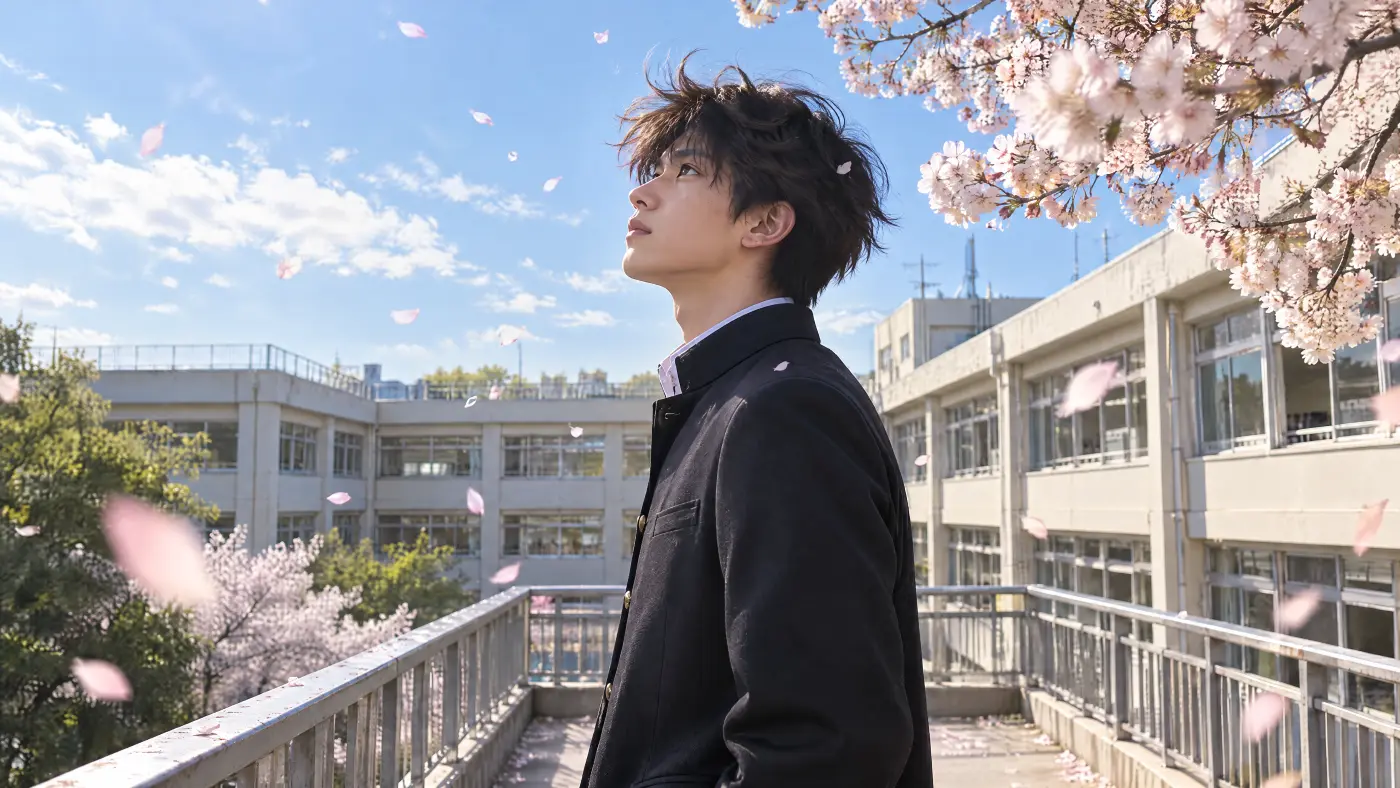
SNS投稿用のショート動画
顔写真や日常の写真に動きを加えて、目を引くSNS動画やプロフィール用コンテンツを作成。
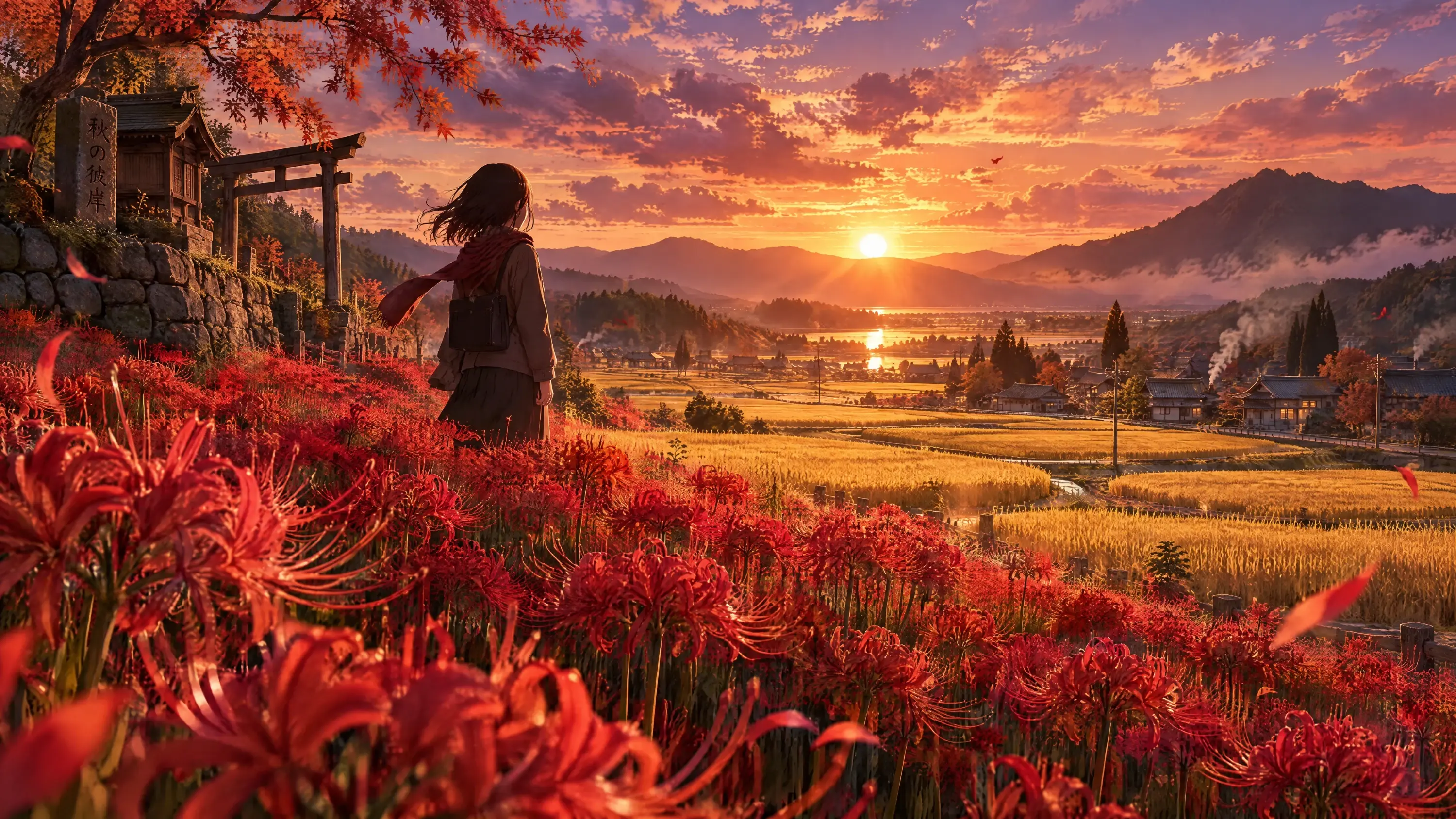
アニメーション動画
絵やイラスト、キャラクターをAIで動かして、オリジナルのアニメーション動画を作成。
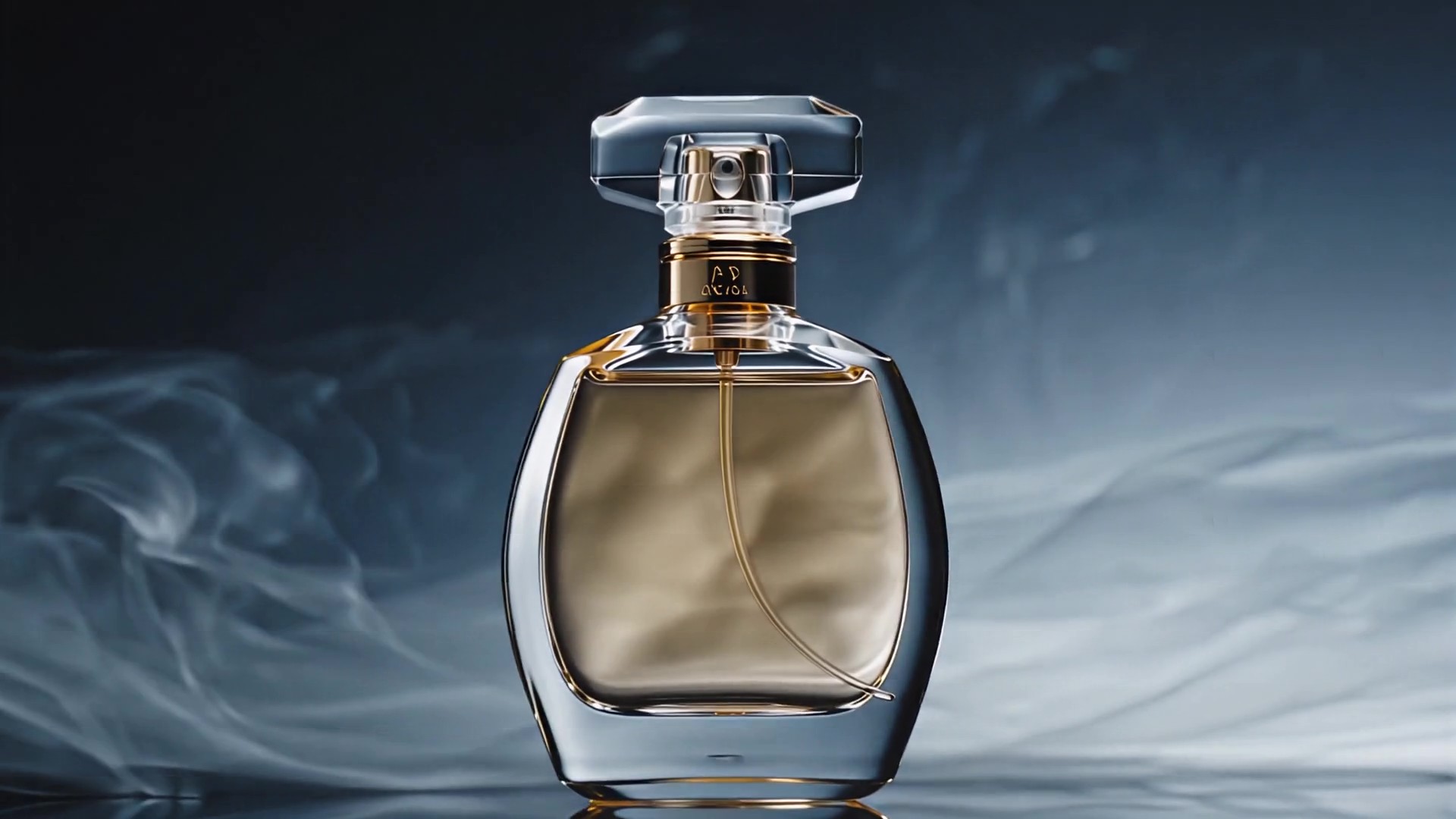
マーケティング広告
商品画像にカメラワークや演出を加えて、広告やECサイト向けのプロモーション動画を作成。
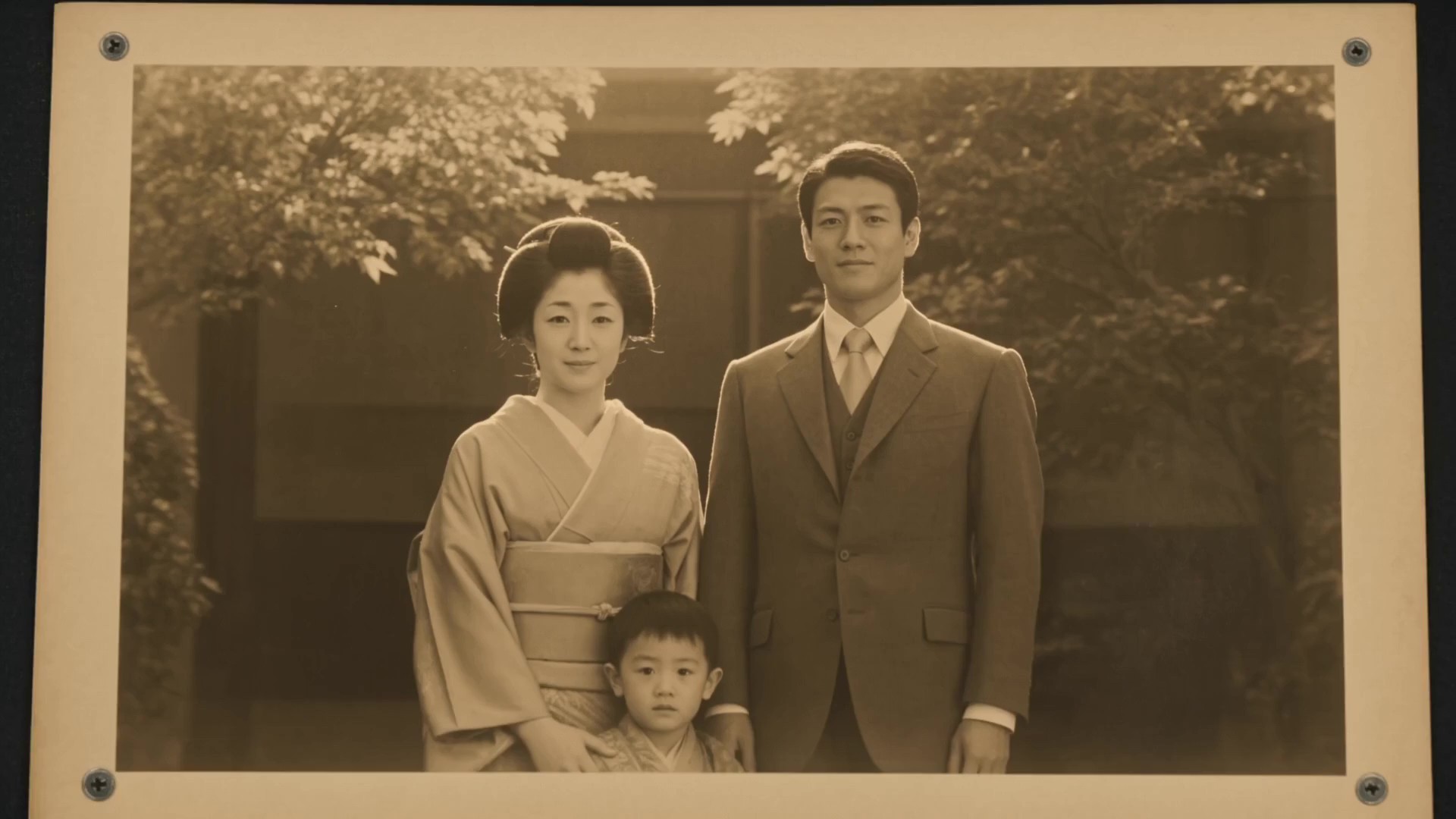
ストーリー動画
複数の写真やフレーム画像を活用して、シーンのつながりを意識したストーリー性のある動画を制作。
数秒で画像を動かす方法
画像をアップロード
AI動画モデルを選び、動画化したい画像をアップロード。用途に合わせて「1枚の画像」「複数の画像」「フレーム画像」から最適な入力形式を選択します。
動きやシーンをプロンプトで指定
「人物が振り向く」「髪が風になびく」「キャラクターが歩き出す」「カメラがゆっくり近づく」など、動画で表現したい動きや演出を入力します。

動画を生成
「生成」をクリック。完成した動画を確認し、必要に応じてプロンプトを調整して再生成します。
人気記事

FAQ
Q1. Vidverse AIは無料で利用できますか?
はい。Vidverse AIでは、無料クレジットを使ってAI動画生成を試せます。利用回数はクレジット残高やプランによって異なります。
Q2. 画像を動画にするにはどうすればいいですか?
画像をアップロードし、動きやシーンをプロンプトで指定して「生成」をクリックするだけです。
Q3. 一度に何枚の画像を使えますか?
一度に最大30枚の画像を使用できます。枚数は入力モードやモデルによって異なります。
Q4. どのようなスタイルの動画を生成できますか?
アニメ風、手描き風、漫画風、3D、油絵風など、さまざまなスタイルの動画を生成できます。ジブリ風や宮崎駿作品のような雰囲気も、プロンプトで指定できます。
Q5. 最長何秒の動画を生成できますか?
選択するモデルによって異なりますが、最長210秒の動画を生成できます。
Q6. 生成した動画を後から編集・加工できますか?
はい。Vidverse AIのAI動画編集ツールで、生成した動画をさらに編集・加工できます。利用できる機能は編集モードによって異なります。
Q7. AIで生成した動画は商用利用できますか?
はい。必要な権利を持つ素材を使用していれば、YouTube、TikTok、InstagramなどのSNS投稿や商用コンテンツにも利用できます。
ブログ



フォローする
AI動画&画像ジェネレーター
会社
AI動画生成
AI画像生成
AI音声読み上げ
CoreMobi Global Limited、VOPURE LIMITED、SG DIGITALMOBI PTE. LTD.
[email protected]© 2026 Vidverses.ai. All rights reserved