
Grokで画像を生成できない、生成した画像が見れないと困っていませんか?原因として、利用上限やコンテンツ制限、通信環境の不具合などが考えられます。本記事では、Grokの画像生成ができない原因と対処法、代わりに使えるAIツール、画像生成のコツをわかりやすく解説します。
Part1. Grok画像生成が見れない原因
Grokで画像を生成できない、生成した画像が表示されないといったトラブルには、利用上限やプランの制限だけでなく、プロンプトの内容、通信環境、アプリ・ブラウザの不具合など、さまざまな原因が考えられます。主な原因と確認ポイントを整理すると、次のとおりです。
| 主な原因 | よくある症状 | 確認したいポイント |
|---|---|---|
| 画像生成の利用上限に達している | 画像を生成できない、利用制限のメッセージが表示される | 現在の使用量、残りの利用枠、リセット日時 |
| プラン・利用条件による制限 | Imagineや画像生成の機能が見つからない、利用できない | 契約プラン、アカウントの利用条件、利用可能な機能 |
| 週次の共有利用枠の使い切り | チャットなどは使えても、画像生成を続けられない | 対象プランの共有利用枠、ほかの機能での使用量 |
| 短時間の連続利用による制限 | 短時間に何度も生成した後、生成できなくなる | 画面に表示された制限メッセージ、時間をおいてからの動作 |
| ログイン・アカウント認証の問題 | 機能が使えない、契約内容が反映されない | ログイン状態、利用中のアカウント、契約状況 |
| プロンプトや参照画像の内容による制限 | 特定の指示だけ生成に失敗する | 入力した文章、アップロード画像、編集指示の内容 |
| コンテンツポリシーによる制限 | 生成が拒否される、結果が表示されない | 性的・暴力的な表現、実在人物などを含む指示かどうか |
| サーバー障害・アクセス集中 | 生成処理が終わらない、エラーが繰り返される | 公式のお知らせ、時間をおいてからの再試行 |
| 通信環境の問題 | 画像のアップロードや読み込みが止まる | Wi-Fi・モバイル通信の状態、別のネットワークでの動作 |
| ブラウザのキャッシュ・拡張機能の干渉 | 画像が真っ白になる、画面が正しく表示されない | キャッシュ、広告ブロックなどの拡張機能、シークレットウィンドウでの動作 |
| アプリ・ブラウザのバージョンや一時的な不具合 | 生成ボタンが反応しない、画像が表示されない | アプリの更新、ページの再読み込み、別のブラウザでの動作 |
| 画像編集特有の問題 | 新しい画像は作れるが、既存画像の編集に失敗する | 元画像のアップロード、画像形式、編集指示の内容 |
| 生成結果の表示・読み込みエラー | 生成が完了したように見えるのに、画像が表示されない | ページの再読み込み、別の端末・ブラウザでの表示 |
| 生成画像の代わりにコードや文章が出力される | Pythonコードなどのテキストが表示され、画像が出てこない | 会話の文脈、再試行時の挙動、新しいチャットでの動作 |
画像生成の利用上限に達している
Grokで画像生成が突然できなくなった場合、まず確認したいのが利用上限です。
利用プランや使用状況によっては、画像生成に使える量に制限があり、上限に達すると新しい画像を生成できなくなることがあります。
プラン・利用条件による制限
Grokで画像生成機能が見つからない場合は、契約プランとアクセス経路を確認しましょう。無料プランでも画像生成を利用できますが、プランによって使用量や利用条件が異なります。また、Webサイト・スマートフォンアプリ・X内のGrokでは、画面構成や機能へのアクセス方法が異なる場合があります。
Grokの料金プランと画像生成の制限一覧
現在、X(旧Twitter)のサブスクリプションおよびGrok公式サイトで提供されている主な料金プランと画像生成の仕様は以下の通りです。
| プラン名 | 月額料金(目安) | 画像生成(Grok Imagine)の可否と枚数制限 | 画像生成数の制限 | できること |
|---|---|---|---|---|
| Free(無料版) | $0 | 可能(非常に厳しい制限あり) ※目安:2時間に10枚まで(状況により1日3〜20枚程度に変動) | 「2時間ごとのローリング枠」または「24時間ごとのデイリー枠」 ※ xAIのシステム混雑状況や規制ワード(センシティブ判定)によってリアルタイムで上限が変動・消費されます。 | ・Grokでの基本チャット(Fastモード) ・X(旧Twitter)のリアルタイム情報検索 ・テキスト応答(2時間あたり約10〜25回) ・会話履歴の保存 |
| Plus | $8(約980円) | 可能(標準的な利用枠) ※無料版の制限が大幅に緩和される | 「週次共有プール制」アカウントごとに設定された曜日に、1週間分の利用枠がリセット・付与されます。 | ・利用可能量がFreeより大幅アップ(基準値:1倍) ・X(旧Twitter)の認証バッジ(青バッジ)付与 ・Xの広告削減やクリエイター機能 |
| Premium | $30(約4,500円) | 可能(Plusの4倍の利用枠) | 「週次共有プール制」テキストチャットや画像・動画生成で1つの大きな週次枠を共有消費します。 | ・動画生成機能(Grok Video)の解禁・最新の高性能モデル(Grok 4シリーズ・Expertモード) ・DeepSearch(深層ウェブ検索) ・Grok Botの利用 ・X Premium+の全特典 |
| Super | $100(約15,000円) | 可能(Plusの15倍の大量枠) | 「週次共有プール制」非常に大容量の枠が週ごとに付与されます。 | ・混雑時でも優先的に最速で画像・動画を生成可能 ・Premiumのすべての機能 |
| Ultra | $200(約30,000円) | 可能(Plusの50倍の最大枠) | 「週次共有プール制」最高優先度の最大枠を週ごとに付与。 | ・業務・開発向けの最高峰スペック ・最新の未公開モデルや新機能を最も早く利用可能 |
Grokの画像生成を利用できる3つのアクセス経路
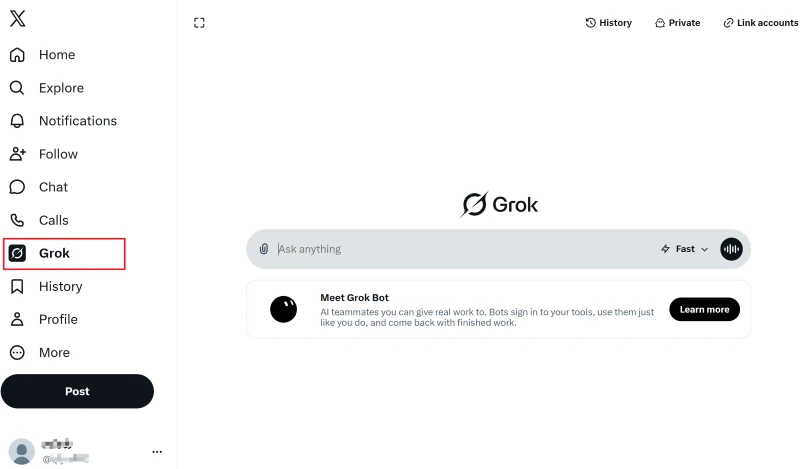
1. Grok公式Webサイト(Web版)
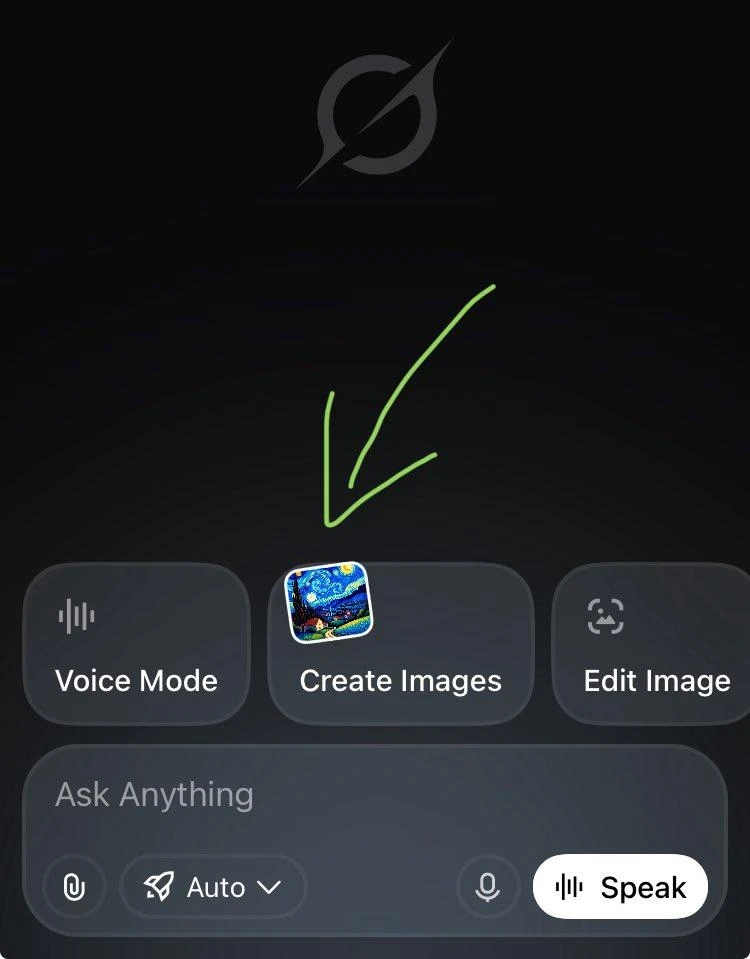
2. Grokスマホ(iOS/Android)
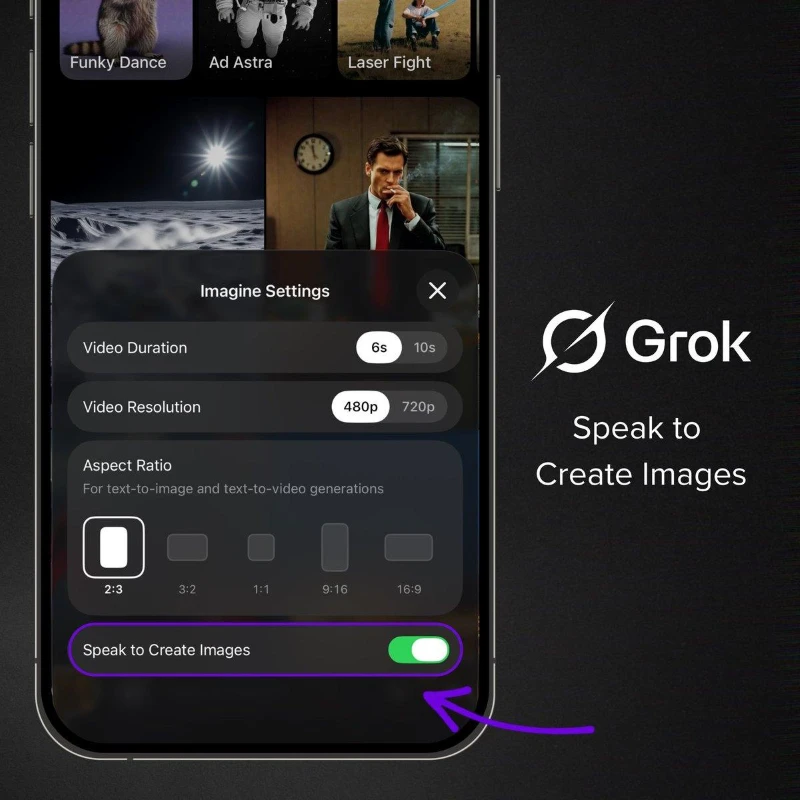
3. X内のGrok
週次の共有利用枠の使い切り
Grokでは、対象となる有料プランにおいて、ChatやImagine、Voice、Buildなど複数の機能で週次の利用枠を共有する仕組みが導入されています。
そのため、画像生成をあまり使っていなくても、チャットなどほかの機能の使用量によって、画像生成が制限される場合があります。
短時間の連続利用による一時的な制限
短時間に画像を何度も生成した後、突然生成できなくなった場合は、一時的な利用制限がかかっている可能性があります。
このような場合、利用枠全体を使い切ったとは限らず、短時間の利用状況やサービス側の制御が影響していることも考えられます。ただし、すべてのユーザーに共通する固定の時間制限があるとは限りません。
ログイン状態やアカウント認証に問題がある
Grokにログインしていても、契約情報が正しく反映されていなかったり、契約時とは異なるアカウントを利用していたりすると、画像生成機能が利用できない場合があります。
例えば、有料プランに加入しているのにアップグレードを促すメッセージが表示される場合は、別のアカウントでログインしていないか確認しましょう。
プロンプトや参照画像の内容による制限
新しい画像は生成できるのに、特定のプロンプトを入力したときや、既存の画像を編集するときだけ失敗する場合は、入力内容や参照画像に原因がある可能性があります。
主な原因として、次の2つが考えられます。
- 参照画像の読み込みエラー:ファイル形式や容量、アップロードの不具合などにより、画像を正常に読み込めない場合があります。
- 編集指示が複雑すぎる:一度に多くの変更を指定すると、意図したとおりに処理されなかったり、生成に失敗したりすることがあります。
まずは、対応している形式の画像を使用し、ファイル容量を小さくして再アップロードしてみましょう。また、編集指示を簡潔にし、変更したい箇所を一つずつ指定すると、原因を切り分けやすくなります。
コンテンツポリシーによって画像生成が拒否されている
プロンプトや参照画像がGrokの利用ポリシーに違反している場合、画像生成が拒否されることがあります。
例えば、同意のない性的な画像や、未成年者を性的に描写する内容、ポリシーで禁止されている暴力的な表現などは、制限の対象となる場合があります。
この場合は、問題となる内容を削除し、ポリシーに沿った指示に変更しましょう。ほかの一般的なプロンプトで生成できるか試すと、原因を切り分けやすくなります。
サーバー障害やアクセス集中が発生している
Grok側で障害が発生していたり、一時的にアクセスが集中していたりすると、画像生成の処理が遅れたり、エラーが発生したりすることがあります。
よくある症状は、次のとおりです。
- 「生成中」の表示が長時間続く
- 何度試しても同じエラーが発生する
- チャットは利用できるのに画像生成だけが失敗する
通信環境に問題がある
通信が不安定だと、画像のアップロードや生成処理、生成結果の読み込みが正常に完了しないことがあります。
例えば、画像のアップロードが途中で止まる、生成処理が終わらない、画像の読み込みがいつまでも完了しないといった症状が考えられます。
ブラウザのキャッシュや拡張機能が干渉している
ブラウザに保存されたキャッシュやCookie、広告ブロックなどの拡張機能が影響し、Grokの画面や画像が正しく表示されない場合があります。
例えば、生成ボタンが反応しない、画像が真っ白になる、画像生成画面の一部が表示されないといった症状です。
アプリやブラウザのバージョン・一時的な不具合
スマートフォンアプリやブラウザを長期間更新していない場合、表示や操作に不具合が生じる可能性があります。
例えば、画像生成ボタンが反応しない、生成画面が正しく開かない、画像が表示されないといった症状です。ただし、こうした不具合はバージョンだけでなく、通信環境やサービス側の問題でも発生します。
画像編集機能の一時的な不具合
新しい画像は生成できるのに、既存の画像を編集しようとすると失敗する場合は、画像編集機能に一時的な不具合が発生している可能性があります。
通常の画像生成が正常に動作していても、画像編集の処理でエラーが発生することがあります。サーバーの障害やアクセス集中なども考えられるため、少し時間を置いてから再試行してみましょう。
生成結果の読み込み・表示にエラーが発生している
生成処理が完了したように見えるのに画像が表示されない場合は、生成そのものではなく、結果の読み込みや画面表示に問題がある可能性があります。
例えば、サムネイルが真っ白になる、画像の読み込みが終わらない、チャットには生成結果があるように見えるのに画像を開けない、といった症状です。
生成画像の代わりにコードや文章が出力される
画像を生成するよう指示したのに、Pythonコードなどのプログラムや説明文だけが出力される場合は、通常の画像生成エラーとは分けて考えましょう。
この症状だけで、原因がAIの認識バグだと断定することはできません。会話の文脈や指示の解釈、利用している機能などが影響している可能性があります。
Part2. Grok画像生成ができないときの対処法
Grokで画像生成ができない、生成した画像が表示されない場合は、症状に応じた対処法を試してみましょう。主な症状と対処法を以下の表にまとめました。
| 症状 | 対処法 |
|---|---|
| 画像生成の利用上限に達している | アカウントの使用量や利用枠のリセット日時を確認し、利用枠が回復してから再試行する |
| プラン・利用条件による制限 | 契約プランと利用条件を確認し、Grok公式サイト・アプリ・X内の別のアクセス経路から試す |
| 週次の共有利用枠を使い切っている | アカウント全体の共有利用枠と次回のリセット日時を確認する |
| 短時間の連続利用による制限 | 連続操作を控え、少し時間を置いてから再試行する。表示された制限メッセージも確認する |
| ログイン・アカウント認証の問題 | 契約したアカウントでログインしているか確認し、一度ログアウトしてから再ログインする |
| プロンプトや参照画像の問題 | プロンプトを簡潔にし、参照画像を再アップロードする。編集指示を一つずつ試す |
| コンテンツポリシーによる制限 | 制限対象となる表現を見直し、ポリシーに沿った指示に変更する。一般的な内容で生成できるか試す |
| サーバー障害・アクセス集中 | 公式のお知らせで障害情報を確認し、復旧を待ってから再試行する |
| 通信環境の問題 | Wi-Fiとモバイル通信を切り替え、通信環境を確認する。必要に応じてルーターや端末を再起動する |
| ブラウザのキャッシュ・拡張機能の干渉 | ページを再読み込みし、キャッシュを削除する。拡張機能を一時的に無効にするか、シークレットウィンドウで試す |
| アプリ・ブラウザのバージョンや一時的な不具合 | アプリやブラウザを更新・再起動し、改善しない場合は別のブラウザや端末で試す |
| 画像編集機能の一時的な不具合 | 少し時間を置いてから編集をやり直す。別の画像やアクセス経路でも編集できるか確認する |
| 生成結果の読み込み・表示エラー | ページを再読み込みし、チャット履歴から画像を開く。改善しない場合は別のブラウザや端末で確認する |
| 生成画像の代わりにコードや文章が出力される | 新しいチャットを開き、画像生成機能から短く明確な指示で再試行する。改善しない場合は別のアクセス経路から試す |
画像生成の利用上限を確認する
Grokで突然画像を生成できなくなった場合は、まず画像生成の利用上限に達していないか確認しましょう。
アカウントの設定画面などで使用量や利用枠のリセット日時を確認し、上限に達している場合は、利用枠が回復してから再度試してください。
利用上限に達している場合、プロンプトを変更したりブラウザを再起動したりしても、すぐには解決しないことがあります。まずは利用状況を確認することが重要です。
契約プランと利用条件を確認する
画像生成機能が見つからない場合や、利用できない場合は、契約プランと利用中のサービスを確認しましょう。
Grok公式サイト、スマートフォンアプリ、X内のGrokでは、画面構成や機能へのアクセス方法が異なる場合があります。
正しいアカウントでログインしていることを確認したうえで、別のアクセス経路か
週次の共有利用枠を確認する
対象となる有料プランでは、画像生成だけでなく、チャットなどの複数の機能で週次の利用枠を共有する仕組みがあります。
そのため、画像生成をあまり利用していなくても、ほかの機能の使用量によって利用枠が不足する場合があります。
アカウントの利用状況を確認し、共有利用枠を使い切っている場合は、次回のリセット日時を確認しましょう。画像生成だけの使用量ではなく、対象となる機能全体の利用状況を確認することがポイントです。
少し時間を置いてから再試行する
短時間に何度も画像を生成した後、突然エラーが発生する場合は、一時的な利用制限が影響している可能性があります。
この場合は、すぐに同じ操作を繰り返さず、少し時間を置いてから再試行してみましょう。画面に制限に関するメッセージが表示されている場合は、その内容も確認してください。
ただし、すべてのユーザーに共通する固定の待機時間があるとは限りません。利用枠の上限やサーバー障害が原因の場合もあるため、ほかの原因もあわせて確認しましょう。
正しいアカウントで再ログインする
画像生成機能が使えない場合や、有料プランに加入しているのにアップグレードを促される場合は、ログイン中のアカウントを確認してください。
複数のアカウントを使っている場合、契約したアカウントとは別のアカウントでログインしている可能性があります。
一度ログアウトし、契約情報が紐づいている正しいアカウントで再ログインしてみましょう。それでも改善しない場合は、契約状況や利用条件を確認してください。
プロンプトや参照画像を見直す
特定の指示を入力したときや、既存の画像を編集するときだけ失敗する場合は、プロンプトや参照画像を見直しましょう。
次の方法を試すと、原因を切り分けやすくなります。
- プロンプトを短くし、必要な指示だけに絞る
- 参照画像を再アップロードする
- 画像のファイル形式や容量を確認する
- 複数の編集指示を一つずつに分ける
例えば、背景・人物の服装・照明を同時に変更するのではなく、まず背景だけを変更し、正常に処理できたら次の修正を加えます。
特定のプロンプトや画像だけで失敗する場合は、別のシンプルな指示でも生成できるか試すことが大切です。
コンテンツポリシーに沿った指示に変更する
プロンプトや参照画像の内容によって生成が拒否される場合は、Grokのコンテンツポリシーに抵触していないか確認しましょう。
性的な描写や暴力的な表現など、制限の対象となる内容が含まれている場合は、問題となる表現を削除し、許可される範囲の指示に変更してください。
原因を切り分けるには、まず一般的な風景や物体などを指定したシンプルなプロンプトで画像生成を試す方法もあります。通常の画像が生成できる場合は、元の指示内容に原因がある可能性を検討しましょう。
公式のお知らせで障害情報を確認する
画像生成が終わらない、同じエラーが繰り返されるといった場合は、Grok側で障害やメンテナンスが発生している可能性があります。
まずは公式のお知らせやサービスの稼働状況を確認しましょう。障害が疑われる場合は、設定を何度も変更するよりも、復旧を待ってから再試行するほうが効率的です。
ほかの端末やブラウザでも同じ症状が発生する場合は、サービス側の問題も考えられます。
通信環境を切り替える
画像のアップロードが止まる、生成処理が終わらない、画像が読み込まれない場合は、通信環境を確認しましょう。
具体的には、次の方法を試してください。
- Wi-Fiとモバイル通信を切り替える
- ルーターや端末を再起動する
- 通信が安定した場所で再試行する
- ほかのWebサイトが正常に表示されるか確認する
通信環境を変更した後に画像生成が正常に動作する場合は、元のネットワークに原因があった可能性があります。
キャッシュを削除し、拡張機能を確認する
ブラウザでGrokの画面が正しく表示されない場合は、キャッシュやCookie、拡張機能が影響している可能性があります。
まずはページを再読み込みし、改善しない場合はブラウザのキャッシュを削除してみましょう。広告ブロックなどの拡張機能を一時的に無効にする方法もあります。
原因を切り分けるには、シークレットウィンドウでGrokを開いてみるのも有効です。シークレットウィンドウでは正常に動作する場合、通常のブラウザ環境や拡張機能が影響している可能性があります。
アプリやブラウザを更新・再起動する
画像生成ボタンが反応しない、画面が正しく開かない場合は、アプリやブラウザの一時的な不具合が考えられます。
スマートフォンアプリを利用している場合は、アプリを最新版に更新してから再起動しましょう。ブラウザの場合は、最新版に更新し、Grokのページを再読み込みしてください。
改善しない場合は、別のブラウザや端末からアクセスしてみましょう。特定の環境でのみ問題が発生する場合は、アプリやブラウザ側に原因がある可能性があります。
時間を置いてから画像編集をやり直す
新しい画像は生成できるのに、既存の画像を編集すると失敗する場合は、画像編集機能側で一時的な不具合が発生している可能性があります。
まずは、同じ画像に対して何度も編集を繰り返さず、少し時間を置いてから再試行しましょう。別の画像を使って編集できるか確認する方法もあります。
新しい画像の生成は正常で、画像編集だけが繰り返し失敗する場合は、編集機能側の問題も考えられます。時間を置いても改善しない場合は、別のブラウザやアクセス経路から試してみてください。
ページを再読み込みして生成結果を確認する
画像生成が完了したように見えるのに画像が表示されない場合は、生成処理ではなく、画像の読み込みや画面表示に問題がある可能性があります。
まずはページを再読み込みし、生成結果が表示されるか確認しましょう。チャットの履歴に生成結果が残っている場合は、履歴から画像を開けるかも試してください。
それでも表示されない場合は、別のブラウザや端末からアクセスしてみましょう。画像が表示されないからといって、必ずしも生成自体に失敗しているとは限りません。
新しいチャットで画像生成をやり直す
画像を生成するよう指示したのに、Pythonコードなどのプログラムや説明文だけが出力される場合は、新しいチャットで画像生成を試してみましょう。
まずは、利用中の機能が画像生成に対応していることを確認し、「青空の下に咲く桜の写真風画像を生成してください」のように、短く明確な指示を入力します。
新しいチャットでも文章だけが出力される場合は、別のアクセス経路から試すか、サービス側の不具合が発生していないか確認してください。
なお、コードや文章が出力されたという症状だけで、原因をAIの認識エラーと断定することはできません。利用中の機能や会話の文脈など、複数の可能性を考えて対処しましょう。
Part3. Grok画像生成の代わりになるおすすめAIツール
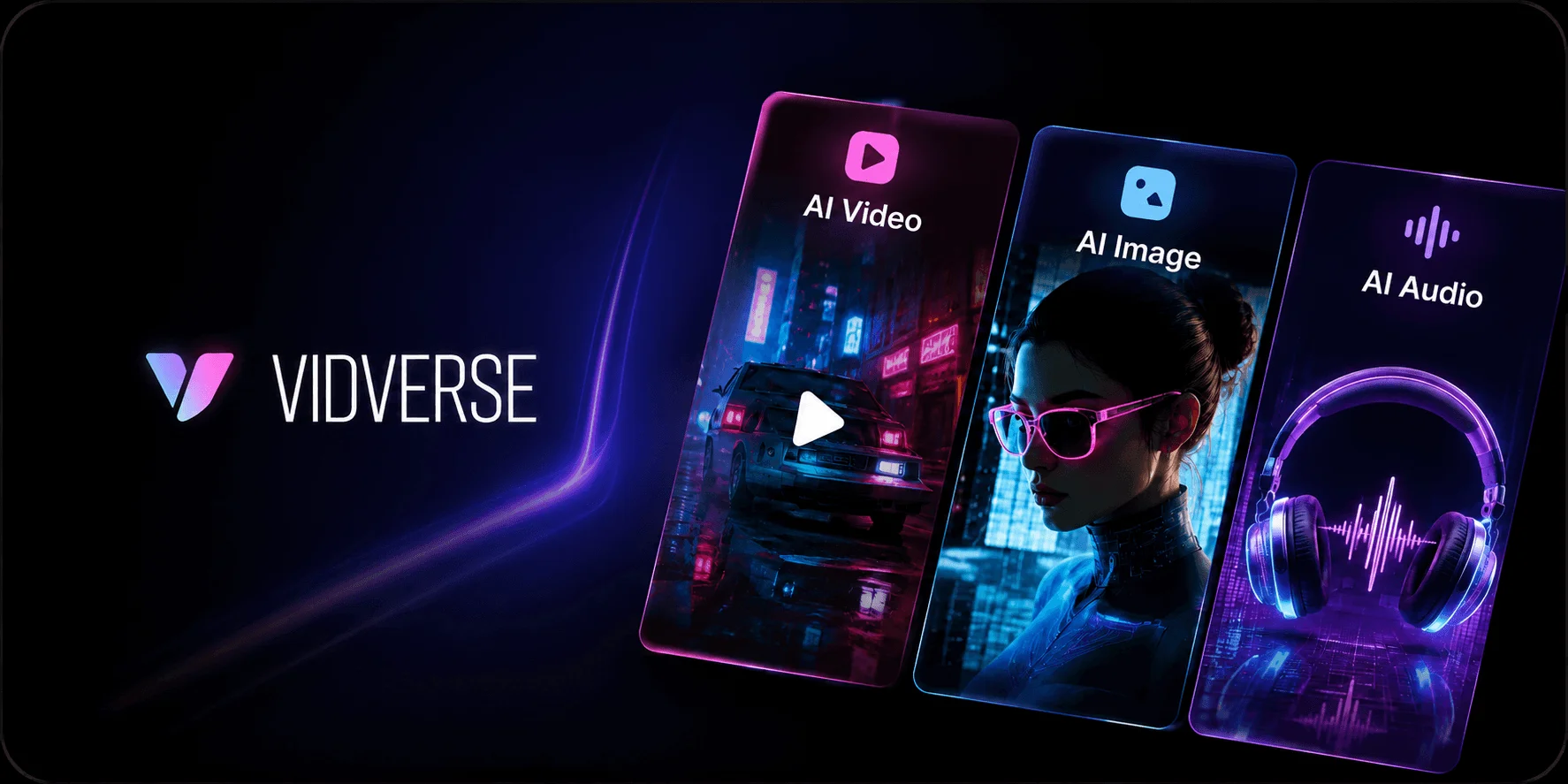
Grokの不具合が解消しない場合や、別の画像生成方法を試したい場合は、ほかのAIツールを利用するのも選択肢の一つです。ここで、Grokの代わりとしておすすめのAI画像生成ツールVidverseをご紹介します。
Vidverse|初心者でも簡単に使えるAI画像生成ツール
Vidverseは、プロンプトや画像をもとに、AIで画像や動画を生成できるオンラインツールです。既存の画像を変換・編集できるほか、Grokを含む複数のAIモデルを利用でき、Grokの画像生成に近い表現を試したいときにも便利です。操作画面も分かりやすく、ログインすると無料クレジットが付与されるため、初めての人でも気軽に画像生成を試せます。
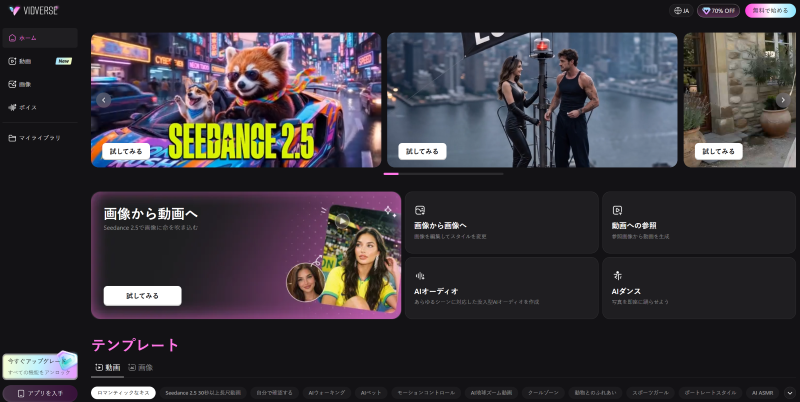
Vidverseでテキストから画像を生成する方法
- 1. Vidverse公式サイトにアクセスし、AI画像生成機能を開く
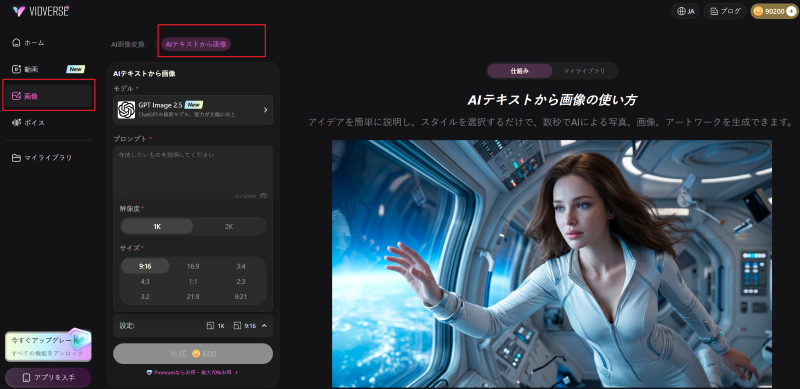
- 2. 「テキストから画像へ」を選び、作りたい画像の内容をプロンプトに入力する
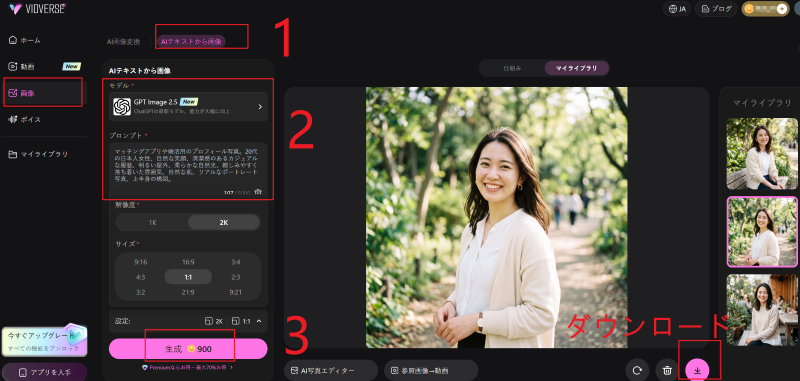
- 3. 利用できるモデルや設定を選び、「生成」をクリックして結果を確認する
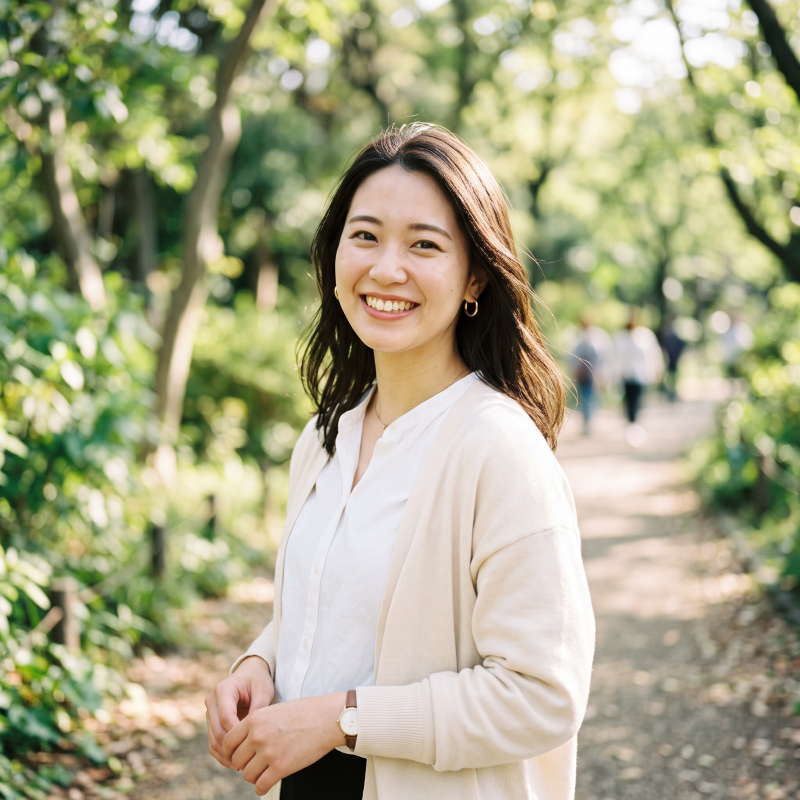
また、Vidverse以外にも、ChatGPT、Google Gemini、SeaArt、Stable Diffusion、Kling AI、Pikaなど、さまざまなAI画像・動画生成ツールがあるので、目的や好みに合わせて選んでみてください。
Part4. Grok画像生成のコツ
Grokで画像を生成するときは、プロンプトの書き方を工夫することで、イメージに近い結果を得やすくなります。
1. 被写体と目的を最初に明確にする
まず、何を描きたいのかを具体的に指定しましょう。
例えば「猫の画像」よりも、「窓辺で丸くなって眠る白い猫」のほうが、被写体の状態や場面を明確に伝えられます。
2. 構図・背景・画風を具体的にする
被写体に加えて、構図や背景、画風を指定しましょう。たとえば、次の要素を組み合わせると、仕上がりを調整しやすくなります。
● 構図: 正面、横顔、全身、クローズアップ
● 背景: カフェ、海辺、自然の中、シンプルな背景
● 画風: 写真風、アニメ風、水彩画風、イラスト風
● 光と色: 柔らかな自然光、暖色系、落ち着いた色調
● 用途: SNSアイコン、ブログの挿絵、ポスター風のビジュアル
最初からすべてを細かく指定する必要はありません。まずは主役と画風を決め、必要に応じて背景や色彩を追加すると、指示を整理しやすくなります。
3. 一度に多くの要素を詰め込みすぎない
最初から細かな条件を大量に指定すると、意図した構図にならないことがあります。
まずは被写体と背景を指定し、生成結果を見てから色や小物などを追加していくと、修正点を把握しやすくなります。
4. 生成結果を見ながら段階的に修正する
最初の画像で完成を目指す必要はありません。
例えば、次のように段階を分けて修正できます。
● 1回目:被写体と背景を決める
● 2回目:色彩や照明を調整する
● 3回目:構図や細部を整える
このように変更点を一つずつ指定すれば、どの指示が結果に影響したのかを確認しやすくなります。
Part5. Grok画像生成に関するよくある質問
Q1. Grokで画像生成は無料ですか?
はい。Grokは無料でも画像生成を利用できますが、利用回数には制限があります。
Q2. Grokで画像生成をする場合、料金はいくらですか?
無料プランのほか、有料プランもあります。SuperGrokは月額30ドル、SuperGrok Plusは月額100ドルです。
Q3. Grokで画像から画像を作成するにはどうすればいいですか?
Grok Imagineで元画像をアップロードし、変更したい内容をプロンプトで指定して生成します。
Q4. Grokで写真をアニメ風にするにはどうすればいいですか?
写真をアップロードし、「アニメ風に変換して」などと指示します。さらに、色使いや絵柄などを指定すると、好みの仕上がりに調整しやすくなります。
Q5. Grokは無料で何回の画像生成ができますか?
無料プランの具体的な生成回数は、利用環境や時期によって異なる場合があります。Grokの利用画面で現在の制限を確認してください。
Q6. Grokで禁止されている事項は何ですか?
違法行為や、本人の同意がない性的な画像の作成などは禁止・制限されています。利用前に最新の利用規約を確認しましょう。
Q7. Grokはリアルな画像を生成できますか?
はい。実写風の人物や風景など、リアルな画像を生成できます。プロンプトで光の当たり方や質感、構図を具体的に指定すると効果的です。
Q8. Grokで画像生成を無制限でできますか?
完全に無制限で利用できるとは限りません。有料プランでも使用量の上限があるため、設定画面で利用状況を確認しましょう。
Q9. Grokで画像生成ができなくなったのはなぜですか?
利用上限への到達、サーバーの不具合、通信環境、プロンプトの制限などが考えられます。利用状況やサービスの稼働状況を確認し、時間を置いて再試行してみましょう。
まとめ
Grokの画像生成ができない、画像が見れない場合は、利用上限やプランの制限、通信環境などが原因として考えられます。まずは利用状況を確認し、プロンプトの見直しやページの再読み込み、アプリ・ブラウザの切り替えを試してみましょう。改善しない場合は、Vidverseなどの代替AI画像生成ツールも選択肢の一つです。公式サイトで機能や料金、利用条件を確認し、自分に合ったツールを選びましょう。