


SNSで話題の「INMU KING(インムキング)」風のダンス動画は、AIツールを使えばスマホからでも手軽に作成できます。この記事では、無料で試せるAIツール3選と、インムキングをAIで踊らせる方法を紹介します。
Part 1. インムキングAI動画とは?
インムキングAI動画とは、INMU KING(インムキング)に関連するダンスやネットミームの雰囲気を参考に、AIで人物やキャラクターを踊らせる動画のことです。SNSでは、人物の画像をダンス動画に合わせたり、キャラクターに特徴的な振り付けを再現させたりする動画制作が楽しまれています。
Part 2. 無料でインムキングをAIで踊らせる方法
ここでは、インムキング風のダンス動画作りにおすすめのAIツール3選を紹介します。Vidverse AI、Higgsfield、Viggle AIの特徴や使い方を、それぞれ詳しく見ていきましょう。
1. Vidverse AI|プロンプトでインムキングを踊らせる
Vidverse AIは、画像とテキストの指示から動画を生成できるオンラインAI動画生成ツールです。激しいダンスの動きも自然に再現しやすく、人物の顔や衣装の細部を保ちながら、複数人の置き換えや背景の変更も一括で行えます。日本語で操作でき、ログインすると無料ポイントが付与されるため、手間やコストを抑えてインムキング風のダンス動画を作成できます。スマホのブラウザから手軽に利用できるのも魅力です。
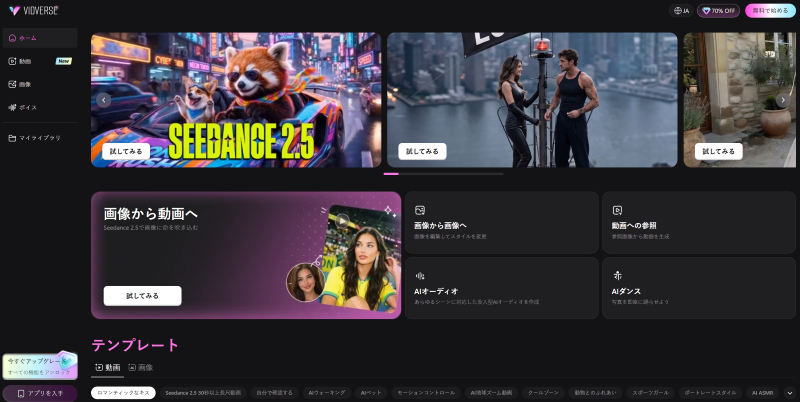
Vidverse AIでインムキングAI動画を作成する方法
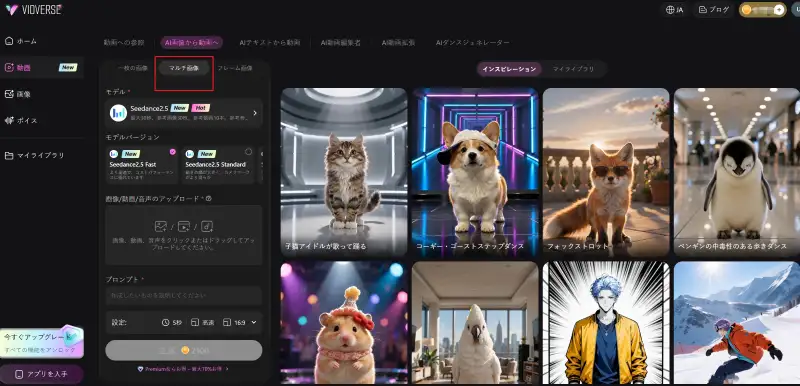
- 1. Vidverse AIの「画像から動画へ」を開き、「マルチ画像」を選択してモデルを選びます。
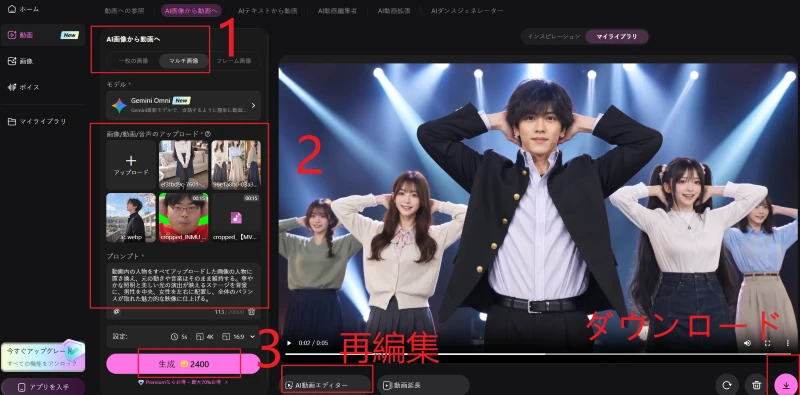
- 2. 踊らせたい人物やキャラクターの画像、参考動画、音楽をアップロードし、作りたい動画に合わせてプロンプトを入力します。
Tips:
- インムキングをAIで踊らせるなら、YouTubeのグリーンバック動画を使うとダンスを再現しやすくなります。音楽は公式音源を使い、ネタ動画なら歌詞をアレンジした音源に差し替えるのもおすすめです。
- 3. 「生成」をクリックして動画を作成します。仕上がりがイメージと異なる場合は、素材やプロンプトを調整して再生成しましょう。
2. Higgsfield|ダンス動画の人物や背景をAIで変更
Higgsfieldの「Higgsfield Genjutsu」は、既存の動画をもとに、動きやカメラワークを活かしながら映像をAIで再構成できるツールです。インムキングのダンス動画をベースに、元の振り付けを活かしたアレンジ動画を作成できます。
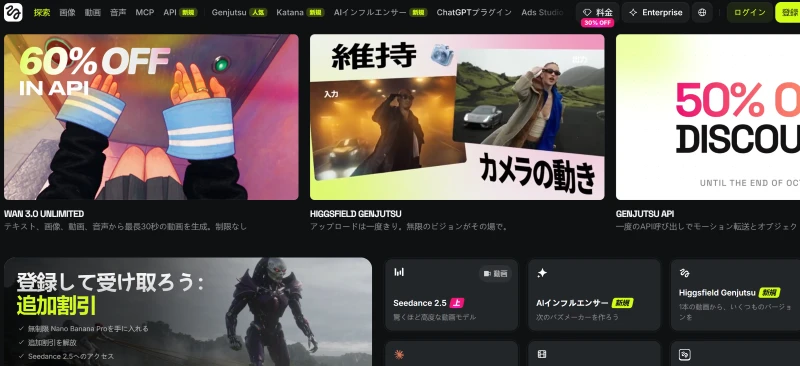
HiggsfieldでインムキングAI動画を作る方法
- 1. Higgsfield Genjutsuを開き、「オブジェクトの入れ替え」を選びます。
- 2. 元となるダンス動画と、差し替えたい人物や背景の画像をアップロードします。
- 3. プロンプトで「1枚目の画像の人物に置き換え、背景は2枚目の画像に変更する」など、変更内容を指定します。
- 4. 動画を生成し、仕上がりを確認して保存します。
3. Viggle AI|モーション転写でインムキングを踊らせる
Viggle AIの「Mix」は、キャラクター画像と動きの参照動画を組み合わせ、元動画の動作をキャラクターに転写できる機能です。ダンス動画を参照素材に使えば、人物写真やイラストにインムキングの振り付けを再現させたAI動画を作成できます。

Viggle AIでインムキングを踊らせる方法
- 1. Viggle AIのMixを開きます。
- 2. 踊らせたい人物やキャラクターの画像をアップロードします。
- 3. インムキングのダンス動画を参照動画としてアップロードし、動きを転写します。
- 4. 動画を生成し、仕上がりを確認して保存します。
Part 3. インムキングAI動画を作成するときの注意点
AIで手軽にインムキング動画を作れますが、自然な仕上がりにするには素材選びや生成後の確認も大切です。
全身がはっきり写った素材を使う
キャラクター画像は全身が見えるものを選び、参照動画も腕や脚の動きが分かりやすく、カメラの移動や場面転換が少ないものがおすすめです。
顔や手足の崩れを確認する
生成後は動画全体を再生し、顔や手足の形、動きが不自然になっていないか確認しましょう。問題がある場合は、別の画像や参照動画に変えて再生成します。
無料プランやクレジットの条件を確認する
無料ツールでも、生成回数や動画の長さ、ダウンロード機能などに制限がある場合があります。利用前に必要なクレジットや無料枠の条件を確認しましょう。
素材の利用権を確認する
他人の写真や動画、音楽を使う場合は、加工や公開が認められているか確認しましょう。人物のプライバシーや、投稿先の規約にも配慮が必要です。
まとめ
インムキングAI動画は、画像からの動画生成や、参照動画の動きをキャラクターに反映する方法で作成できます。初心者が無料で試したいならVidverse AI、人物や背景を差し替えるならHiggsfield、振り付けを転写するならViggle AIがおすすめです。各ツールの無料利用範囲を確認し、自分に合ったツールを選びましょう。
'%3e%3crect%20y='2.1906'%20width='26'%20height='17.4314'%20rx='1.55981'%20fill='white'/%3e%3c/g%3e%3crect%20x='0.311961'%20y='2.50256'%20width='25.3761'%20height='16.8075'%20rx='1.24784'%20stroke='%2322257C'%20stroke-width='0.623922'/%3e%3c/g%3e%3crect%20x='13.078'%20y='15.5656'%20width='10.8016'%20height='2.49569'%20rx='0.623922'%20fill='%2366B3FF'%20stroke='%2322257C'%20stroke-width='0.623922'/%3e%3crect%20x='-0.311961'%20y='0.311961'%20width='10.8016'%20height='2.49569'%20rx='0.623922'%20transform='matrix(-1%200%200%201%2012.61%2015.2536)'%20fill='%2366B3FF'%20stroke='%2322257C'%20stroke-width='0.623922'/%3e%3crect%20x='10.3093'%20y='13.3231'%20width='4.91339'%20height='6.98013'%20rx='2.45669'%20fill='%2322257C'/%3e%3cpath%20d='M18.9174%200.31543C20.5962%200.268025%2022.1261%200.655527%2023.9487%201.55762C24.0483%201.60695%2024.1137%201.71153%2024.1137%201.8291V16.502C24.1137%2016.7236%2023.8763%2016.891%2023.6499%2016.7979C21.803%2016.0377%2020.2158%2015.6963%2018.4975%2015.7705C16.8915%2015.8399%2015.1907%2016.2732%2013.0776%2017.0332V1.6709C15.4678%200.825877%2017.2746%200.36187%2018.9174%200.31543Z'%20fill='white'%20stroke='%2322257C'%20stroke-width='0.623922'/%3e%3cpath%20d='M15.3008%204.57C16.3536%203.94578%2019.2783%203.20503%2021.8909%203.94608'%20stroke='%2366B3FF'%20stroke-width='0.935883'%20stroke-linecap='round'/%3e%3cpath%20d='M15.3008%207.26054C16.3536%206.63631%2019.2783%205.89557%2021.8909%206.63661'%20stroke='%2366B3FF'%20stroke-width='0.935883'%20stroke-linecap='round'/%3e%3cpath%20d='M15.3008%209.95107C16.3536%209.32684%2019.2783%208.5861%2021.8909%209.32714'%20stroke='%2366B3FF'%20stroke-width='0.935883'%20stroke-linecap='round'/%3e%3cpath%20d='M15.3008%2012.6398C16.3536%2012.0156%2019.2783%2011.2749%2021.8909%2012.0159'%20stroke='%2366B3FF'%20stroke-width='0.935883'%20stroke-linecap='round'/%3e%3cpath%20d='M7.08257%200.31543C5.40384%200.268025%203.87393%200.655527%202.05132%201.55762C1.95165%201.60695%201.88628%201.71153%201.88628%201.8291V16.502C1.88628%2016.7236%202.12373%2016.891%202.35014%2016.7979C4.19702%2016.0377%205.78418%2015.6963%207.50249%2015.7705C9.10852%2015.8399%2010.8093%2016.2732%2012.9224%2017.0332V1.6709C10.5322%200.825877%208.72541%200.36187%207.08257%200.31543Z'%20fill='white'%20stroke='%2322257C'%20stroke-width='0.623922'/%3e%3cpath%20d='M10.6992%204.57C9.64638%203.94578%206.72175%203.20503%204.10907%203.94608'%20stroke='%2366B3FF'%20stroke-width='0.935883'%20stroke-linecap='round'/%3e%3cpath%20d='M10.6992%207.26054C9.64638%206.63631%206.72175%205.89557%204.10907%206.63661'%20stroke='%2366B3FF'%20stroke-width='0.935883'%20stroke-linecap='round'/%3e%3cpath%20d='M10.6992%209.95107C9.64638%209.32684%206.72175%208.5861%204.10907%209.32714'%20stroke='%2366B3FF'%20stroke-width='0.935883'%20stroke-linecap='round'/%3e%3cpath%20d='M10.6992%2012.6398C9.64638%2012.0156%206.72175%2011.2749%204.10907%2012.0159'%20stroke='%2366B3FF'%20stroke-width='0.935883'%20stroke-linecap='round'/%3e%3c/g%3e%3cdefs%3e%3cfilter%20x='0'%20y='2.1906'%20width='26'%20height='17.4314'%20filterUnits='userSpaceOnUse'%20color-interpolation-filters='sRGB'%3e%3cfeFlood%20flood-opacity='0'%20result='BackgroundImageFix'/%3e%3cfeBlend%20mode='normal'%20in='SourceGraphic'%20in2='BackgroundImageFix'%20result='shape'/%3e%3cfeColorMatrix%20in='SourceAlpha'%20type='matrix'%20values='0%200%200%200%200%200%200%200%200%200%200%200%200%200%200%200%200%200%20127%200'%20result='hardAlpha'/%3e%3cfeOffset%20dy='-1.24784'/%3e%3cfeComposite%20in2='hardAlpha'%20operator='arithmetic'%20k2='-1'%20k3='1'/%3e%3cfeColorMatrix%20type='matrix'%20values='0%200%200%200%200.572549%200%200%200%200%200.768627%200%200%200%200%200.976471%200%200%200%201%200'/%3e%3cfeBlend%20mode='normal'%20in2='shape'%20result='effect1_innerShadow_0_4'/%3e%3c/filter%3e%3c/defs%3e%3c/svg%3e)