
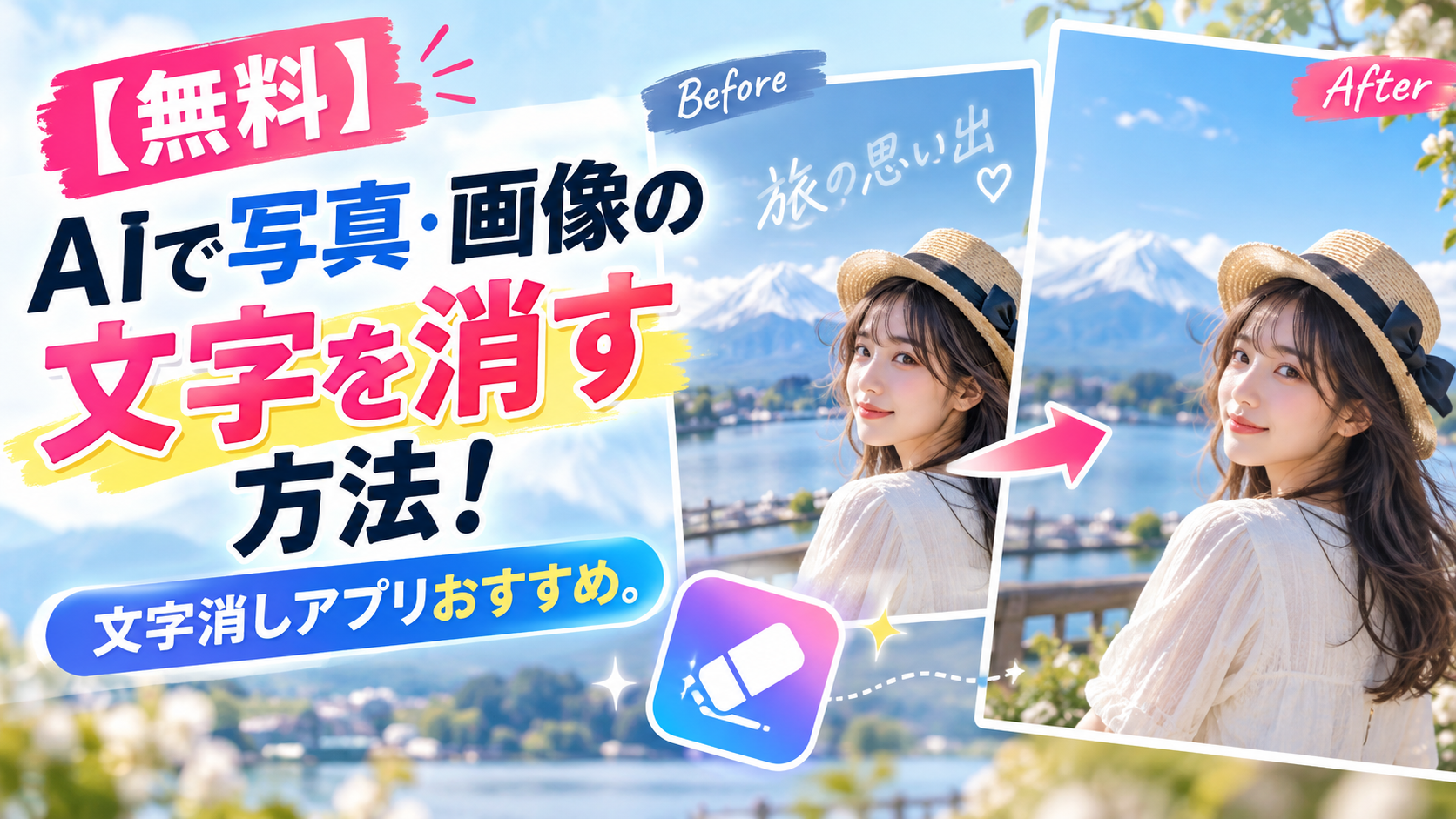
写真に写り込んだ文字やサンプル表記、ウォーターマークやスタンプなどを消したいと思ったことはありませんか?この記事では、写真・画像の文字を消すおすすめアプリを8つ紹介します。各ツールの特徴や使い方に加え、選び方のポイントなども解説します。
Part 1. 写真・画像の文字消しとは?
写真・画像の文字消しとは、日付や説明文、ロゴ、スタンプなど、画像内の不要な文字を取り除く編集方法です。AI搭載ツールなら、消した部分の背景を補完し、自然な仕上がりを目指せます。SNSの投稿画像や商品写真など、さまざまな場面で活用できます。
主な画像の文字を消す方法は、次の3種類です。
- AI自動消去: AIが文字を検出し、背景を補完しながら削除する。
- 手動選択・ブラシ: 指やマウスで消したい部分をなぞって削除する。
- 選択範囲による編集: 文字の周囲を選択し、削除や塗りつぶしで修正する。
Part 2. 無料で使える文字消しアプリ人気8選
ここでは、操作のしやすさや編集機能をもとに、おすすめの8ツールを紹介します。文字消しの仕上がりは、文字の大きさや背景によって異なります。画像の状態や編集の目的に合わせて、自分に合ったツールを選びましょう。
| ツール | 対応デバイス | おすすめの理由 |
|---|---|---|
| Vidverse | パソコン・iPhone・Android・Web | 初心者でも簡単に使える、操作画面がシンプル、日本語対応 |
| BeautyPlus | PC・iPhone・Android | 文字や不要なものの削除から写真の加工まで対応 |
| Canva | パソコン・iPhone・Android | 直感的に操作できる、文字消しからデザイン編集まで対応 |
| 消しゴムマジック | Android | 操作が簡単、写真内の文字や不要なものを手軽に削除できる |
| Photoshop | PC・iPhone・Android・Web | AI編集機能が充実、細かな部分まで修正できる |
| Fotor | PC・iPhone・Android | アプリのインストール不要、写真内の文字や日付、不要なものをAIで削除できる |
| Meitu | パソコン・iPhone・Android | 文字やロゴ、不要なものを消し、背景を自然に補完できる |
| Picsart | パソコン・iPhone・Android | 不要なものの削除から文字やステッカーの追加まで対応 |
1. Vidverse AI|初心者でも簡単に文字を消す
Vidverse AIは、プロンプトや画像をもとにAI画像・動画を生成できるツールです。写真に写った文字を簡単かつきれいに消したい場合はもちろん、文字をマーカーで塗りつぶすように加工したい場合にも活用できます。手動で境界線を細かく調整する必要がなく、背景になじむ自然な仕上がりを目指せるのも特徴です。また、動画内の文字消しにも対応できるため、写真から動画まで幅広い編集ニーズに役立ちます。
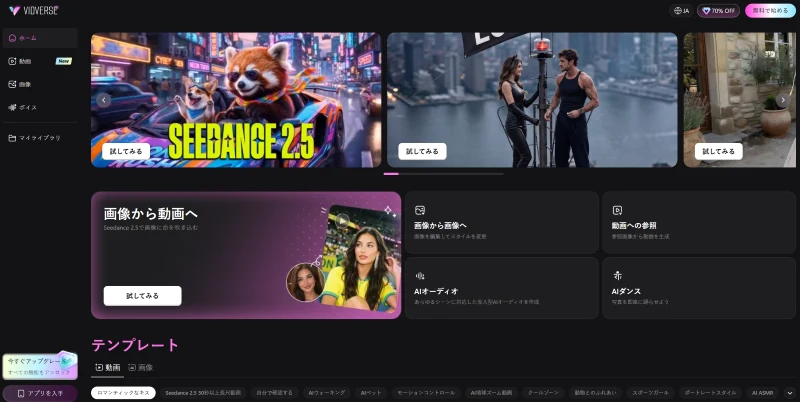
- 1. Vidverse AIを開き、「画像から画像へ」にアクセスしてログインします。
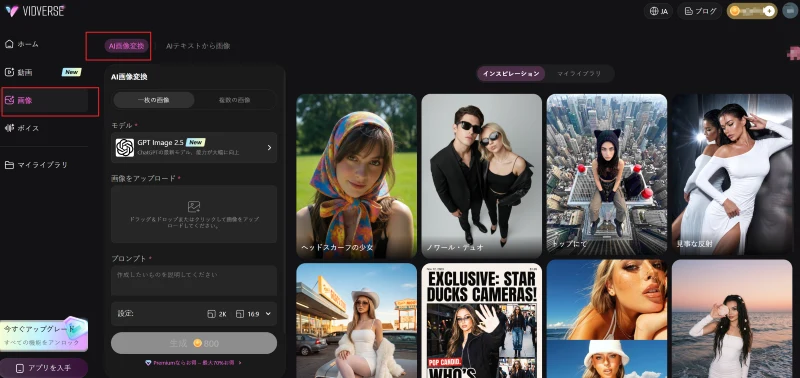
- 2. 文字を消したい画像をアップロードし、モデルや設定を選択します。
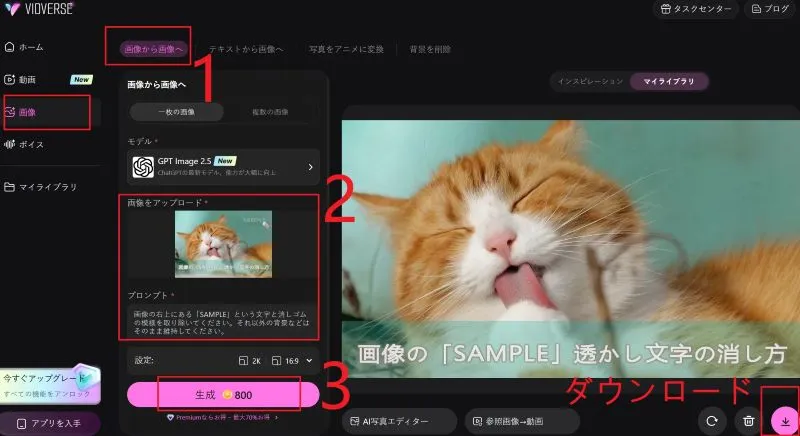
- 3. 消したい文字や、背景を自然に補完したいことをプロンプトで指定し、生成結果を確認して問題がなければ保存します。
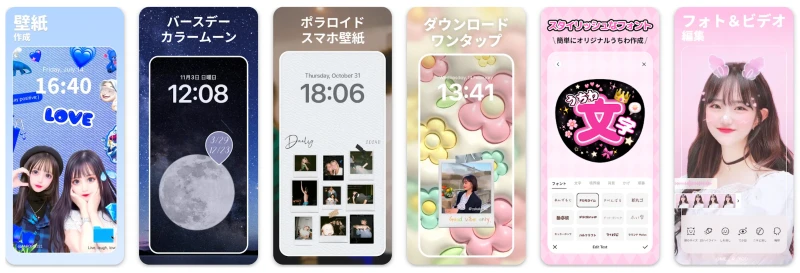
2. BeautyPlus|AIリムーバーで画像の文字を削除
BeautyPlusは、写真加工や自撮り編集に対応したアプリです。AIリムーバーや消去機能を使って、写真に追加された文字や写り込んだ不要なものなど、いらないところを消すことができます。AIによる自動認識を利用する方法と、消したい部分を自分でなぞる方法があり、状況に応じて使い分けられます。BeautyPlusを開き、写真編集から文字を消したい画像を選択します。
- 1. 編集メニューから「リムーバー」を選択します。
- 2. AIリムーバーやクラシックなど、利用できる方式を選びます。
- 3. AIによる文字認識が利用できる場合は対象のテキストを指定します。手動方式では、ブラシで消したい文字をなぞります。
- 4. 消去後の背景や輪郭を確認し、必要に応じて範囲を調整して保存します。
3. Canva|画像の文字を消して自然に加工
Canvaは、SNS投稿やバナー、プレゼンテーションなどを作成できるデザインツールです。マジック消しゴムを使うと、写真内の不要な文字や物体をブラシで指定し、AIで削除できます。文字を消した後に新しいテキストやロゴ、装飾を加えたり、画像をデザインに組み込んだりできる点も便利です。ただし、マジック消しゴムは有料のCanvaプロなど、対象プランでの利用が基本となります。
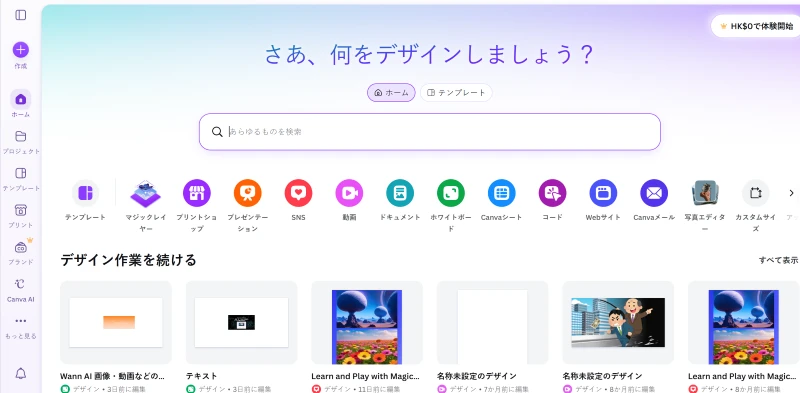
- 1. Canvaにログインし、編集画面に文字を消したい写真をアップロードします。
- 2. キャンバス上の画像を選択して編集メニューを開き、利用できる編集機能から「マジック消しゴム」を選択します。
- 3. ブラシのサイズを調整し、削除する文字を指定して処理します。
- 4. 文字が残っていないか、背景が不自然になっていないかを確認し、必要に応じて修正してダウンロードします。
4. 消しゴムマジック|スマホで写真の文字を消す
消しゴムマジックは、AIを活用して写真や画像内の不要な文字・人物・オブジェクトなどを削除できる画像編集アプリです。AI消しゴム機能を使えば、消したい部分を指定して、背景になじむように修正できます。写真の文字消しだけでなく、不要な写り込みの削除や背景透過など、スマホでさまざまな画像編集を行いたい場合にも便利です。なお、広告が表示され、一部機能の利用にはアプリ内課金が必要です。
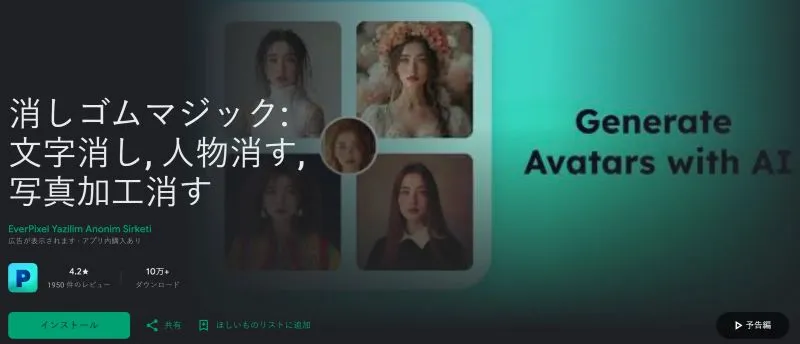
- 1. Google Playからアプリをインストールして起動します。
- 2. 文字を消したい写真を選択して編集画面に読み込み、AI消しゴムなどの削除機能を選択します。
- 3. 文字の部分をなぞるなどして削除範囲を指定し、消去処理を実行します。
- 4. 文字の跡や背景の不自然な部分が残っていないか確認し、問題がなければ保存します。
5. Photoshop | 画像内の文字をきれいに削除
Photoshopは、写真のレタッチから本格的なデザイン制作まで対応する画像編集ソフトです。削除ツールやコンテンツに応じた塗りつぶし、生成塗りつぶしなどを活用すれば、文字を消した部分を周囲の背景になじむように自然に補完できます。文字が複雑な背景に重なっている画像や、削除後に細かなレタッチを加えたい場合におすすめです。
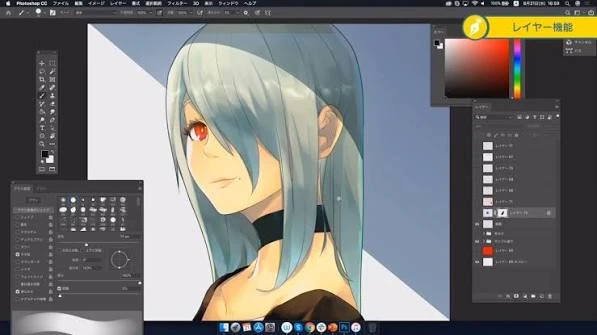
- 1. Photoshopを起動し、「ファイル」から編集したい画像を開きます。
- 2. ツールパネルから削除ツールを選択します。用途に応じて、なげなわツールなどで範囲を選択する方法もあります。
- 3. ブラシサイズを調整し、消したい文字を少し余裕を持たせて囲むか、なぞります。
- 4. 削除ツールを使うか、選択範囲に応じた塗りつぶしを適用して、周囲の画像になじませます。
- 5. 文字の跡や不自然な模様が残っていないか拡大して確認し、必要な修正を行って保存します。
6. Fotor|無料のオンラインツールで画像の文字を消す
Fotorは、ブラウザ上で写真の文字や不要なオブジェクトを削除できるオンライン画像編集ツールです。AIが削除した部分の背景を補完するため、手作業で細かく修復する手間を減らせます。文字消しだけでなく、画像の色調整やトリミングなども行えるため、文字を消した後に画像全体を編集したい人にも向いています。
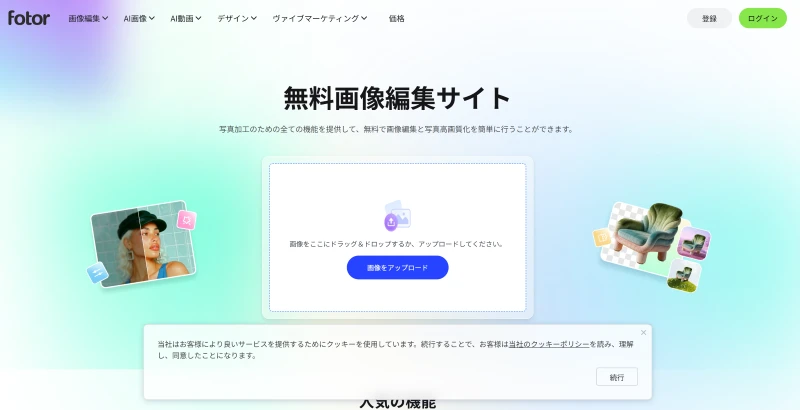
- 1. Fotorの文字消しツールにアクセスし、画像をアップロードします。
- 2. 編集画面の「Object」タブを開き、自動検出機能を利用するか、Quick SelectやBrushで消したい文字の範囲を指定します。
- 3. 削除したい範囲を確認し、「Remove」をクリックして処理を実行します。AIによる背景の補完が完了したら、文字の跡が残っていないか確認します。
- 4. 仕上がりに問題がなければ、ダウンロードボタンから編集済みの画像を保存します。
7. Meitu|写真の文字を消して手軽に加工
Meituは、写真に写った不要な文字やウォーターマーク、ロゴ、人物などをAIで削除できる画像編集ツールです。AI消除機能では、文字を自動認識して削除できるほか、ブラシや範囲選択で消したい部分を指定することもできます。自動削除で取り切れなかった部分も手動で追加修正できるため、文字やロゴをまとめて消したい人にも適しています。
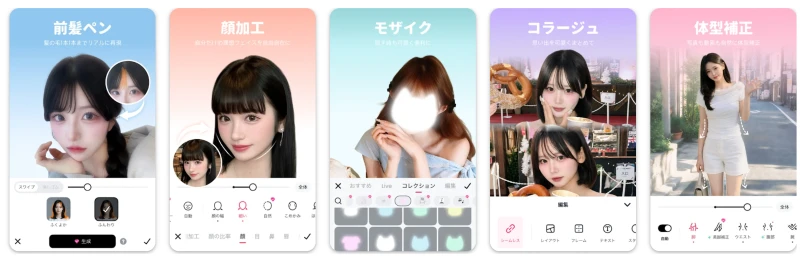
- 1. MeituのAI消除機能にアクセスし、画像をアップロードします。
- 2. ホーム画面から「AI消除」を選択します。「画像編集」→「調整」→「消しゴム」から開く方法もあります。
- 3. 文字を自動認識して削除する機能を選択します。半透明の透かしがある場合は、半透明の透かしを削除する機能を利用します。
- 4. 自動削除で文字が残った場合は、ブラシでなぞる方法や、四角形・円形で範囲を選択する方法で対象部分を指定し、追加で削除します。
- 5. 背景の補完状態や文字の残りを確認し、必要に応じて修正してから画像を保存します。
8. Picsart|文字消しや画像編集に活用
Picsartは、写真編集やデザイン制作に対応したツールです。AIオブジェクトリムーバーを利用すると、写真に写った不要な物体やテキストなどを選択し、AIで補完しながら削除できます。文字消しのほか、人物や背景の修正、フィルターの追加などにも活用できるため、編集後の画像をさらに加工したい場合にも便利です。
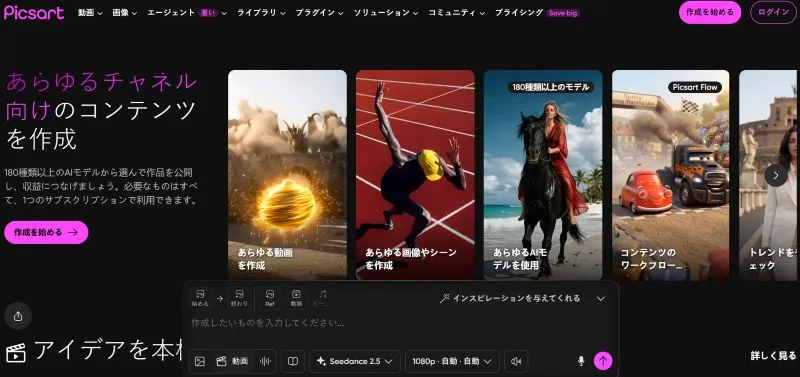
- 1. Picsartを開き、AIオブジェクトリムーバーにアクセスします。
- 2. 画像をアップロードする: 文字を消したい写真を選択し、編集画面に読み込みます。
- 3. 削除する文字を選ぶ: オブジェクトリムーバーを使い、消したい文字の上をブラシでなぞります。
- 4. AIで削除する: 選択範囲を確認して削除処理を実行し、背景の補完状態を確認します。
- 5. 仕上がりを調整して保存する: 文字の跡や周囲の模様に違和感がないか確認し、必要に応じて追加修正してダウンロードします。
Part 3. 画像の文字消しアプリを選ぶポイント
写真・画像の文字消しツールを選ぶ際は、仕上がりや操作性、利用条件を確認しましょう。
AIで文字を自然に消せるか
文字を消した後、背景が不自然にならないかが重要です。建物や人物、細かな模様がある画像では、AIの補完精度や削除範囲を調整できるかも確認しましょう。
文字以外の不要なものも消せるか
人物や物体、日付、スタンプなども削除できるツールなら、複数の不要な要素をまとめて修正できます。編集後は、必要な部分まで変化していないか確認しましょう。
文字を消した後に新しい文字を追加できるか
写真の文字を別の文字に置き換えたい場合は、文字の追加・編集機能を確認しましょう。Vidverse AIなどのAIツールを使えば、元の文字のデザインやレイアウトをできるだけ保ちながら置き換えられます。
プライバシーや著作権に配慮できるか
他人の作品のウォーターマークやロゴを削除する際は、著作権や利用許諾に注意が必要です。
Part 4. 画像から文字を消す使用例
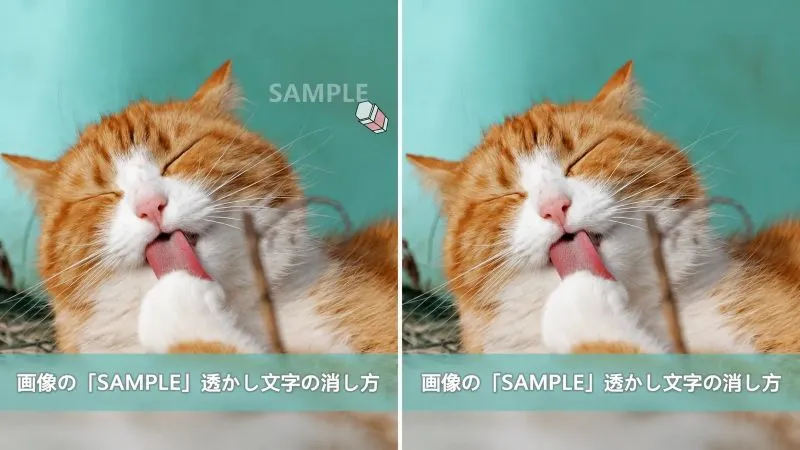
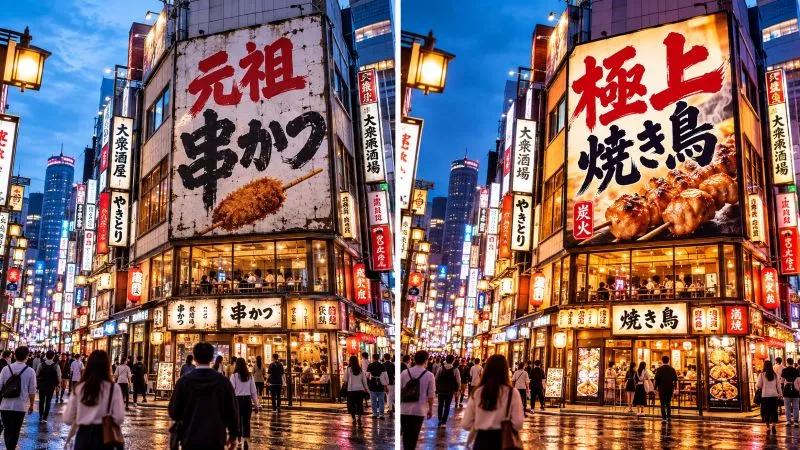
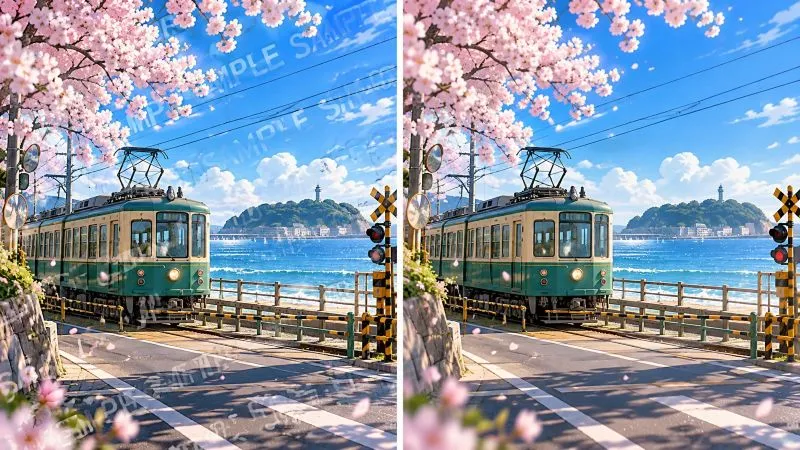
文字消しアプリは、写真の不要な文字を取り除くだけでなく、さまざまな画像編集に活用できます。ここでは、よくある使用例と、Vidverse AIを使って画像の文字を消す前後の比較を紹介します。
1. 写真に写った看板や背景の文字を消す
旅行先で撮った写真に看板や広告の文字、不要な人物などが気になる場合は、AIリムーバーで文字の範囲を選択して削除する方法が便利です。
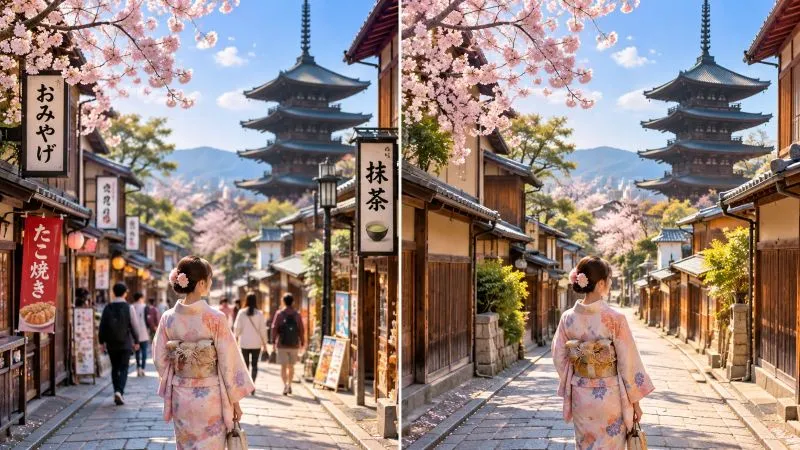
2. 写真に追加した文字やスタンプを消す
SNSのストーリーなどで、写真にテキストやスタンプ、顔文字を追加した後、元の写真に近い状態に戻したい場合にも文字消しツールを活用できます。

3. 写真の文字を消して新しい文字を入れる
画像にある古い文字を削除し、新しい見出しや商品名を入れたい場合は、文字消しとデザイン編集の両方に対応するツールが役立ちます。
4. サンプル表記やウォーターマークを消したい場合
権利保護を目的とした透かしを削除することは、利用条件に反する可能性があります。自分が所有する画像や、編集の許可を得た画像を使用してください。
Part 5. 写真・画像の文字消しに関するFAQ
Q1. 無料で写真からいらないものや文字を消すアプリはありますか?
はい。消しゴムマジックやVidverse AI画像生成ツールなどがあります。無料で利用できる機能や対応端末はサービスによって異なるため、事前に利用条件を確認しましょう。
Q2. 写真についた透かしの文字を消す方法は?
写真をAI文字消しツールにアップロードし、透かし部分をブラシで指定するか、プロンプトで削除を指示します。仕上がりを確認し、必要に応じて修正して保存しましょう。
Q3. Androidで消しゴムマジックを使う方法は?
写真編集アプリの「消しゴムマジック」や「AI消しゴム」などの機能を開き、消したい文字や不要なものを指定して削除します。機能名や操作方法はアプリによって異なります。
Q4. 画像から文字を消すと、背景も不自然になりますか?
文字を消した部分に、不自然な影(かげ)や背景の乱れが残ることがあります。削除範囲を調整したり、手動で修正したりすると改善できる場合があります。
Q5. 画像の文字にモザイクがかかっている場合、元に戻せますか?
一般的な文字消しアプリでは、モザイクや強いぼかしで失われた元の情報を正確に復元することはできません。AIによって文字らしい画像を生成できる場合があっても、それは元の文字を復元した結果とは限りません。
まとめ
写真・画像の文字消しには、AIリムーバーや消しゴム機能を備えたアプリが便利です。初心者でも手軽にAIで編集したいならVidverse AI、スマホで簡単に加工するならBeautyPlusやGoogleフォト、細かな修正にこだわるならPhotoshop、アプリをダウンロードせずに編集したいならFotorなど、用途に合ったツールを選びましょう。