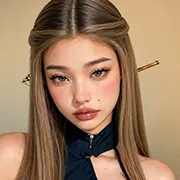

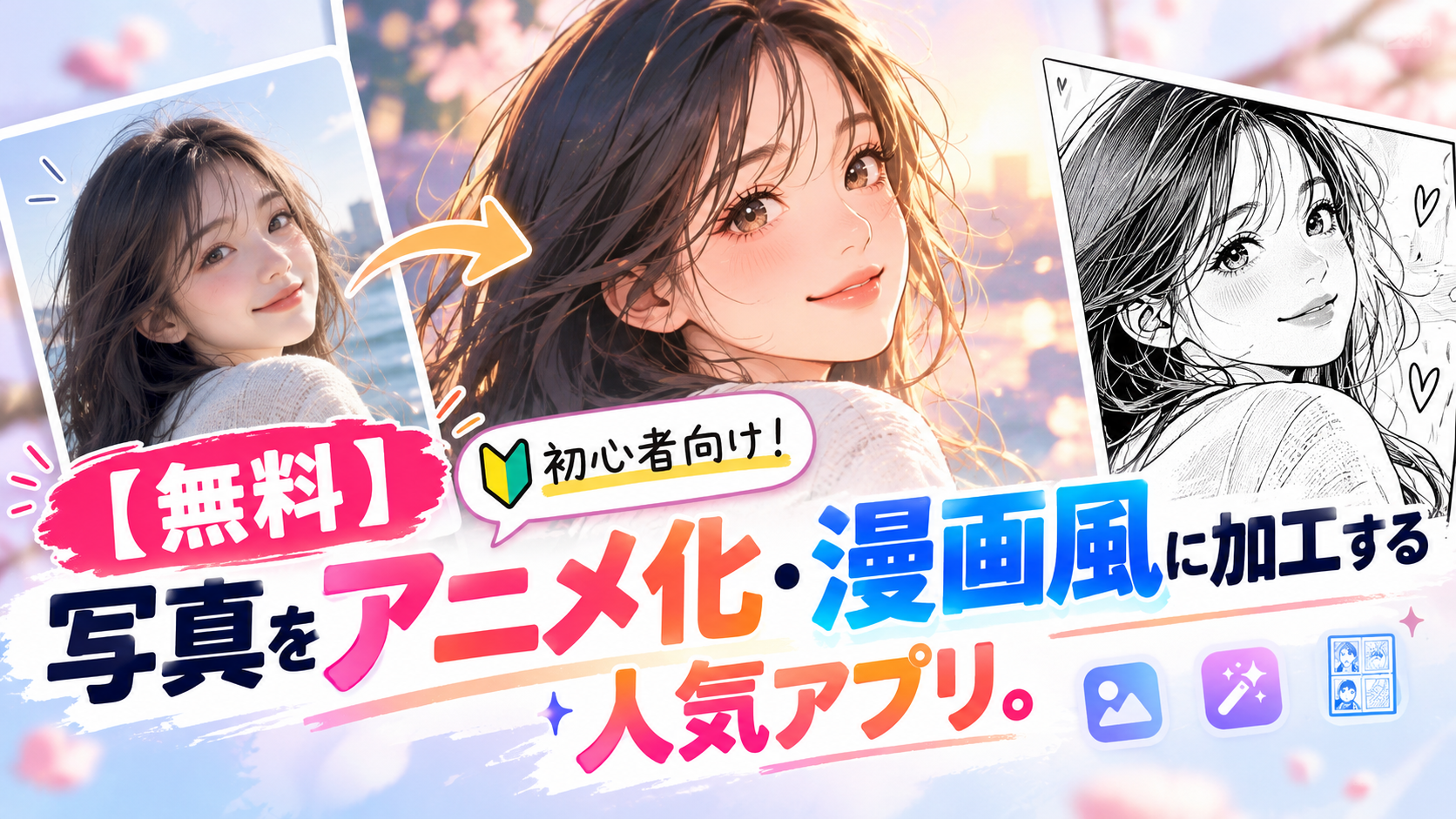
写真をアニメ風に加工したいけれど、どのアプリを使えばよいか迷っていませんか?この記事では、写真をアニメ化できる無料アプリ・ツールを8つ紹介します。それぞれの特徴や使い方、選び方のポイントも解説するので、初めて写真をアニメ風に加工する方もぜひ参考にしてください。
Part 1. 写真をアニメ風に加工するとは?
写真をアニメ風に加工するとは、人物やペット、風景などの写真を、AIや画像フィルターを使って日本のアニメや漫画のような見た目に変換することです。元の写真の人物や構図を活かしながら、アニメキャラクターのような雰囲気に仕上げたり、漫画風のタッチに変えたりできます。
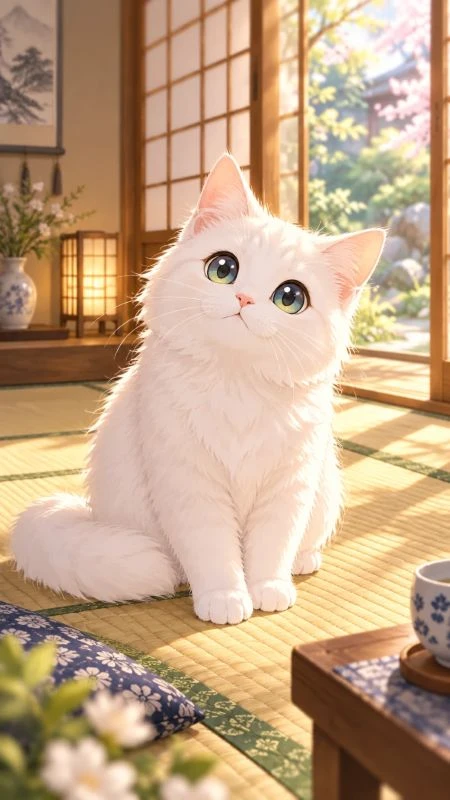
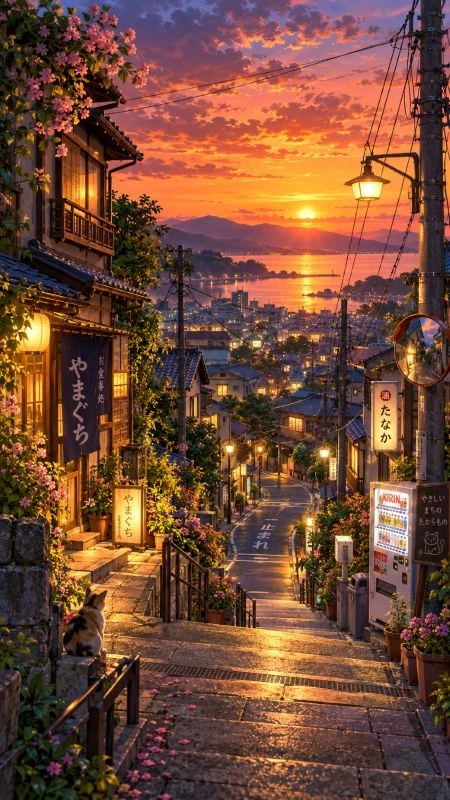
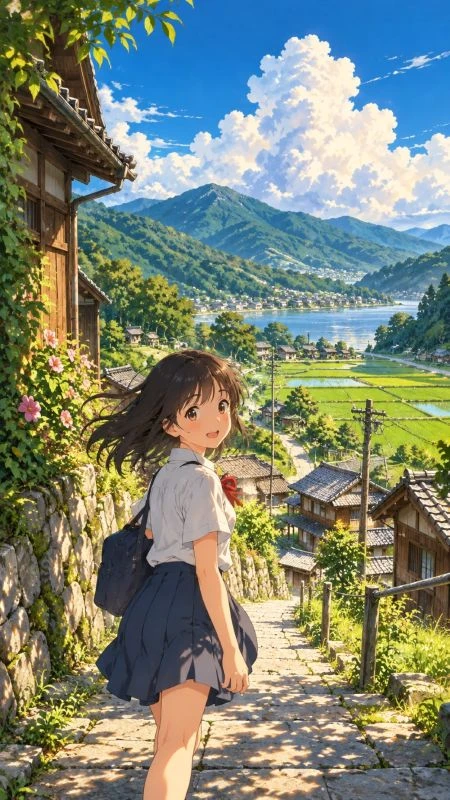
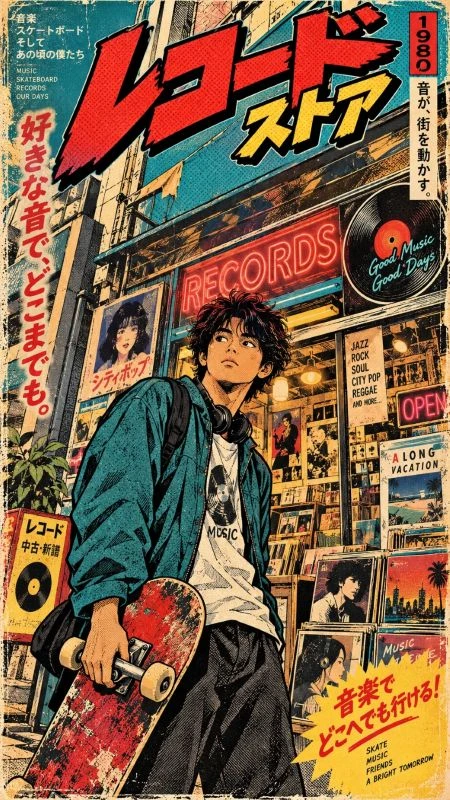
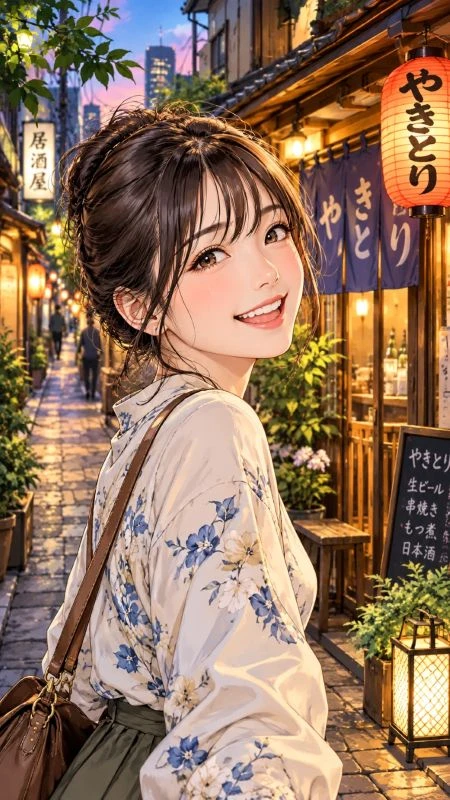
Vidverse AI画像生成ツールで写真をアニメ風に変換した画像:
- ペットの写真をアニメ化
- 風景写真をアニメ風に加工
- ジブリ風のアニメ写真
- レトロ漫画風の写真
- 顔写真をアニメ風の似顔絵に加工
Part 2. 写真をアニメ化できる無料アプリ・ツール比較
写真をアニメ風にするアプリを選ぶ際は、対応デバイス、加工スタイル、無料で利用できる範囲、保存時のウォーターマークの有無を確認しましょう。手軽さを重視するならフィルター型、細かなイメージまで指定したいならAI生成型が便利です。
まずは、今回紹介する8つのツールを比較します。
| ツール | 対応OS | ウォーターマーク | アニメ化の特徴 | オススメの理由 |
|---|---|---|---|---|
| Vidverse AI | Web(PC・スマホ) | 完全なし | 写真とプロンプトを使い、アニメ風など好みのスタイルに変換できる | 無料クレジットで試せて、初心者に使いやすい |
| ChatGPT | Web・iOS・Android | 通常の画像生成では一般的なロゴ透かしなし | 自然言語で指示し、アニメ風・漫画風などのスタイルや細部を調整できる | 細かい希望を伝えながら、オリジナルの仕上がりを目指せる |
| BeautyPlus | Web・iOS・Android | 機能・設定による | AIフィルターで写真をアニメ風に加工できる | 操作が簡単で、人物写真や自撮りの加工に便利 |
| Gemini | Web・iOS・Android | 可視ウォーターマークは設定で変更可能。不可視のSynthIDなどが付与される | 写真とテキストで指示し、アニメ風に加工できる。追加指示で仕上がりも調整可能。 | 自然な日本語で加工イメージを伝えられ、元の人物の特徴を保ちながら編集しやすい |
| YouCam AI Pro | iOS・Android | 機能・プランによる | テキスト指示によるAI画像生成で、アニメ風の画像を作成できる | AI画像生成を活用して、さまざまなビジュアル表現を試したい人向け |
| Photoshop | Windows・Mac・iPad | 通常の書き出し画像に透かしなし | フィルターや調整機能を組み合わせ、写真を水彩画風・スケッチ風などに加工できる | 色味や輪郭などを細かく調整し、完成度を高めたい人におすすめ |
| Canva | Web・iOS・Android | 無料素材・機能などの利用条件による | 「Cartoonify」「Animeify」などのアプリで写真を漫画風・アニメ風に変換できる | 加工後に文字や装飾を加え、SNS投稿やポスターも作成できる |
| Picsart | Web・iOS・Android | 機能・素材・プランによる | AI画像生成や各種編集機能を使い、アニメ風などの画像を作成できる | ステッカーやテンプレートも活用して、個性的な画像に仕上げられる |
Part 3. AIで写真を安全にアニメ化する方法
ここでは、写真をアニメ風・漫画風に加工できるおすすめツールと、無料で試す方法を紹介します。
1. Vidverse AI|初心者でも簡単に写真をアニメ風に加工
Vidverse AIは、ブラウザから利用できるAI画像・動画生成ツールです。写真をもとにイメージを変えたいときに活用でき、操作画面もシンプルで日本語に対応しているため、複雑な画像編集に慣れていない方でも手軽に使えます。また、ログインすると300クレジットを受け取れるほか、タスクセンターで毎日チェックインするなどのタスクを達成することでも、無料クレジットを獲得できます。
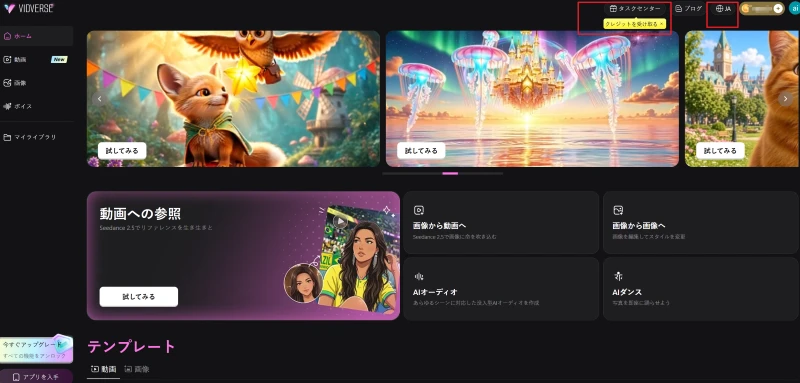
Vidverse AIで写真をアニメ風に加工する方法
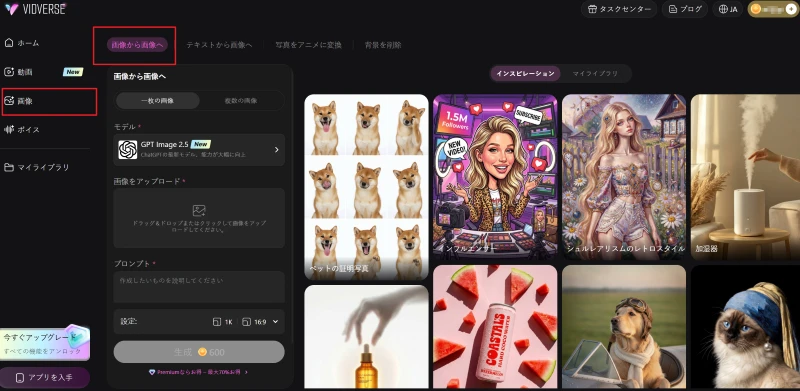
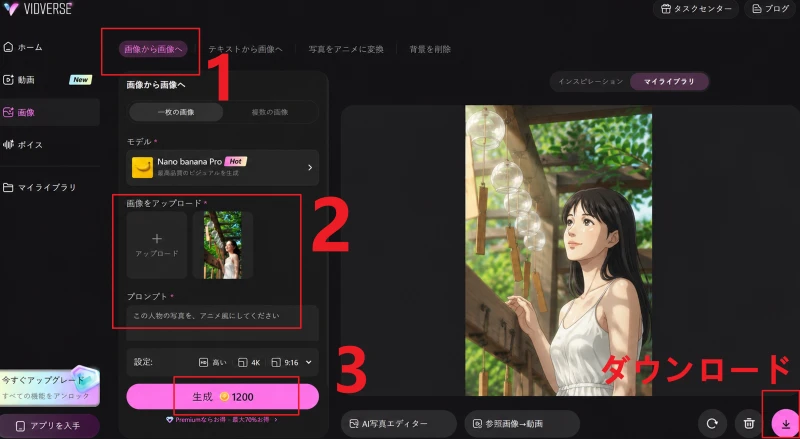
- 1. Vidverse AIにアクセスし、「画像から画像へ」を開きます。
- 2. 元になる写真をアップロードし、アニメ風や漫画風など、希望するスタイルを指示します。
- 3. 数秒で生成結果を確認し、必要に応じて指示を調整して画像を保存します。
Tips:
- 背景が勝手に追加されたり、人物が増えたり、元の写真が脚色されすぎたりする場合は、「元の背景・色味・構図・人物の人数をそのまま維持し、余計な要素を追加せず、アニメ風のタッチだけを加えてください」とプロンプトで指定しましょう。
Vidverse AIで動画をアニメ化する方法
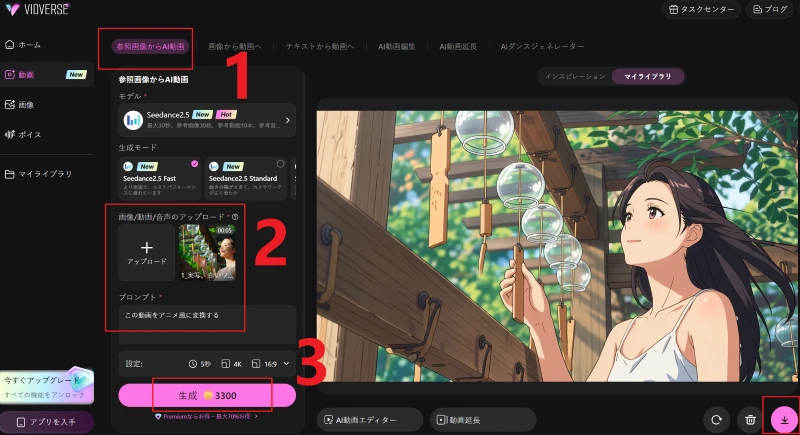
2. ChatGPT|指示に合わせて写真をアニメ風に変換
ChatGPTは、アップロードした写真をもとに、文章で指定したスタイルや条件に合わせて画像を編集できます。「顔の特徴を残して日本のアニメ風にする」「背景や色味は変えず、タッチだけを変える」など、細かな希望を伝えられるのが特徴です。生成後も追加指示で修正できるため、人物の雰囲気や元の写真の特徴を活かしながら、イメージに合ったアニメ風画像を作りたい方におすすめです。
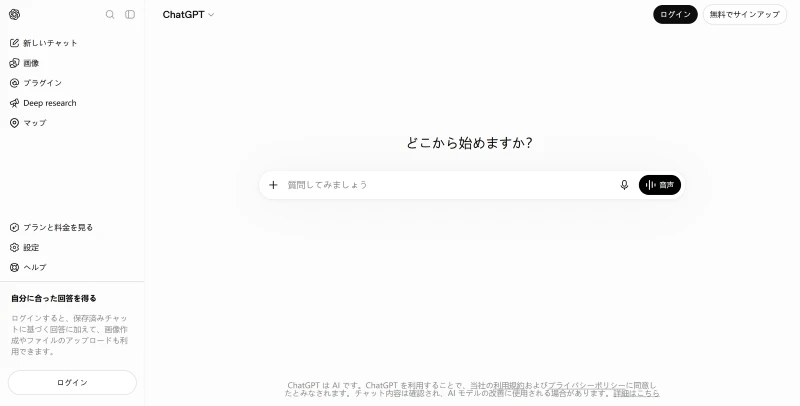
- 1. ChatGPTを開き、入力欄の「+」から「写真とファイルを追加」を選択して写真をアップロードします。
- 2. 「元の人物の顔立ち・髪型・構図・背景・色味をできるだけ維持し、アニメ風のタッチに変換してください」など、希望する仕上がりを入力します。
- 3. 生成された画像を確認し、必要に応じて「人物を増やさないでください」「背景を変更しないでください」などの追加指示を出します。
- 4. 仕上がりに納得できたら、画像を開いて保存します。
3. BeautyPlus|AIフィルターで写真をアニメ化
BeautyPlusは、ブラウザから写真をアニメ風やアート風に変換できるAIフィルターを提供しています。写真をアップロードして好みのスタイルを選ぶだけで、人物写真やペット、風景などを手軽にイメージチェンジできます。ソフトをインストールせずに使えるため、スマホやパソコンから気軽に写真のアニメ化を試したい方にぴったりです。Web版は無料で利用でき、1日の使用回数には制限があります。
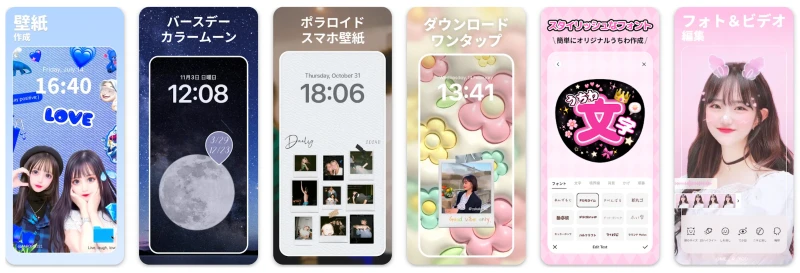
- 1. BeautyPlusのAIフィルターにアクセスします。
- 2. 「今すぐ試す」から加工したい写真をアップロードします。
- 3. フィルター一覧からアニメ風など、好みのスタイルを選択します。
- 4. 変換された画像を確認し、気に入った仕上がりの画像をダウンロードします。
4. Gemini|人物の特徴を保ちながら写真をアニメ風に加工
Geminiは、Googleが提供するAIアシスタントです。写真をアップロードして日本語で指示するだけで、人物やペットの写真をアニメ風に加工できます。元の写真の特徴を保ちながら、髪型や背景、画像の雰囲気などを追加の指示で調整できるため、好みの仕上がりを目指せます。
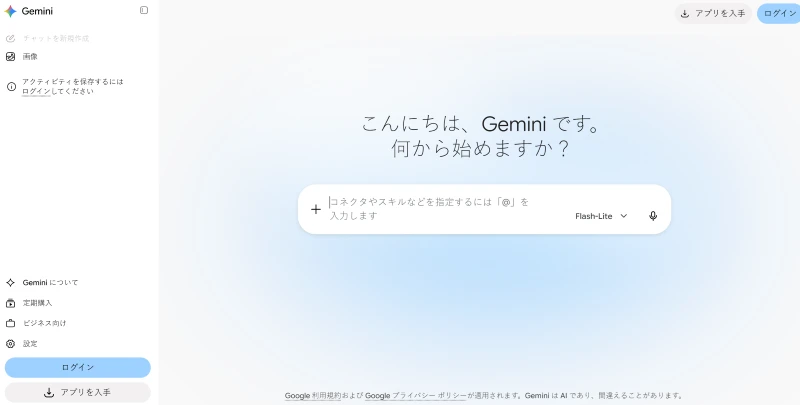
- 1. GeminiのWebサイトまたはアプリを開き、アカウントにログインします。
- 2. 入力欄の「+」から加工したい写真をアップロードします。
- 3. 「この写真を日本のアニメ風に加工してください」などのプロンプトを入力して送信します。
- 4. 生成された画像を確認し、必要に応じて追加の指示で調整して保存します。
5. YouCam AI Pro|AIで写真をアニメ風に加工
YouCam AI Proは、写真をもとにAI画像・動画生成をできるアプリです。写真の雰囲気を変えるAI加工に加え、テキストからアニメ風や水彩画風などの画像を生成する機能も備えています。好みのスタイルを取り入れながら、人物写真をアニメ風に仕上げたり、オリジナルのビジュアルを作成したりできるため、さまざまな表現を試したい方に向いています。
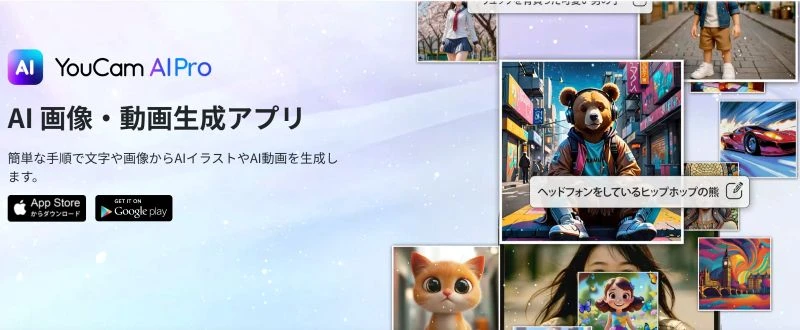
- 1. YouCam AI Proを開き、写真をAI加工できる機能を選択します。
- 2. スマホなどに保存している加工したい写真をアップロードします。
- 3. 利用できるアニメ風のスタイルを選び、必要に応じてプロンプトや設定を調整します。
- 4. 生成結果を確認し、気に入った画像を保存します。
6. Photoshop|フィルターで写真をアニメ風に加工
Photoshopは、写真の細部を調整しながら、絵画風やスケッチ風などの表現に加工できる画像編集ソフトです。「フィルターギャラリー」には「カットアウト」「水彩画」「色鉛筆」などの効果があり、写真の輪郭や色のまとまりを変えることで、漫画風の表現にも仕上げられます。フィルターの強さや細部の表現を自分で調整できるため、元の写真を活かしながら、好みのタッチに作り込みたい方におすすめです。
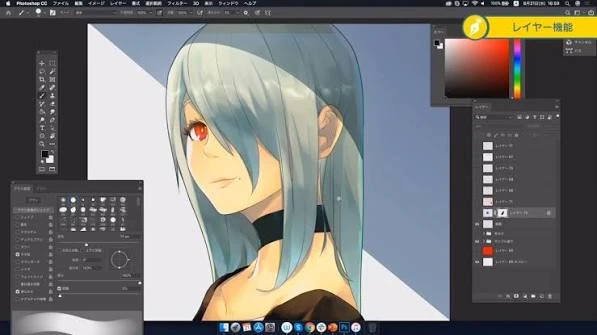
- 1. Photoshopで加工したい写真を開きます。
- 2. メニューから「フィルター」>「フィルターギャラリー」を選択します。
- 3. 「アーティスティック」カテゴリから「カットアウト」や「水彩画」などのフィルターを選びます。
- 4. プレビューを確認しながら、色の段階数やエッジの強さなどの設定を調整します。
- 5. イメージに近い仕上がりになったら、画像を書き出して保存します。
7. Canva|写真をアニメ風に加工してデザインに活用
Canvaは、写真編集やデザイン制作に使えるオンラインツールです。「Cartoonify」や「Animeify」などの機能を使って、写真をアニメ風・漫画風に加工できるほか、水彩画風、レゴ風や3D風などのスタイルにも対応しています。SNSの投稿画像やプロフィール画像、ポスターなどを作りたい場合にも便利です。写真のアニメ化は無料プランでも利用できますが、使用回数や素材などには制限があります。
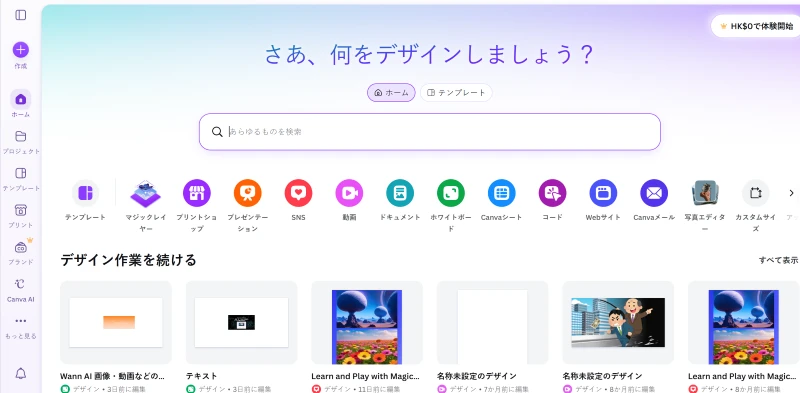
- 1. Canvaにアクセスし、アカウントにログインします。
- 2. エディターの「アプリ」から「Cartoonify」を検索して開きます。
- 3. 加工したい写真をアップロードするか、編集するデザイン内の画像を選択します。
- 4. 画面の案内に従ってアニメ風に加工し、必要に応じて仕上がりを調整します。
- 5. 完成した画像を保存するか、文字や素材を追加してデザインに活用します。
8. Picsart|アニメ風やスケッチ風など多彩な加工に対応
Picsartは、写真編集やAI画像生成に対応したクリエイティブツールです。アニメ風をはじめ、スケッチ風や水彩画風など、さまざまなスタイルの画像を作成できます。SNS向けのテンプレートやステッカーも豊富で、加工した写真をおしゃれな投稿画像やプロフィール画像に活用したい方にもおすすめです。
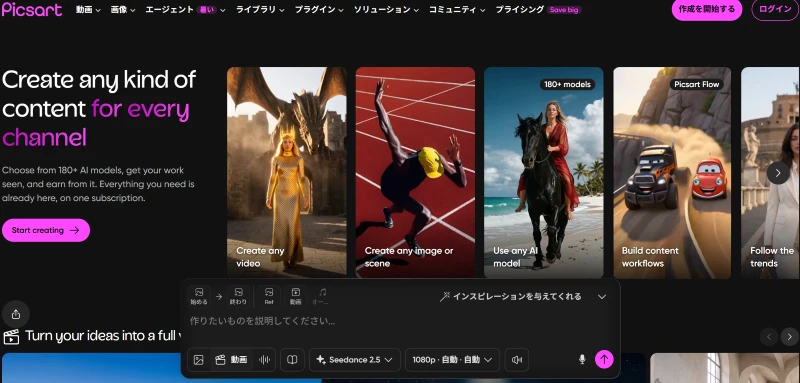
- 1. Picsartを開き、AI画像生成機能を選択します。
- 2. 写真を参照画像としてアップロードできる機能を使い、加工したい画像を指定します。
- 3. アニメ風やスケッチ風などのスタイルを選び、必要に応じてプロンプトを入力します。
- 4. 生成結果を確認し、必要なら背景や色合いなどを調整して保存します。
Part 4. 写真をアニメ風に加工するアプリの選び方
写真をアニメ風にするアプリは、機能や操作方法がそれぞれ異なります。選ぶときは、次の5つのポイントを確認しましょう。
好みのアニメ・漫画スタイルに対応しているか
アプリによって、アニメ風・漫画風・水彩風・スケッチ風など、対応するスタイルが異なります。人物をアニメキャラクターのように変えたいのか、元の写真の雰囲気を残したいのか、目的に合うスタイルを選びましょう。
無料でどこまで使えるか
無料で利用できる範囲は、ツールによって異なります。1日の使用回数や生成クレジット、有料フィルターの有無を確認し、まずは無料機能で仕上がりを試してみましょう。
対応デバイスと操作のしやすさ
iPhoneとAndroidの両方で使いたい場合は、両OSに対応したVidverse AIやBeautyPlusなどがおすすめです。インストール不要で使いたい場合は、スマホのブラウザから利用できるWebツールを選ぶと便利です。初心者は、写真をアップロードしてスタイルを選ぶだけで加工できるツールがおすすめです。
ウォーターマークや保存条件を確認する
SNSのプロフィールや投稿に使う場合は、保存時のウォーターマークの有無や画質も確認しましょう。利用する機能やプランによって条件が異なるため、事前にチェックしておくと安心です。
写真のアップロード先やプライバシーに配慮する
人物写真を加工する際は、画像の保存先や個人情報の取り扱いに注意しましょう。他人の写真を加工・公開する場合は本人の許可を得て、商用利用する際はツールの利用規約や著作権にも配慮することが大切です。
Part 5. 写真のアニメ風・漫画風加工の活用シーン
写真をアニメ風に加工すると、普段の写真とは違った雰囲気を楽しめます。具体的な活用シーンを紹介します。
- SNSのプロフィール画像: 自撮り写真をアニメ風に変換して、個性的なアイコンを作る。
- ペットの写真: 犬や猫の写真を漫画風・アニメ風に加工して、かわいいキャラクターのように仕上げる。
- 友達や家族との思い出: 一緒に撮った写真をアニメ風に変換して、特別な記念画像を作る。
- SNS投稿やブログの素材: Canvaなどでアニメ風に加工した画像に文字や装飾を加え、投稿用のデザインを作る。
- オリジナルキャラクターのアイデア作り: 自分の写真を参考にしながら、髪型や服装、背景を変えてアニメキャラクターのイメージを考える。
なお、他人の写真や第三者が制作した画像を加工・公開する場合は、本人の許可や著作権などに配慮しましょう。商用利用を考えている場合は、使用するツールの利用規約も確認してください。
Part 6. 写真のアニメ化に関するよくある質問(FAQ)
Q1. 登録なしで写真アニメ化できるサイトはありますか?
登録不要で利用できるツールは限られています。アカウントを作成して利用すると、生成履歴を保存・確認しやすくなり、以前に加工した画像を探したいときにも便利です。
Q2. iPhoneで写真をアニメ風に加工するにはどうすればいいですか?
iPhoneでは、GeminiやBeautyPlusなどのアプリのほか、Vidverse AIのようにSafariから利用できるWebツールでも加工できます。写真をアップロードし、アニメ風のスタイルを選ぶだけで手軽に仕上がります。
Q3. 自分が撮った写真を加工に使用すると著作権などの侵害になりますか?
自分で撮影した写真を個人的に加工することは、通常、著作権侵害にはなりません。ただし、他人の著作物や人物が写っている場合は、公開・商用利用の際に著作権や肖像権に注意しましょう。
Q4. チャッピーに自分の写真画像をアニメ風に加工してもらうのは危険ですか?
写真をアップロードすること自体が直ちに危険というわけではありません。ただし、プライバシー保護のため、データの取り扱いを確認し、住所や身分証明書などが写った画像は避けましょう。
Q5. 写真をアニメーション化するにはどうすればいいですか?
写真をアニメ風の静止画に変換したい場合は、AI画像加工ツールに写真をアップロードし、アニメ風のスタイルを指定します。写真を動く動画にしたい場合は、画像から動画を生成できるAIツールを使いましょう。
まとめ
写真をアニメ風に加工するなら、手軽に使えるBeautyPlusやGemini、指示に合わせて仕上がりを調整できるChatGPT、フィルターで写真をアニメ風に加工できるPhotoshopなど、目的に合ったツールを選ぶのがおすすめです。まずはVidverse AIなどの無料ツールを試し、仕上がりや使いやすさを比較してみましょう。