
複数の画像を動画に変換するにはどうすればよいですか? 一部のAIモデルは、複数の画像を使用して一貫性のある動画の生成をガイドできますが、他のモデルは単一の開始画像のみをサポートしています。ここでは、この簡単なステップバイステップガイドを使って、複数の画像から動画を作成する方法を紹介します。
パート1. 複数の写真からのAI動画生成とは?
AI動画生成ツールの「参照画像からAI動画生成」機能を使用すると、複数の画像をリアルな動き、スムーズな遷移、魅力的なビジュアルエフェクトを備えたAI動画に変換できます。参照画像からAI動画生成機能を使えば、高度な動画編集スキルがなくても、写真をシネマティックなクリップ、ロマンチックな動画、製品紹介、ソーシャルメディアコンテンツなどに変身させることができます。
参照画像からAI動画生成とは?
参照画像からAI動画生成は、複数の参照画像を使用して動画の作成をガイドするAI動画生成テクノロジーです。単一の開始画像に頼るのではなく、ユーザーはキャラクター、オブジェクト、またはシーンの写真を提供することで、AIが視覚的な参照とテキストプロンプトに従った動画コンテンツを生成できるようにします。
AIが複数の画像を動画に変換する仕組み
参照画像からAI動画生成ツールは、アップロードされた画像を分析して、被写体、視覚的な詳細、および画像間の関係を特定します。モデルによっては、これらの参照を使用して動きを生成し、シーンをつなぎ合わせ、プロンプトに合った動画を作成します。
このプロセスは通常、次の3つのステップで行われます:
- 画像の分析:AIは各写真内の人物、オブジェクト、背景、視覚的特徴を識別します。
- 動きと遷移の生成:モデルは参照画像とプロンプトに基づいて、動きを作成し、被写体をアニメーション化したり、シーンをつなげたりします。
- 動画のレンダリング:AIが動画フレームを生成し、それらを結合して連続したクリップを作成します。
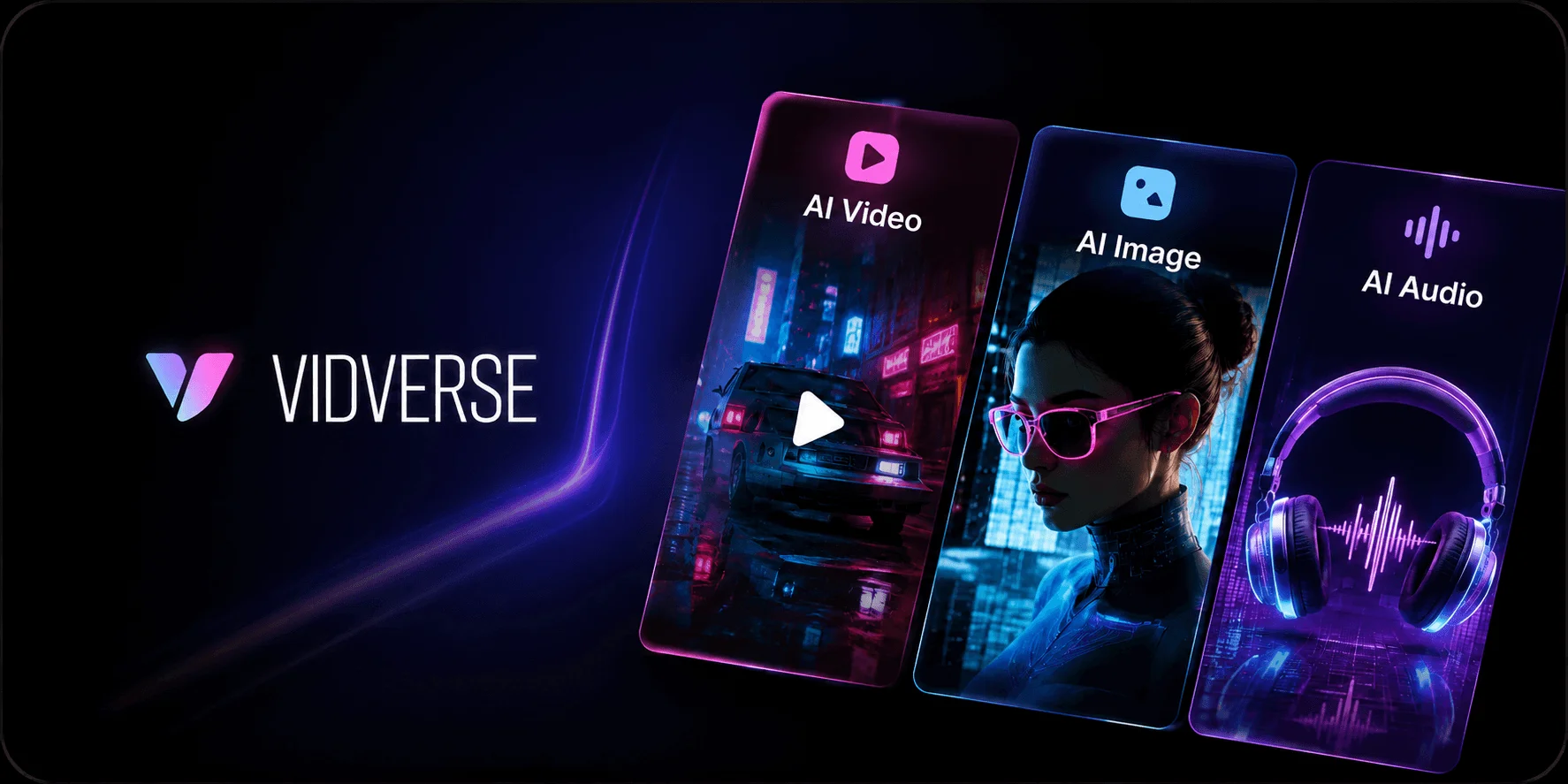
パート2. Vidverse AIで複数の写真をAI動画に変換する
参照画像からAI動画生成機能により、ユーザーは複数の写真をアップロードし、AIモデルが希望するキャラクター、オブジェクト、ビジュアルスタイル、またはシーンを備えた動画を生成するようにガイドできます。通常、単一の開始画像をアニメーション化する基本的なImage-to-Videoとは異なり、参照画像からAI動画生成機能は複数の視覚的参照を使用して、動画生成により豊富なガイダンスを提供します。
Vidverse AIの参照画像からAI動画生成機能の特徴とは?
- 複数の参照画像:複数の画像を使用して動画生成をガイドし、キャラクターの外見、オブジェクト、視覚設定を組み合わせることで、より一貫性のある結果を作成します。
- キャラクターと視覚的一貫性:参照画像を活用することで、生成された動画全体を通じて、認識しやすいキャラクターの特徴、服装、製品、ビジュアルスタイルを維持できます。
- マルチモーダル参照サポート:対応モデルの中には、画像だけでなく参照動画やオーディオクリップも受け付けるものがあります。これらの入力は、モデルの機能に応じて、動き、シーンの詳細、またはサウンドをガイドするのに役立ちます。
- 長尺動画の生成:Vidverseは、Vidverse 4.0やLong Videoなど、より長い出力に対応したモデルを提供しており、「Reference to Video」ページでは最大300秒の動画作成をサポートしています。
参照画像からAI動画生成機能で何を作れるのか?
- 「Reference-to-Video AI」を使えば、複数の写真をストーリーテリング、マーケティング、クリエイティブプロジェクト向けのダイナミックな動画に変換できます。
- シネマティックなストーリー:一貫した視覚的ディテールを持つ連続するシーンを作成します。
- ロマンチックな動画:クリエイティブなシナリオでカップルやキャラクターに命を吹き込みます。
- 製品Video:さまざまな角度や設定から製品を紹介します。
- キャラクターアニメーション:キャラクターの参照画像を使用して、アニメーションシーンでの外見やスタイルをガイドします。
- ソーシャルメディア向け動画:TikTok、Instagram Reels、YouTube Shorts用の目を引くショート動画を作成します。
- クリエイティブなビジュアルエフェクト:アニメ風のシーン、アーティスティックな変身、想像力豊かなビジュアルコンセプトを実験的に試せます。
パート3. Vidverseで複数の写真からAI動画を作成する方法
Vidverse AIの参照画像からAI動画生成機能を使用すると、参照画像とテキストプロンプトを組み合わせて、複数の写真をAI生成動画に変換できます。以下の簡単な手順に従って、アイデアを実現しましょう。
複数の画像から動画を生成する方法
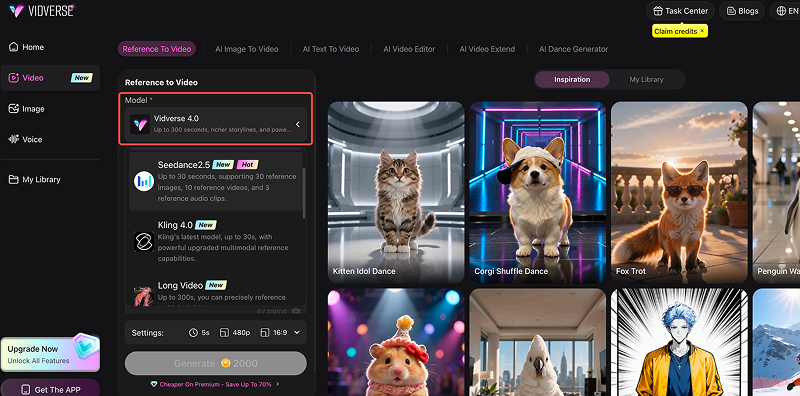
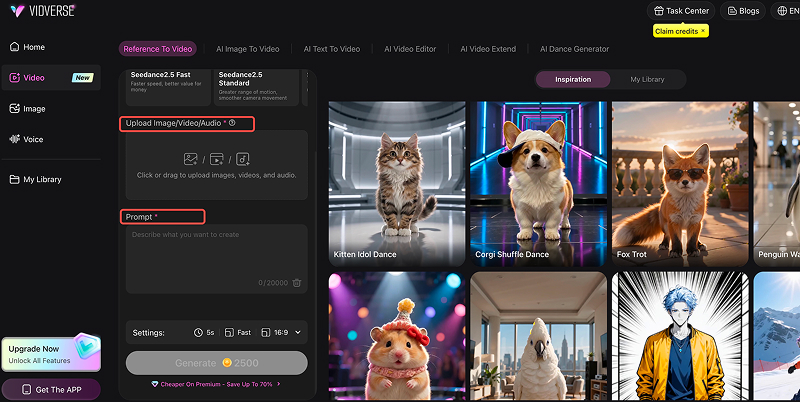
ステップ1:AI動画モデルまたはテンプレートを選択
Vidverse AIの「参照画像からAI動画生成」ツールを開き、プロジェクトに合わせて利用可能な動画モデル、再生時間、アスペクト比、その他の生成設定を選択します。オプションはモデルによって異なる場合があります。
ステップ2:写真をアップロード
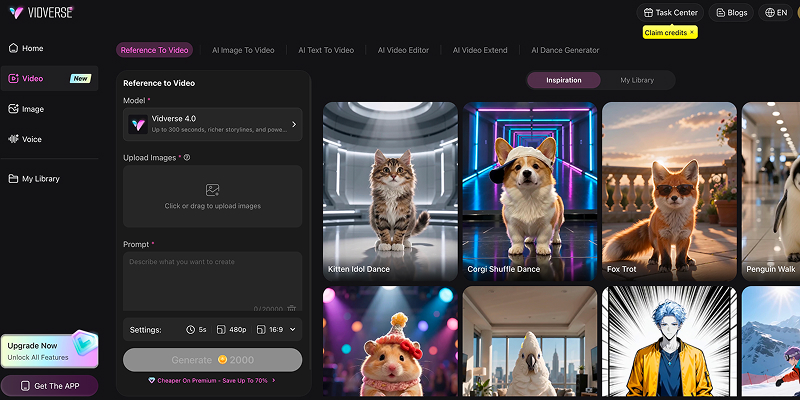
視覚的な参考資料として使用したい写真をアップロードします。意図したキャラクター、オブジェクト、またはシーンに合った鮮明な画像を選んでください。
ステップ3:動きやシーンを説明
希望するアクション、動き、カメラアングル、ビジュアルスタイルを説明します。例:「夕暮れ時のビーチを歩く若いカップル。穏やかな波が打ち寄せる中、手をつないでいる。温かみのあるシネマティックな照明、自然な動き、ゆっくりとしたカメラのズームイン。」
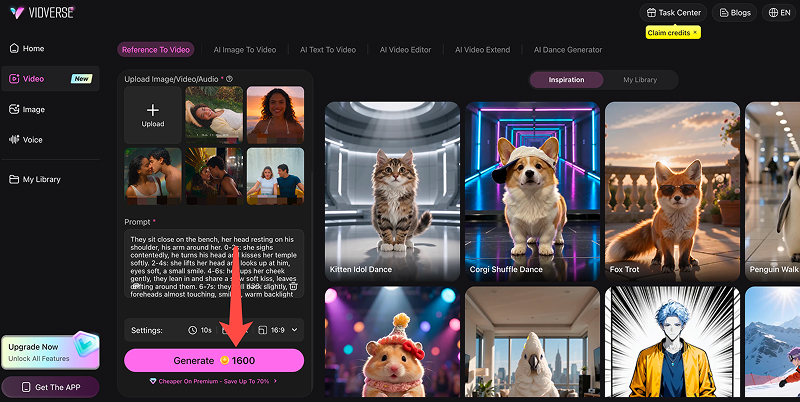
ステップ4:動画を生成してプレビュー
「生成」をクリックし、参考写真とプロンプトから動画を作成します。AIがリクエストを処理するまでお待ちください。
ステップ5:作成した動画をダウンロードして共有
生成された動画を確認し、動き、視覚的一貫性、全体的な品質をチェックします。必要に応じて、プロンプトや参考画像を調整し、別のバージョンを生成してください。満足いく結果が得られたら、お気に入りの動画をダウンロードしましょう。
複数枚の写真 vs 単一画像:違いは何?
AI動画生成において、複数枚の写真を使用する場合と単一画像を使用する場合の主な違いは、動画の方向性を決めるためにどの程度の視覚情報を提供できるかという点です。
- 複数枚の写真から動画へ:複数の参照画像を使用することで、キャラクターの外見、異なるアングル、ポーズ、またはシーンをガイドでき、ストーリーテリング、商品紹介、キャラクター主体の動画制作に役立ちます。結果は、AIモデルが複数の参照画像をサポートしているかどうかによって異なります。
- 単一画像から動画へ:1枚の画像が開始フレームとなり、AIが動き、カメラ効果、または環境変化を加えてアニメーション化します。これは、ポートレート、商品写真、アートワーク、風景画像のアニメーション化に最適です。
どちらを選ぶべきか?
複数の視覚参照を用いて動画を制御したい場合は、複数枚の写真を使用してください。1枚の写真を迅速かつ簡単にアニメーション化したい場合は、単一画像を選択してください。
パート4. 参照画像からAI動画生成と画像から動画作成機能の違いは何?
「参照画像からAI動画生成」と「画像から動画作成 」機能の主な違いは、入力メディアが出力動画をどのように制御するかという点にあります。「画像から動画」では静止画が正確な開始フレームとして使用される一方、「参照から動画」では視覚素材を背景コンテキストや識別情報のガイドとして使用し、初期フレームを固定しません。
主な技術的な違い
| 機能 / 側面 | 参照画像からAI動画生成 | 画像から動画 |
|---|---|---|
| 最初のフレームの制約 | 柔軟性あり。出力は任意のアングル、シーン、またはフレーム構成から開始できます。 | 厳密に固定。生成された動画の0フレーム目は入力画像と同一です。 |
| 入力の役割 | 画像は、コンテキストのためのスタイル、キャラクター、照明、またはアセットの参照として機能します。 | 画像は、アニメーション化され、命を吹き込まれる実際のキャンバスとして機能します。 |
| 被写体の一貫性 | 複数のショット、カメラアングル、動き across で優れたアイデンティティ保持を実現します。 | 初期の動きは良好ですが、カメラが遠ざかると被写体の特征がずれることがあります。 |
| 入力数 | 複数の参照画像(例:キャラクターの回転図、スタイルシート)を受け付けます。 | 通常、1枚のシード画像(または開始フレームと終了フレームのペア)。 |
| 主なユースケース | 絵コンテ作成、ビジュアルストーリーテリング、シーン間でのキャラクターや製品の一貫性維持。 | 特定の静止写真、イラスト、または肖像画に微妙な動きを加えて命を吹き込む。 |
どちらを選ぶべきか?
- 画像から動画作成機能を使用する場合:気に入った正確な画像があり、単に動き(例:パララックス深度、流れる水、風になびく髪、 subtle なカメラパン)を追加したい場合。
- 参照画像からAI動画生成機能を使用する場合:複数の写真を使用して動画生成をガイドしたい場合。例えば、キャラクターの外見を維持したり、さまざまな視覚的参照をシーンに取り入れたりする場合です。
- ヒント:どちらのアプローチも静止画像をダイナミックな動画に変換できますが、最適な選択はクリエイティブな目標と選択したAIモデルの機能によって異なります。
パート5. より良い結果を得るためのヒント
参照画像から動画を生成する際(画像から動画作成と参照画像からAI動画生成の両方のワークフロー涵盖)、より良く一貫性のある結果を得るための実用的なヒントを以下に示します。
1. ソース参照画像を最適化する
- 高解像度でクリーンな入力から始める:参照画像が鮮明で、照明が適切であり、圧縮アーティファクトがないことを確認してください。低解像度の入力は、動画モデルに欠落したテクスチャデータを「幻覚」させ、ちらつきや歪んだ動きを引き起こします。
- アスペクト比を一致させる:参照画像を、ターゲット動画と全く同じアスペクト比(例:16:9、9:16)で生成してください。不一致の次元をトリミングしたりストレッチしたりすると、アニメーション中にモデルが awkward な隙間を埋めようとしてしまいます。
- 被写体を分離する:キャラクターやオブジェクトの参照を使用する場合は、背景をクリーンまたは中立にして、モデルが背景のノイズではなく主要なアセットを明確に分離できるようにしてください。
2. アクション指向で、モーションに特化したプロンプトを作成する
- シーンではなく、動きを描写する:参照画像ですでに被写体や背景が確立されているため、テキストプロンプトは変化することに集中させましょう。「drifts(漂う)」「flows(流れる)」「rotates(回転する)」「strides(大股で歩く)」「pans(パンする)」などの動詞を使用します。
- カメラの動きを指定する:不要な不規則なカメラジャンプを防ぐために、カメラの動作(例:ゆっくりとしたシネマティックなズームイン、オービタルドローンショット、安定したトラッキングショット)を明示的に記述します。
- 冗長な説明を避ける:参照画像ですでに見える内容をプロンプトトークンを使って再度説明するのは避け、代わりに照明の変化、天候の変化、物理的な相互作用に焦点を当てましょう。
3. 時間的一貫性とドリフトを制御する
- プロンプトは簡潔に保つ:動画モデルに対してプロンプトを入れすぎると混乱を招き、時間が経つにつれて被写体が変異したり、参照フレームから逸脱(ドリフト)したりする原因となります。
- シード固定を活用する:プラットフォームで許可されている場合、好みの美的スタイルやモーションスタイルが見つかったらランダムシードを固定し、 subsequent runs(後続の実行)ではプロンプトやカメラパラメータのみを調整します。
- クリップは短く保つ:短いバーストで生成します(通常、クリップあたり3〜5秒)。より長いシーケンスが必要な場合は、下流の補間処理を使用するか、エンドフレームからスタートフレームへの技法を用いてクリップを連結します。
4. 照明と雰囲気の移行を管理する
- スタイルと動きをつなぐ:動画プロンプトで照明を変更する場合(例:昼から夕暮れへ)、モデルがソース照明のジオメトリを急激にフラッシュさせたり歪めたりしないよう、プロンプトで移行過程を明示的につなぐようにしてください。
- スタイルアンカーを活用する:複数画像参照ワークフロー(R2V)を使用する際は、異なる照明角度でのキャラクターや製品を示す参照シートを提供し、モデルが一貫した構造的ブループリントに従えるようにします。
第6部. AI複数画像から動画生成に関するFAQ
ChatGPTは写真を動画に変換できますか?
はい、アカウントで動画生成が利用可能な場合、ChatGPTは写真を動画に変換するのに役立ちます。画像をアップロードし、希望する動きやシーンを説明し、サポートされている動画生成機能を使用してクリップを作成します。利用可否は、ChatGPTのプランとアカウントで現在提供されているツールによって異なります。
カメラの動き、キャラクターのアクション、または視覚スタイルをより細かく制御して写真をアニメーション化したい場合は、Vidverse AIのようなAI画像から動画へのジェネレーターも選択肢の一つです。写真をアップロードし、希望する動きを説明するプロンプトを入力して、オンラインで動画を生成します。
AIのキス動画は無料で作成できますか?
はい、無料クレジットや無料プランを提供するAI動画ジェネレーターを使えば、AIのキス動画を無料で作成できます。1〜2枚の写真をアップロードし、適切な画像から動画への変換モデルまたは参照動画モデルを選択して、プロンプトでキスの動作を説明してください。一部のツールでは、プロセスを簡素化するための既製テンプレートも提供されています。
1本の動画生成に使用できる写真は何枚までですか?
これはAIモデルによって異なります。1枚の画像のみをサポートするモデルもあれば、複数の参照写真を許可するモデルもあります。生成前に、選択したモデルの画像制限を確認してください。
異なる人物の写真を組み合わせることができますか?
はい。お使いのAI動画モデルが複数の参照画像をサポートしている場合、異なる人物の写真をアップロードし、動画内でどのように相互作用させるかをプロンプトで説明できます。より良い結果を得るために、鮮明な写真と具体的なプロンプトを使用してください。
動画の生成にはどのくらい時間がかかりますか?
ほとんどのAI動画の生成には数分かかります。処理時間は、AIモデル、動画の長さ、解像度、およびプラットフォームの混雑状況によって異なります。
写真の順序や動きを制御できますか?
はい。プロンプトを使用して、シーンの順序、被写体のアクション、カメラの動きを説明できます。制御のレベルは、選択したAIモデルによって異なります。
なぜ一部のAI動画では写真間で一貫性がないように見えるのですか?
AI動画は、突然の変形、顔の特徴のずれ、テクスチャのポップアップ、背景の歪みなど、一貫性がないように見えることがよくあります。これは、現在のほとんどの動画生成モデルが一貫した3Dジオメトリと時間的な安定性の維持に苦戦しているためです。結果を改善するには、視覚的に一貫性のある鮮明な写真と具体的なプロンプトを使用してください。
ソフトウェアをダウンロードせずに複数の写真を動画に変換できますか?
はい。Vidverse AIなどのオンラインAI動画ジェネレーターを使用すれば、ソフトウェアをインストールすることなく、ブラウザ上で直接複数の写真をアップロードし、プロンプトを入力して動画を生成できます。
プロンプトを入力せずに複数の写真を動画に変換できますか?
はい。一部のAI動画ジェネレーターには、既製のテンプレートが用意されています。写真をアップロードしてテンプレートを選ぶだけで、プロンプトを入力することなく動画を生成できます。 プロンプト入力を省略すると手早く簡単ですが、クリエイティブな制御性は犠牲になります:
- 予測不能な動き:「前景にゆっくりズームインする」や「水面に波紋を立てる」など、動きを指定するプロンプトがない場合、AIはデフォルトのアルゴリズムに依存するため、ぎこちなかったり、一般的すぎたり、不自然な変化が生じることがあります。
- 物語的文脈の欠如:AIは写真がなぜグループ化されているのかを理解できないため、トランジションはストーリーではなく、純粋に視覚的な幾何学に基づいて行われます。
結論
従来の写真スライドショーとは異なり、AI Reference-to-Videoを使用すると、キャラクターの一貫性を保ちながら複数の写真を1つのダイナミックな動画に変換できます。静止画に自然な動きを与えて生命を吹き込み、視覚要素をつなげてより動的なシーンを作り出します。複数の画像を動画に変換したいですか?今すぐVidverse AI Video Generatorをお試しください。