
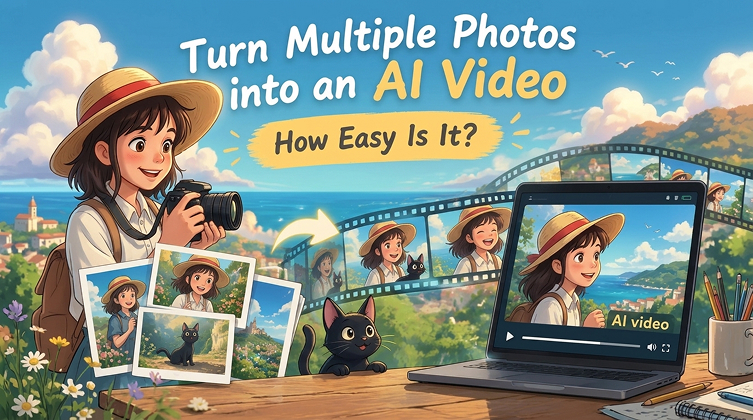
Como transformar várias imagens em um vídeo? Alguns modelos de IA podem usar múltiplas imagens para orientar a geração de um vídeo coeso, enquanto outros suportam apenas uma imagem inicial. Aqui, mostraremos como criar um vídeo a partir de várias imagens com este guia passo a passo fácil.
Parte 1. O que é a geração de vídeos por IA a partir de múltiplas fotos?
O recurso Referência para Vídeo do Gerador de Vídeos por IA permite transformar várias imagens em um vídeo de IA com movimentos realistas, transições suaves e efeitos visuais envolventes. Com os recursos de Referência para Vídeo, você pode transformar fotos em clipes cinematográficos, vídeos românticos, vitrines de produtos ou conteúdo para redes sociais sem precisar de habilidades avançadas de edição de vídeo.
O que é a IA de Referência para Vídeo?
A IA de Referência para Vídeo é uma tecnologia de geração de vídeos por IA que utiliza múltiplas imagens de referência para orientar a criação de um vídeo. Em vez de depender de uma única imagem inicial, os usuários podem fornecer fotos de personagens, objetos ou cenas para ajudar a IA a gerar conteúdo de vídeo que siga suas referências visuais e prompts de texto.
Como a IA transforma várias imagens em um vídeo
As ferramentas de IA de referência para vídeo analisam as imagens enviadas para identificar sujeitos, detalhes visuais e relações entre as imagens. Dependendo do modelo, elas usam essas referências para gerar movimento, conectar cenas e criar um vídeo que corresponda ao seu prompt.
O processo geralmente envolve três etapas:
- Analisar as imagens: A IA identifica pessoas, objetos, fundos e características visuais em cada foto.
- Gerar movimento e transições: O modelo cria movimento, anima sujeitos ou conecta cenas com base nas imagens de referência e no seu prompt.
- Renderizar o vídeo: A IA gera os quadros do vídeo e os combina em um clipe contínuo.
Parte 2. Transforme várias fotos em um vídeo de IA com o Vidverse AI
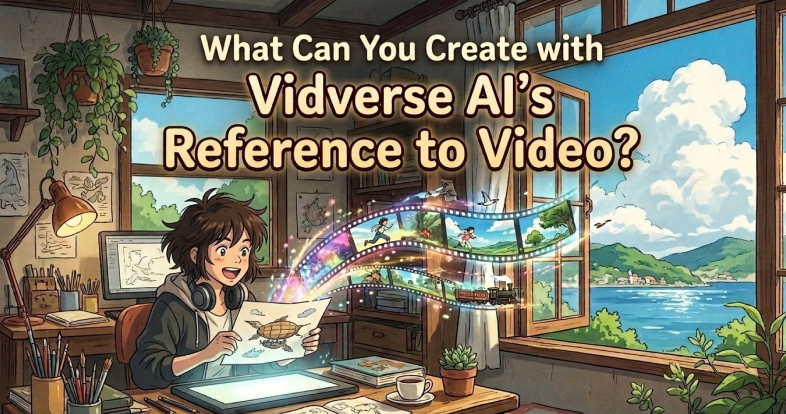
Um recurso de IA de Referência para Vídeo permite que os usuários façam upload de várias fotos que orientam um modelo de IA na geração de um vídeo com personagens, objetos, estilos visuais ou cenas desejados. Diferentemente do básico Imagem para Vídeo, que normalmente anima uma única imagem inicial, a Referência para Vídeo usa múltiplas referências visuais para fornecer uma orientação mais rica para a geração de vídeo.
IA de Referência para Vídeo Online
Quais são os recursos da função 'Referência para Vídeo' do Vidverse AI?
- Múltiplas imagens de referência:Use várias imagens para orientar a geração de vídeo, combinando aparências de personagens, objetos e configurações visuais para criar um resultado mais coeso.
- Consistência de personagem e visual:Use imagens de referência para ajudar a preservar características reconhecíveis dos personagens, roupas, produtos e estilos visuais ao longo do vídeo gerado.
- Suporte a referências multimodais:Alguns modelos suportados aceitam mais do que apenas imagens, incluindo vídeos de referência e clipes de áudio. Essas entradas podem ajudar a orientar o movimento, detalhes da cena ou som, dependendo das capacidades do modelo.
- Geração de vídeos mais longos:O Vidverse oferece modelos projetados para saídas mais longas, incluindo Vidverse 4.0 e Long Video, que listam suporte para vídeos de até 300 segundos na página 'Referência para Vídeo'.
O que você pode criar com a IA de Referência para Vídeo?
- A IA de Referência para Vídeo permite transformar várias fotos em vídeos dinâmicos para narrativa, marketing e projetos criativos.
- Histórias cinematográficas: Crie cenas conectadas com detalhes visuais consistentes.
- Vídeos românticos: Anime casais ou personagens em cenários criativos.
- Vídeos de Vprodutos: Mostre produtos de diferentes ângulos ou ambientes.
- Animações de personagens: Use referências de personagens para orientar a aparência e o estilo em cenas animadas.
- Vídeos para redes sociais: Crie vídeos curtos chamativos para TikTok, Instagram Reels e YouTube Shorts.
- Efeitos visuais criativos: Experimente cenas inspiradas em anime, transformações artísticas e conceitos visuais imaginativos.
Parte 3. Como fazer um vídeo de IA a partir de várias fotos com o Vidverse?
Com o recurso Referência para Vídeo do Vidverse AI, você pode transformar várias fotos em um vídeo gerado por IA, combinando imagens de referência com um prompt de texto. Siga estes passos simples para dar vida às suas ideias.
Criar vídeos a partir de múltiplas imagens
Como Gerar Vídeo a Partir de Múltiplas Imagens
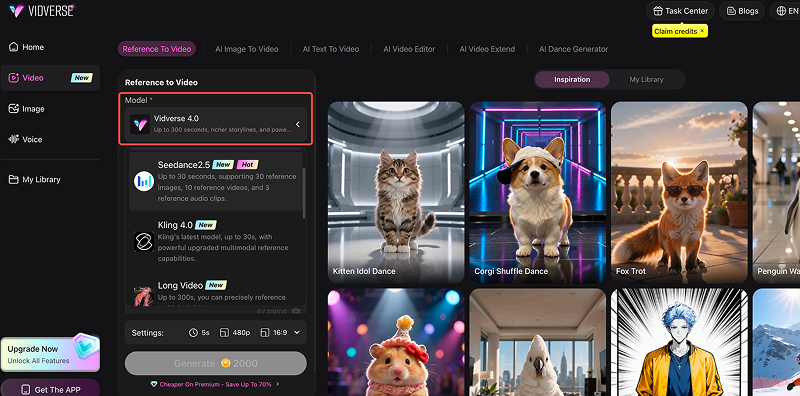
Passo 1: Escolha um Modelo ou Template de Vídeo com IA
Abra a ferramenta Reference-to-Video do Vidverse AI e selecione o modelo de vídeo disponível, a duração, a proporção de aspecto ou outras configurações de geração para adequar ao seu projeto. As opções podem variar dependendo do modelo.
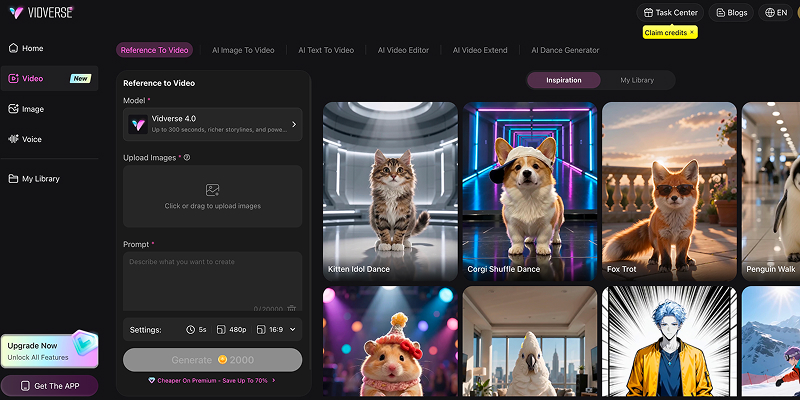
Passo 2: Faça Upload das Suas Fotos
Upload as fotos que deseja usar como referências visuais. Escolha imagens nítidas que correspondam aos personagens, objetos ou cenas pretendidos.
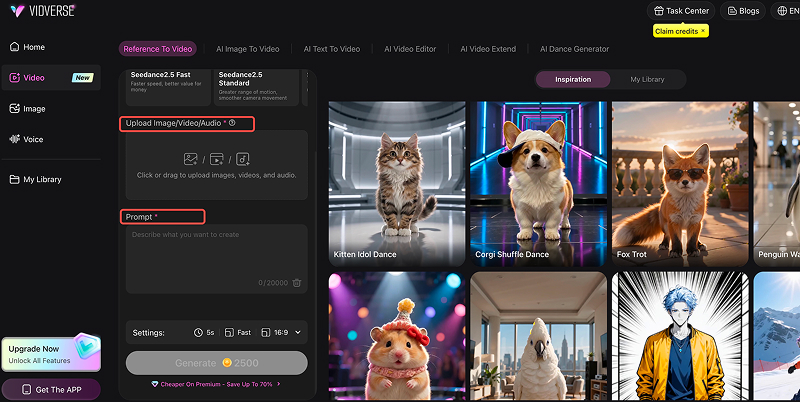
Passo 3: Descreva o Movimento ou a Cena
Descreva as ações, movimentos, ângulos de câmera e estilo visual desejados. Por exemplo: “Um jovem casal caminha pela praia ao pôr do sol, de mãos dadas, enquanto ondas suaves quebram. Iluminação cinematográfica quente, movimentos naturais e uma aproximação lenta da câmera.”
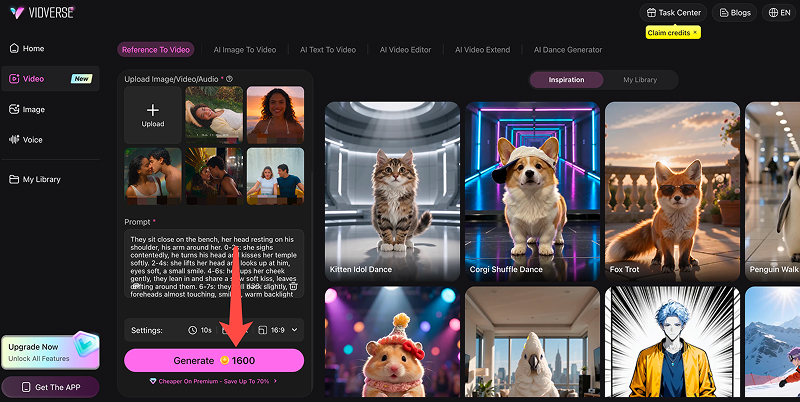
Passo 4: Gere e Visualize Seu Vídeo
Clique em Gerar para criar seu vídeo a partir das fotos de referência e do prompt. Aguarde enquanto a IA processa sua solicitação.
Passo 5: Baixe e Compartilhe Sua Criação
Revise o vídeo gerado para verificar o movimento, a consistência visual e a qualidade geral. Se necessário, ajuste seu prompt ou as imagens de referência e gere outra versão. Baixe o resultado preferido quando estiver satisfeito.
Múltiplas fotos vs. uma única imagem: qual é a diferença?
A principal diferença entre usar múltiplas fotos e uma única imagem para geração de vídeo por IA é a quantidade de informações visuais que você pode fornecer para orientar o vídeo.
- Múltiplas fotos para vídeo: Várias imagens de referência podem ajudar a orientar a aparência dos personagens, diferentes ângulos, poses ou cenas, tornando-as úteis para narrativa, vitrines de produtos e vídeos baseados em personagens. Os resultados dependem de o modelo de IA suportar múltiplas imagens de referência.
- Imagem única para vídeo: Uma imagem serve como quadro inicial, e a IA a anima com movimentos, efeitos de câmera ou mudanças ambientais. Isso é ideal para animar retratos, fotos de produtos, obras de arte ou imagens de paisagens.
Qual você deve escolher?
Use múltiplas fotos quando quiser orientar um vídeo com várias referências visuais. Escolha uma única imagem quando quiser animar uma foto de forma rápida e simples.
Parte 4. Qual é a diferença entre Referência-para-Vídeo e Imagem-para-Vídeo?
Referência-para-Vídeo e Imagem-para-Vídeo diferem principalmente na forma como a mídia de entrada controla o vídeo de saída: Imagem-para-Vídeo usa uma imagem estática como o quadro inicial exato, enquanto Referência-para-Vídeo usa ativos visuais como contexto de fundo ou guias de identidade sem travar o quadro inicial.
Principais Diferenças Técnicas
| Recurso / Aspecto | Referência para Vídeo | Imagem para Vídeo |
|---|---|---|
| Restrição do Primeiro Quadro | Flexível. A saída pode começar de qualquer ângulo, cena ou composição de quadro. | Estritamente travado. O quadro 0 do vídeo gerado é idêntico à imagem de entrada. |
| Função da Entrada | As imagens atuam como referências de estilo, personagem, iluminação ou ativos para contexto. | A imagem atua como a tela literal que é animada ou ganha vida. |
| Consistência do Sujeito | Preservação superior da identidade em múltiplos takes, ângulos de câmera e movimentos. | Alta para o movimento inicial, mas as características do assunto podem desviar conforme a câmera se afasta. |
| Quantidade de Entrada | Aceita múltiplas imagens de referência (por exemplo, rotações de personagens, folhas de estilo). | Tipicamente 1 imagem semente (ou um par de quadros inicial e final). |
| Caso de Uso Principal | Storyboarding, narrativa visual e manutenção da consistência de personagens/produtos entre cenas. | Dar vida a uma foto estática específica, desenho ou retrato com movimento sutil. |
Qual Você Deve Escolher?
- Use Imagem-para-Vídeo se: Você tiver uma imagem exata que adora e simplesmente quiser adicionar movimento (por exemplo, profundidade de paralaxe, água fluindo, cabelo ao vento, movimentos sutis de câmera).
- Use Referência-para-Vídeo se: Você quiser orientar a geração de vídeo com várias fotos, como manter a aparência de um personagem ou incorporar diferentes referências visuais em uma cena.
- Dicas: Ambas as abordagens podem transformar imagens estáticas em vídeos dinâmicos, mas a melhor escolha depende do seu objetivo criativo e das capacidades do modelo de IA selecionado.
Parte 5. Dicas para Obter Melhores Resultados
Aqui estão dicas práticas para obter resultados melhores e mais consistentes ao gerar vídeos a partir de imagens de referência (abrangendo ambos os fluxos de trabalho Imagem-para-Vídeo e Referência-para-Vídeo):
1. Otimize Suas Imagens de Referência Originais
- Comece com Entradas de Alta Resolução e Limpas: Garanta que suas imagens de referência sejam nítidas, bem iluminadas e livres de artefatos de compressão. Entradas de baixa resolução forçam o modelo de vídeo a "alucinar" dados de textura ausentes, levando a cintilações ou movimentos distorcidos.
- Combine as Proporções de Aspecto: Gere suas imagens de referência na mesma proporção de aspecto (por exemplo, 16:9, 9:16) do seu vídeo alvo. Cortar ou esticar dimensões incompatíveis força o modelo a preencher lacunas estranhas durante a animação.
- Isole os Sujeitos: Se você estiver usando referências de personagens ou objetos, garanta que o fundo seja limpo ou neutro, para que o modelo isole claramente o ativo principal em vez de animar ruído de fundo.
2. Escreva Prompts Orientados à Ação e Específicos para Movimento
- Descreva o Movimento, Não a Cena: Como a referência já estabelece o sujeito e o plano de fundo, mantenha seu prompt de texto focado inteiramente no que muda. Use verbos como desliza, flui, gira, caminha com passos largos ou faz panorâmica.
- Especifique o Movimento da Câmera: Declare explicitamente como a câmera se comporta (por exemplo, aproximação cinematográfica lenta, tomada orbital de drone, tomada de acompanhamento estável) para evitar saltos de câmera indesejados e erráticos.
- Evite Descrições Redundantes: Não desperdice tokens do prompt redescrevendo o que já está visível na imagem de referência; em vez disso, concentre-se em mudanças de iluminação, alterações climáticas ou interações físicas.
3. Controle a Consistência Temporal e a Deriva
- Mantenha os Prompts Concisos: O excesso de instruções em modelos de vídeo pode confundi-los, fazendo com que o sujeito sofra mutações ou se afaste do quadro de referência ao longo do tempo.
- Use Bloqueio de Seed: Se sua plataforma permitir, bloqueie sua seed aleatória assim que encontrar um estilo estético ou de movimento que você gosta, e ajuste apenas o prompt ou os parâmetros da câmera nas execuções subsequentes.
- Mantenha os Clipes Curtos: Gere em rajadas curtas (tipicamente 3 a 5 segundos por clipe). Se precisar de uma sequência mais longa, use interpolação posterior ou encadeie os clipes usando técnicas de quadro final para quadro inicial.
4. Gerencie Transições de Iluminação e Atmosfera
- Ponte entre Estilo e Movimento: Se estiver alterando a iluminação no seu prompt de vídeo (por exemplo, de dia para pôr do sol), certifique-se de que o prompt faça explicitamente a ponte dessa transição para que o modelo não pisque abruptamente ou distorça a geometria da iluminação original.
- Aproveite Âncoras de Estilo: Ao usar fluxos de trabalho de referência multi-imagem (R2V), forneça folhas de referência que mostrem o personagem ou produto sob diferentes ângulos de iluminação, para que o modelo tenha um blueprint estrutural consistente a seguir.
Parte 6. Perguntas Frequentes sobre Geradores de Vídeo a partir de Múltiplas Imagens com IA
O ChatGPT Pode Transformar uma Foto em Vídeo?
Sim, o ChatGPT pode ajudar você a transformar uma foto em vídeo se a geração de vídeo estiver disponível na sua conta. Faça upload de uma imagem, descreva o movimento ou a cena desejada e use um recurso de geração de vídeo compatível para criar um clipe. A disponibilidade depende do seu plano do ChatGPT e das ferramentas atualmente oferecidas na sua conta.
Se você quiser animar uma foto com mais controle sobre o movimento da câmera, ações dos personagens ou estilo visual, um gerador de imagem para vídeo com IA como o Vidverse AI é outra opção. Faça upload da sua foto, insira um prompt descrevendo o movimento desejado e gere um vídeo online.
Posso Criar um Vídeo de Beijo com IA Gratuitamente?
Sim, você pode criar um vídeo de beijo com IA gratuitamente usando um gerador de vídeos por IA que ofereça créditos gratuitos ou um plano grátis. Faça upload de uma ou duas fotos, escolha um modelo adequado de imagem-para-vídeo ou referência-para-vídeo e descreva o movimento do beijo no seu prompt. Algumas ferramentas também oferecem modelos prontos para simplificar o processo.
Quantas Fotos Posso Usar para Gerar um Vídeo?
Depende do modelo de IA. Alguns modelos suportam apenas uma imagem, enquanto outros permitem várias fotos de referência. Verifique o limite de imagens do modelo escolhido antes de gerar.
Posso Combinar Fotos de Pessoas Diferentes?
Sim. Se o seu modelo de vídeo por IA suportar múltiplas imagens de referência, você pode fazer upload de fotos de pessoas diferentes e descrever como elas devem interagir no vídeo. Use fotos nítidas e prompts específicos para obter melhores resultados.
Quanto Tempo Leva para Gerar um Vídeo?
A maioria dos vídeos gerados por IA leva alguns minutos para ser criada. O tempo de processamento depende do modelo de IA, da duração do vídeo, da resolução e do tráfego na plataforma.
Posso Controlar a Ordem e o Movimento das Fotos?
Sim. Você pode usar prompts para descrever a sequência das cenas, as ações dos sujeitos e os movimentos da câmera. O nível de controle depende do modelo de IA que você escolher.
Por Que Alguns Vídeos de IA Parecem Inconsistentes Entre as Fotos?
Os vídeos de IA frequentemente apresentam inconsistências — como transformações súbitas, alteração de características faciais, surgimento abrupto de texturas ou distorção do fundo — porque a maioria dos modelos atuais de geração de vídeo tem dificuldade em manter a geometria 3D consistente e a estabilidade temporal. Use fotos nítidas e visualmente coerentes, além de prompts específicos, para melhorar os resultados.
Posso Transformar Várias Fotos em um Vídeo Sem Baixar Software?
Sim. Geradores de vídeo por IA online, como o Vidverse AI, permitem que você faça upload de várias fotos, insira um prompt e gere vídeos diretamente no seu navegador, sem precisar instalar software.
É possível transformar várias fotos em um vídeo sem escrever prompts?
Sim. Alguns geradores de vídeo com IA oferecem modelos prontos. Basta fazer upload das suas fotos, escolher um modelo e gerar um vídeo sem precisar escrever prompts. Embora pular a etapa dos prompts seja rápido e sem esforço, você sacrifica o controle criativo:
- Movimento imprevisível: Sem um prompt para especificar como as coisas devem se mover (por exemplo, "aproximar lentamente o primeiro plano" ou "fazer a água ondular"), a IA depende de algoritmos padrão, o que às vezes pode resultar em transições estranhas, genéricas ou pouco naturais.
- Falta de contexto narrativo: A IA não tem como saber por que as fotos foram agrupadas, o que significa que as transições são baseadas puramente na geometria visual, e não em uma história.
Conclusão
Ao contrário das apresentações de slides tradicionais, a função Reference-to-Video da IA permite converter várias fotos em um único vídeo dinâmico, mantendo a consistência dos personagens, dando vida às imagens estáticas com movimentos naturais e conectando elementos visuais em cenas mais dinâmicas. Quer transformar várias imagens em um vídeo? Experimente o Gerador de Vídeos com IA Vidverse hoje mesmo.