
Instagram Reels 不僅僅是短影片——它們是展示創意、與受眾互動並提升內容曝光率的強大工具。想知道作為新手如何製作包含多張照片和音樂的 Instagram Reel 嗎?想學習如何使用 AI 創建 Instagram 影片嗎?以下將逐步介紹這四種方法的使用技巧!
什麼是 Instagram Reels?
Instagram Reels 是 Instagram 上的短格式影片,讓用戶能夠利用音樂、特效、文字、轉場效果和編輯工具創作並分享引人入勝的內容。這些影片可以分享給追蹤者,並透過 Instagram 的 Reels 標籤頁和探索頁面被更廣泛的受眾發現。
為什麼 Instagram Reels 如此受歡迎?
- 觸及新受眾:Reels 可能會推薦給未追蹤您的用戶,幫助您的內容突破現有追蹤者的範圍,觸及更廣大的群體。
- 提升互動率:音樂、視覺效果和短篇故事敘事讓 Reels 易於觀看、點讚、評論和分享。
- 跟上趨勢:熱門音訊、挑戰賽和創意格式為用戶提供了創作內容的新靈感。
- 推廣產品與品牌:企業可以利用短影片展示產品、示範功能,並與潛在客戶建立聯繫。
- 輕鬆創作內容:Instagram 提供內建工具,方便用戶合併片段、添加音樂、調整速度以及創建轉場效果。
Instagram Reel 與 Story:哪種更適合多張照片?
Instagram Reels 是旨在娛樂受眾並觸及新人群的短影片,而 Instagram Stories 則是用於向追蹤者分享日常時刻的限時動態。
| 功能特點 | Instagram Reels | Instagram Stories |
|---|---|---|
| 主要目的 | 娛樂、發現內容及受眾增長 | 分享日常時刻與更新 |
| 內容形式 | 帶有音樂、特效和轉場的短影片 | 照片、影片、文字和互動貼紙 |
| 曝光度 | 可透過推薦觸及追蹤者與非追蹤者 | 主要顯示給追蹤者及其他符合條件的觀眾 |
| 存續時間 | 會保留在您的個人檔案中,直到您將其刪除 | 除非儲存為「精選動態」,否則通常在 24 小時後消失 |
| 互動參與 | 按讚、留言、分享和儲存 | 回覆、反應、投票和提問 |
| 最適合用於 | 教學影片、創意短片、產品推廣,以及觸及新受眾 | 幕後花絮、快速更新和互動貼文 |
在 Instagram 上,發布限時動態還是 Reels 更好?
在 Instagram 上選擇限時動態或 Reels 取決於您的目標。Reels 通常更適合觸及新受眾並擴大帳號影響力,而限時動態則更適合分享日常更新並與現有追蹤者互動。
- 若想觸及非追蹤者、展示產品、分享教學內容,或使用多張照片搭配音樂製作引人入勝的影片,請選擇 Reels。
- 若想分享快速更新、幕後時刻、投票活動,或在 24 小時後消失的隨性照片,請選擇限時動態。
- 您可以將相同的照片同時用於 Instagram 限時動態和 Reels,以最大化內容的觸及範圍。先發布 Reels 吸引新觀眾,再將其分享到限時動態,鼓勵您的追蹤者觀看並參與互動。
利用多張照片製作更優質 Instagram 影片的秘訣
以下是一些實用技巧,幫助您使用多張照片創建更具吸引力的 Instagram 影片:
- 以最佳照片開場:使用引人注目的圖片立即抓住觀眾的注意力。
- 按故事順序排列照片:打造自然流暢的視覺敘事。
- 添加順滑轉場:使用簡單的轉場效果無縫連接照片。
- 讓照片與音樂同步:將照片切換節奏與背景音樂的節拍相匹配。
- 保持一致的視覺風格:選擇顏色、燈光和構圖相似的照片。
- 使用正確的長寬比:為全屏 Instagram Reels 和限時動態選擇 9:16 比例。
- 添加文字和字幕:用簡短易讀的文字突出重要時刻。
- 嘗試 AI 生成的動態效果:使用 AI 影片工具讓靜態照片動起來,創造比傳統幻燈片更具活力的內容。
方法一:使用多張照片創建 Instagram Reel
您可以直接在 Instagram 應用程式中使用多張照片創建 Instagram Reel。只需從相簿中選擇圖片,按 preferred 順序排列,添加音樂並調整每張照片的顯示時間。
步驟 1. 打開 Instagram 並創建 Reel
打開 Instagram 應用程式,點擊 +(創建)按鈕,然後選擇 Reel。
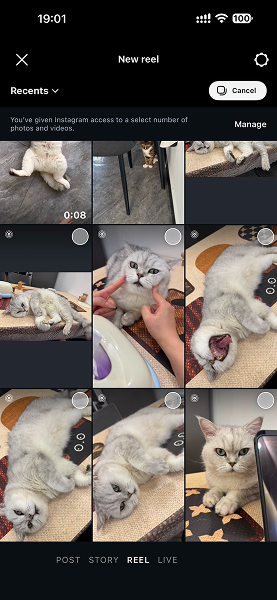
步驟 2. 選擇多張照片
點擊左下角的相簿圖標,瀏覽您的相機膠捲,並選擇想要包含的照片。
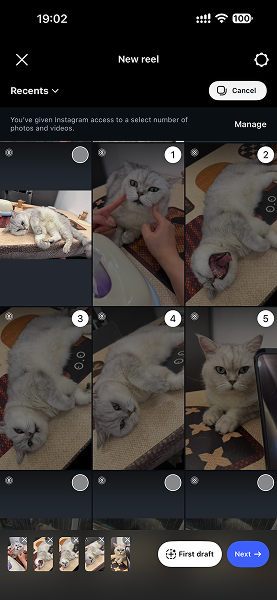
步驟 3. 排列您的照片
選擇照片後,點擊「下一步」或「編輯影片」。沿時間軸拖動照片片段以更改它們的順序。
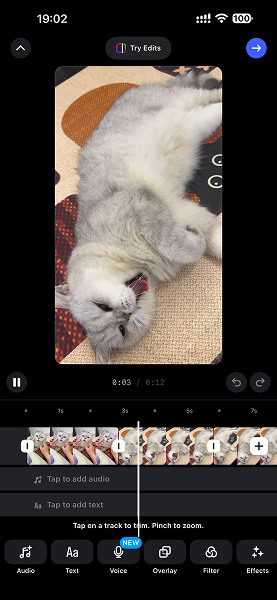
步驟 4. 調整照片持續時間
點擊每個照片片段並調整其持續時間,讓每張圖片在畫面上顯示所需的時長。
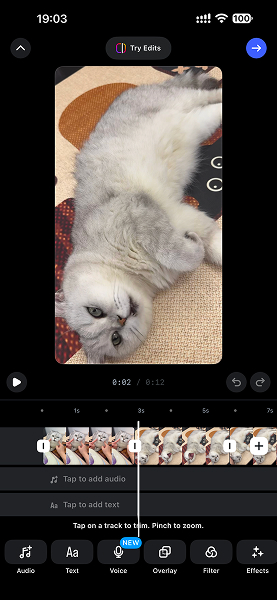
步驟 5. 添加音樂和特效
從 Instagram 的音訊庫中選擇音樂。您還可以添加文字、貼紙、濾鏡和其他特效,讓您的 Reel 更具吸引力。
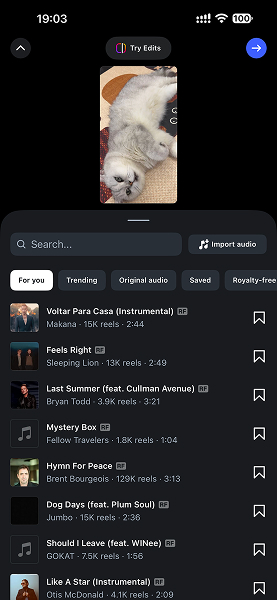
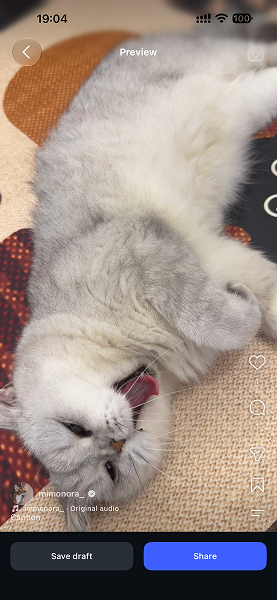
步驟 6. 預覽並分享
預覽您的 Reel,選擇封面圖片,添加標題,然後點擊「分享」進行發布。
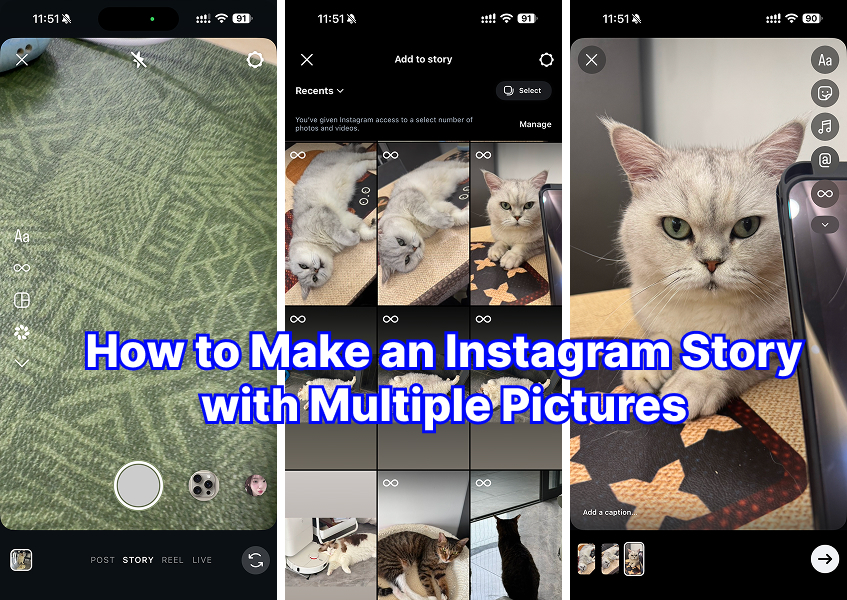
方法 2. 使用多張照片和影片製作 Instagram 限時動態
您可以將多張照片和影片作為單獨的幻燈片添加到 Instagram 限時動態中,或將它們組合成單一版面配置。Instagram 的內建工具讓您無需使用額外的編輯應用程式,即可輕鬆創建視覺序列。
- 步骤 1.開啟 Instagram 限時動態:打開 Instagram,點擊帶有 + 圖示的个人頭像,或從動態消息向右滑動以開啟限時動態相機。
- 步骤 2.選擇多張照片和影片:點擊左下角的相冊縮略圖。如果可用,點擊「多選」並選擇您想要分享的照片和影片。
- 步骤 3.排列您的內容:按照您希望顯示的順序選擇媒體。檢查編號縮略圖或預覽以確認順序。
- 步骤 4.編輯每個限時動態幻燈片:添加音樂、文字、貼紙、濾鏡或其他特效。您可以分別自訂每張照片或影片。
- 步骤 5.分享您的限時動態:點擊「我的限時動態」,將所選照片和影片作為一系列限時動態幻燈片發布。
方法三:將多張照片製作成 Instagram 動態牆貼文影片
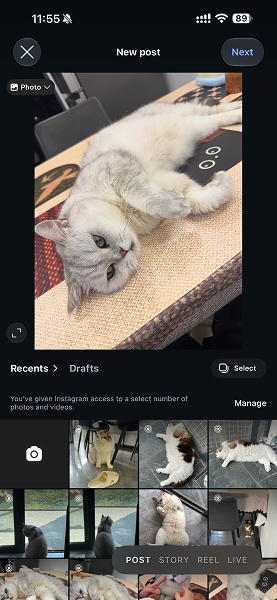
想在 Instagram 動態牆上以單一影片的形式分享多張照片嗎?您可以使用影片編輯應用程式或線上工具,將多張圖片合併為一支影片,然後將完成的影片作為 Instagram 貼文上傳。
- 步骤 1.選擇您的照片:挑選您想要包含的照片。選擇符合主題或能清晰講述故事的高畫質圖片。
- 步骤 2.將照片合併為影片:開啟影片編輯應用程式或線上影片製作工具。匯入您的照片,並按照您偏好的順序在時間軸上排列。
- 步骤 3.添加音樂與轉場效果:加入背景音樂、文字、動畫或轉場效果,讓您的影片更具吸引力。
- 步骤 4.調整影片設定:選擇合適的長寬比,例如垂直影片的 9:16,並調整每張照片的顯示 duration。將影片匯出為 Instagram 支援的格式,例如 MP4。
- 步骤 5.上傳至 Instagram:開啟 Instagram,點擊 + 號,選擇「貼文」,選取您已匯出的影片,添加說明文字和封面圖片,然後點擊「分享」。
方法四:使用 AI 將多張照片製作成 Instagram Reels
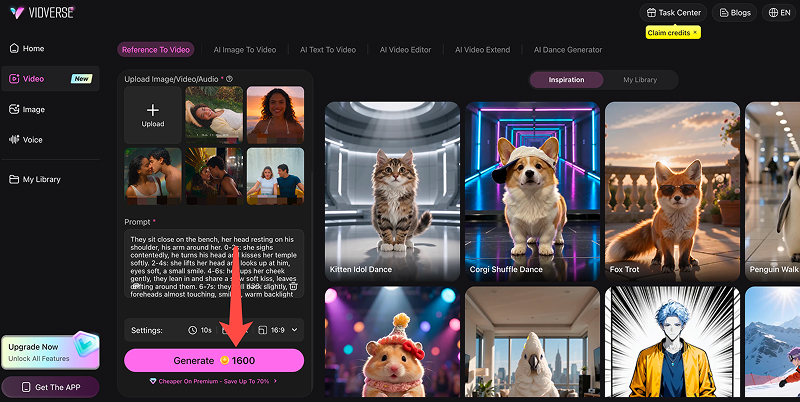
想將多張照片轉換成更具動感的 Instagram Reels 嗎?透過 Vidverse AI,您可以使用支援的圖生影片模型,將照片轉換為具有動作、角色互動和電影效果的 AI 生成影片場景。
步驟 1. 開啟 Vidverse AI 的圖生影片工具
前往 圖生影片工具,並選擇可用的影片時長、長寬比、解析度及其他生成設定。對於 Instagram Reels,若支援請選擇垂直 9:16 格式。
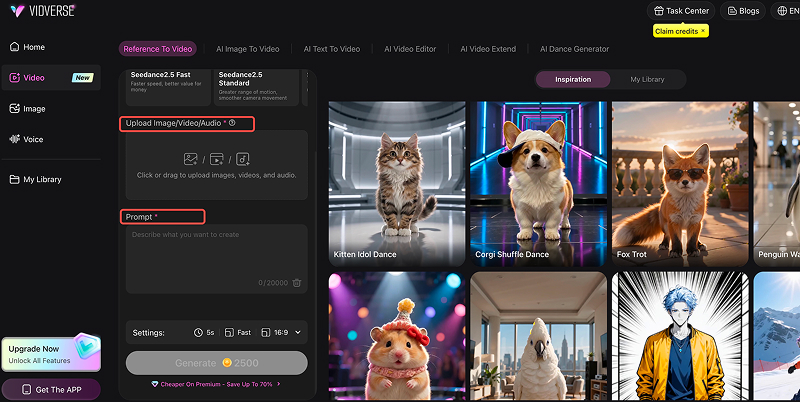
步驟 2. 上傳您的照片
添加您的參考照片。選擇能清晰呈現您希望在 Reels 中包含的人物、物件或場景的圖片。
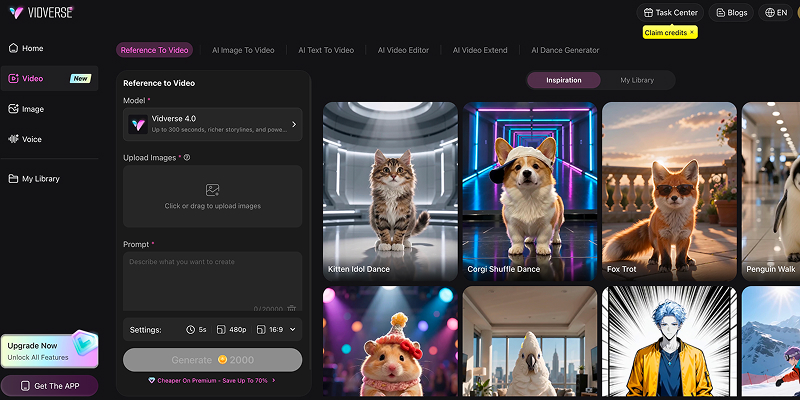
步驟 3. 撰寫影片提示詞
描述主體在影片中應如何移動、互動及呈現。例如:
「一對情侶在日落時分沿著美麗的海灘手牽手漫步。當溫柔的海浪湧來時,他們相視而笑。流暢的電影感鏡頭運動、溫暖的金色光線以及自然的肢體動作。」
步驟 4. 生成並下載您的影片
點擊「生成」,等待 AI 創建您的影片,然後預覽並下載結果。如果您想要更長的 Reel,可以創建額外的片段。
步驟 5. 將您的影片上傳至 Instagram
開啟 Instagram,建立新的 Reel,上傳您的影片,添加音樂或字幕,選擇封面,然後點擊「分享」。
關於使用多張照片製作 Instagram Reel 的常見問題
我可以使用多張照片製作 Instagram Reel 嗎?
當然可以!您絕對可以使用多張照片創建 Instagram Reel。Instagram 允許您將多張圖片組合成單個 Reel,將其轉變為帶有音樂、轉場效果和文字的幻燈片式影片。
如何製作帶有照片和音樂的 Reel?
您可以直接在 Instagram 應用程式中輕鬆製作帶有照片和音樂的 Instagram Reel。只需選擇多張照片,將它們排列成幻燈片,並添加音樂以創建引人入勝的 Reel。如何使用照片和音樂製作 Instagram Reel:
- 開啟 Instagram:點擊 + 建立按鈕並選擇 Reel。
- 選擇照片:開啟您的相冊,並按照您希望顯示的順序選擇多張照片。
- 排列您的照片:調整每張照片的順序和顯示持續時間,以符合您想要的節奏。
- 添加音樂:點擊「添加音訊」以瀏覽 Instagram 的音樂庫。選擇一首符合您 Reel 氛圍的歌曲。
- 自訂您的 Reel:添加文字、濾鏡、貼紙和轉場效果,讓您的影片更具視覺吸引力。
- 預覽並分享:觀看您的 Reel 以檢查時間和音樂同步情況,然後點擊「分享」進行發布。
我可以在 Instagram Reel 中同時加入照片和影片嗎?
當然可以!您可以在單一 Instagram Reel 中結合照片與影片片段。Instagram 允許您從相簿中選擇多張照片和影片,將它們排列在同一時間軸上,並編輯成流暢無縫的 Reel。如何在 Instagram Reel 中結合照片和影片:
- 開啟 Instagram:點擊「+」建立按鈕,然後選擇 Reel。
- 選擇照片和影片:開啟您的相簿,挑選想要包含的照片和影片片段。
- 排列您的片段:按照您喜歡的順序排列照片和影片。您可以混合靜態圖片與影片畫面,創造更具動感的故事情節。
- 編輯您的 Reel:調整每張照片或影片片段的持續時間、修剪影片,並添加轉場效果、文字或貼紙。
- 添加音樂:從 Instagram 的音樂庫中選擇背景音樂,或使用原始音訊。
- 預覽並分享:檢查您的 Reel,確保整體流暢無誤,然後點擊「分享」。
如何將多張照片放入同一則 Instagram 限時動態?
您可以透過多種方式將多張照片放入同一則 Instagram 限時動態。您可以使用「照片貼紙」功能將多張照片添加到單個限時動態頁面中,或者使用 Instagram 的「版面配置」工具製作多照片拼貼。
- Method 1. Use the Photo Sticker Feature: Add multiple photos to a single Instagram Story screen using photo stickers.
- 方法 2. 使用 Instagram 版面配置:透過 Instagram 內建的「版面配置」功能,製作整齊的照片拼貼。
- 方法 3. 將多張照片作為獨立的限時動態頁面上傳:依序分享數張全螢幕照片,讓觀眾可以點擊瀏覽每一張。
- 方法 4. 使用 Vidverse AI 建立 AI 影片:利用 Vidverse AI 等 AI 工具,將多張照片轉換為具有流暢轉場、自然動態和創意效果的動畫影片。
我可以控制每張照片在 Reel 中顯示的時長嗎?
當然可以!您可以透過在 Reel 編輯器中調整個別照片片段的持續時間,來控制每張照片在 Instagram Reel 中的顯示時長。這讓您能決定觀眾瀏覽幻燈片的速度。
如何調整 Instagram Reel 中的照片顯示時長:
- 步骤 1.開啟 Instagram,點擊 + 建立,然後選擇 Reel。
- 步骤 2.從您的相簿中選擇多張照片。
- 步骤 3.點擊「編輯影片」以開啟編輯時間軸。
- 步骤 4.選擇您想要調整的照片片段。
- 步骤 5.拖曳片段的邊緣,或使用可用的編輯控制項來調整其持續時間。
- 步骤 6.對其他照片重複此步驟,直到時機恰到好處為止。
- 步骤 7.預覽您的 Reel,當您對結果滿意時即可分享。
我可以免費將多張照片轉換成 Instagram 影片嗎?
我可以免費將多張照片轉換成 Instagram 影片嗎?
當然可以!您可以使用 Instagram 內建的 Reels 編輯器或免費的線上影片編輯工具,免費將多張照片轉換成 Instagram 影片。您無需昂貴的編輯軟體,就能製作帶有音樂、轉場和特效的照片幻燈片。
- 方法一:免費使用 Instagram Reels
- 方法二:使用免費的線上影片編輯器
- 方法三:使用 AI 製作動畫照片影片
AI 能將多張照片轉換成 Instagram 影片嗎?
當然可以!AI 能將多張照片轉換成動態的 Instagram 影片,無需您拍攝任何素材。AI 不只是將圖片以幻燈片形式呈現,還能讓照片動起來、生成逼真的動作,並在不同場景間創造流暢的轉場效果。
利用 AI 將照片轉換為影片有三種常見方法:
- 圖生影片(Image-to-Video):上傳一張照片,讓 AI 賦予其逼真的動態、鏡頭運動(如縮放和搖移)以及其他視覺特效。
- 參考圖生影片(Reference-to-Video):上傳多張照片作為視覺參考,讓 AI 生成一部場景連貫、角色一致且視覺風格統一的完整影片。
- AI 照片幻燈片:結合多張照片與 AI 生成的轉場、音樂及視覺特效,打造精緻的幻燈片影片。
我可以不用下載軟體就將多張照片轉換成影片嗎?
當然可以!您無需下載或安裝任何軟體,就能將多張照片轉換成影片。許多線上影片編輯器和 AI 影片生成工具可直接在網頁瀏覽器中運行,讓您能夠線上上傳照片、編輯影片並匯出成品。
您可以不用撰寫提示詞就將多張照片轉換成影片嗎?
當然可以!您無需撰寫任何 AI 提示詞,就能將多張照片轉換成影片。許多線上影片工具提供現成的模板、預設動畫和自動轉場效果,讓您只需上傳圖片並選擇風格,即可輕鬆製作影片。
三種無需提示詞即可將多張照片轉換為影片的方法:
- 使用現成的 AI 影片模板:只需上傳您的照片,選擇模板,讓 AI 利用預設的動作、轉場和特效生成影片。
- 使用自動照片幻燈片製作工具:上傳多張照片,讓工具自動將其排列成帶有轉場、音樂和視覺特效的幻燈片。
- 使用 Instagram 內建模板:Instagram Reels 提供現成模板,讓您可以用自己的照片或影片替換佔位片段,從而創建具有預設時間軸、轉場和音樂的 Reels 短片。
結論
線上 AI 影片生成器的最大優勢在於,您無需安裝複雜的剪輯軟體,就能將普通照片轉換為充滿活力的 Instagram 影片。想將多張照片製作成配有音樂的 Reel 嗎?試試 Vidverse AI吧!