
Instagram Reelsは単なる短い動画ではありません。創造性を発揮し、オーディエンスとつながり、コンテンツの可視性を高める強力な手段です。初心者でも複数の写真と音楽を使ってInstagram Reelを作成する方法を知りたいですか?AIを活用してInstagram動画を作る方法を学びたいですか?ここでは、その4つの方法をステップバイステップで解説します!
Instagram Reelsとは?
Instagram Reelsは、音楽、エフェクト、テキスト、トランジション、編集ツールを使用して魅力的なコンテンツを作成・共有できるInstagram上のショートフォーム動画です。フォロワーと共有できるほか、InstagramのReelsタブや「探索」ページを通じて、より広いオーディエンスに発見される可能性があります。
なぜInstagram Reelsはそれほど人気なのか?
- 新しいオーディエンスへのリーチ:Reelsはあなたをフォローしていない人にも推薦されるため、既存のフォロワーを超えてコンテンツを広げることができます。
- エンゲージメントの向上:音楽、ビジュアルエフェクト、短いストーリーテリングにより、Reelsは視聴・いいね・コメント・シェアが容易になります。
- トレンドへの追随:トレンドの音声、チャレンジ、クリエイティブなフォーマットは、コンテンツ制作のための新鮮なアイデアを提供します。
- 製品やブランドのプロモーション:企業は短い動画を使用して製品を紹介し、機能を実演し、潜在顧客とつながることができます。
- 簡単なコンテンツ作成:Instagramには、クリップの結合、音楽の追加、速度調整、トランジションの作成を行うための組み込みツールが用意されています。
Instagram Reel vs. ストーリー:複数の写真にはどちらが適している?
Instagram Reelsはオーディエンスを楽しませ、新しい人々にリーチすることを目的とした短い動画である一方、Instagram Storiesはフォロワーと日常の瞬間を共有するための一時的な投稿です。
| 特徴 | Instagram Reels | Instagram Stories |
|---|---|---|
| 主な目的 | エンターテインメント、発見、オーディエンス拡大 | 日常の瞬間や更新情報の共有 |
| コンテンツ | 音楽、エフェクト、トランジション付きの短い動画 | 写真、動画、テキスト、インタラクティブなステッカー |
| 表示範囲 | おすすめ機能を通じて、フォロワーと非フォロワーの両方にリーチ可能 | 主にフォロワーやその他の条件を満たす視聴者に表示 |
| 有効期間 | 削除するまでプロフィールに残る | ハイライトに保存しない限り、通常24時間後に消滅 |
| エンゲージメント | いいね、コメント、シェア、保存 | 返信、リアクション、投票、質問 |
| 最適な用途 | チュートリアル、クリエイティブな動画、製品プロモーション、新しいオーディエンスへのリーチ | 舞台裏コンテンツ、簡単な更新情報、インタラクティブな投稿 |
Instagramではストーリーとリールのどちら方が良いのか?
Instagramでストーリーとリールのどちらが優れているかは、目標によって異なります。リールは一般的に新しいオーディエンスへのリーチやアカウントの成長に適しており、ストーリーは日常の更新情報を共有し、既存のフォロワーとのエンゲージメントを高めるのに適しています。
- 非フォロワーへのリーチ、製品の紹介、チュートリアルの共有、複数の写真と音楽を使った魅力的な動画の作成には、リールを選びましょう。
- 簡単な更新情報、舞台裏の様子、投票、24時間後に消えるカジュアルな写真の共有には、ストーリーを選びましょう。
- コンテンツのリーチを最大化するために、Instagramのストーリーとリールの両方で同じ写真を使用できます。新しい視聴者を惹きつけるためにリールを投稿し、その後ストーリーにもシェアして、フォロワーに見てもらい、エンゲージメントを促しましょう。
複数の写真を使ってInstagram動画の質を高めるコツ
複数の写真を使って、より魅力的なInstagram動画を作成するための実用的なヒントをいくつかご紹介します。
- ベストショットから始める:視聴者の注意を即座に引きつけるような印象的な画像を選びましょう。
- ストーリー順に写真を並べる:視覚的に明確な物語が自然に展開されるよう、流れを作りましょう。
- スムーズなトランジションを追加する:シンプルな切り替え効果を使って、写真同士をシームレスにつなぎましょう。
- 写真と音楽を同期させる:背景音楽のリズムに合わせて写真の切り替えタイミングを合わせましょう。
- 一貫したビジュアルスタイルを保つ:色合い、照明、構図が似た写真を選びましょう。
- 適切なアスペクト比を選ぶ:全画面表示のInstagram Reelsやストーリーズには9:16を選びましょう。
- テキストやキャプションを追加する:短くて読みやすいテキストで重要な瞬間を強調しましょう。
- AI生成のモーションを試す:AI動画ツールを使用して静止画に動きを与え、従来のスライドショーよりもダイナミックなコンテンツを作成しましょう。
方法1. 複数の写真を使ってInstagram Reelを作成する
Instagramアプリ内で複数の写真を使ってInstagram Reelを作成できます。カメラロールから画像を選択し、希望する順序に並べ替えて、音楽を追加し、タイミングを調整するだけです。
ステップ1. Instagramを開いてReelを作成する
Instagramアプリを開き、「+」(作成)ボタンをタップして「Reel」を選択します。
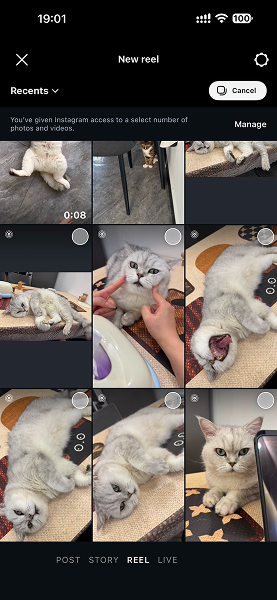
ステップ2. 複数の写真を選択する
左下隅のギャラリーアイコンをタップし、カメラロールを閲覧して、含めたい写真を選択します。
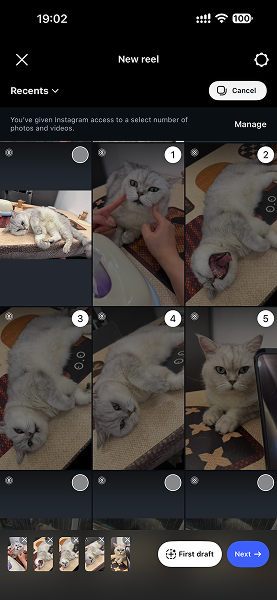
ステップ3. 写真を並べ替える
写真を選択した後、「次へ」または「動画を編集」をタップします。タイムライン上の写真クリップをドラッグして順序を変更します。
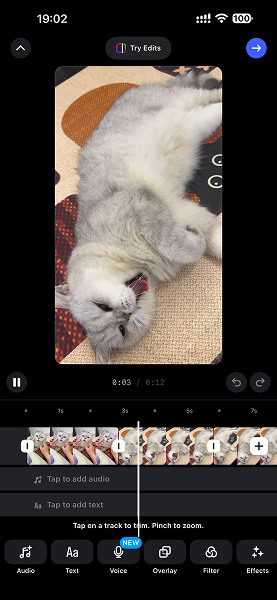
ステップ4. 写真の表示時間を調整する
各写真クリップをタップし、希望する時間だけ画像が表示されるように表示時間を調整します。
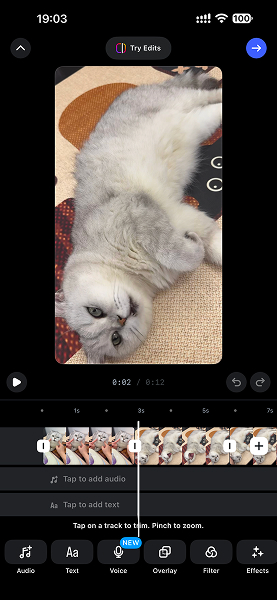
ステップ5. 音楽とエフェクトを追加する
Instagramのオーディオライブラリから音楽を選びます。テキスト、ステッカー、フィルター、その他のエフェクトを追加して、リールをより魅力的にすることもできます。
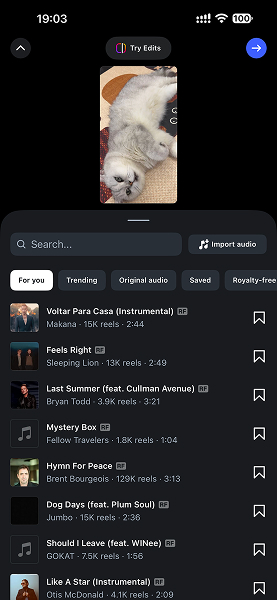
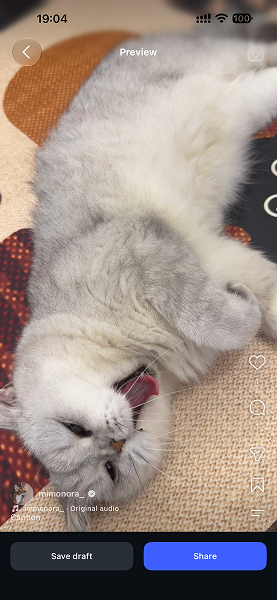
ステップ6. プレビューと共有
リールをプレビューし、カバー画像を選択してキャプションを追加し、「共有」をタップして公開します。
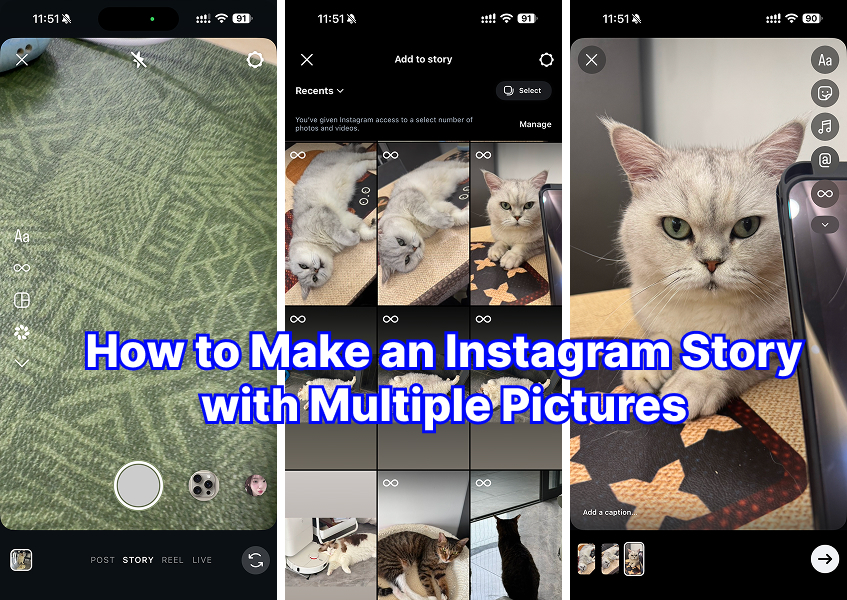
方法2. 複数の写真と動画でInstagramストーリーを作成する
複数の写真や動画を別々のスライドとしてInstagramストーリーに追加したり、単一のレイアウトに組み合わせたりすることができます。Instagramの組み込みツールを使えば、別の編集アプリを使用せずに視覚的なシーケンスを簡単に作成できます。
- ステップ1.Instagramストーリーを開く: Instagramを開き、「+」アイコン付きのプロフィール写真をタップするか、フィードから右にスワイプしてストーリーカメラを開きます。
- ステップ2.複数の写真と動画を選択する: 左下隅のギャラリーサムネイルをタップします。利用可能な場合は、「複数選択」をタップして、共有したい写真や動画を選びます。
- ステップ3.コンテンツを並べ替える: 表示させたい順序でメディアを選択します。番号付きのサムネイルまたはプレビューを確認して、シーケンスが正しいか確認します。
- ステップ4.各ストーリースライドを編集する: 音楽、テキスト、ステッカー、フィルター、その他のエフェクトを追加します。各写真や動画を個別にカスタマイズできます。
- ステップ5.ストーリーを共有する: 「ストーリーズ」をタップして、選択した写真と動画をストーリースライドのシーケンスとして公開します。
方法3:複数の写真をInstagramフィード投稿用の動画に変換する
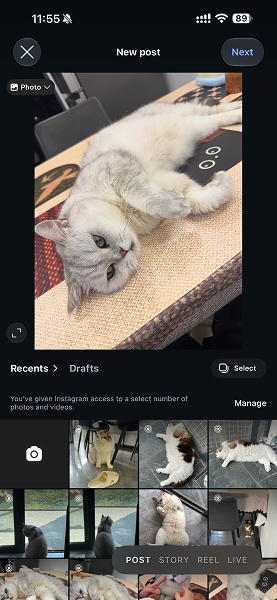
Instagramのフィードに複数の写真を1つの動画としてシェアしたいですか?動画編集アプリやオンラインツールを使って複数の画像を1つの動画に結合し、完成した動画をInstagram投稿としてアップロードできます。
- ステップ1.写真を選択:含めたい写真を選びます。テーマに合った高品質な画像や、明確なストーリーを伝える写真を選びましょう。
- ステップ2.写真を動画に結合:動画編集アプリまたはオンライン動画メーカーを開きます。写真を読み込み、タイムライン上で希望の順序に並べ替えます。
- ステップ3.音楽とトランジションを追加:背景音楽、テキスト、アニメーション、またはトランジションを追加して、動画をより魅力的に仕上げます。
- ステップ4.動画設定を調整:垂直動画には9:16など、適切なアスペクト比を選択し、各写真の表示時間を調整します。MP4など、Instagramがサポートしている形式で動画をエクスポートします。
- ステップ5.Instagramにアップロード:Instagramを開き、「+」をタップして「投稿」を選択します。エクスポートした動画を選び、キャプションとカバー画像を追加してから、「シェア」をタップします。
方法4:AIを使って複数の写真でInstagramリールを作成する
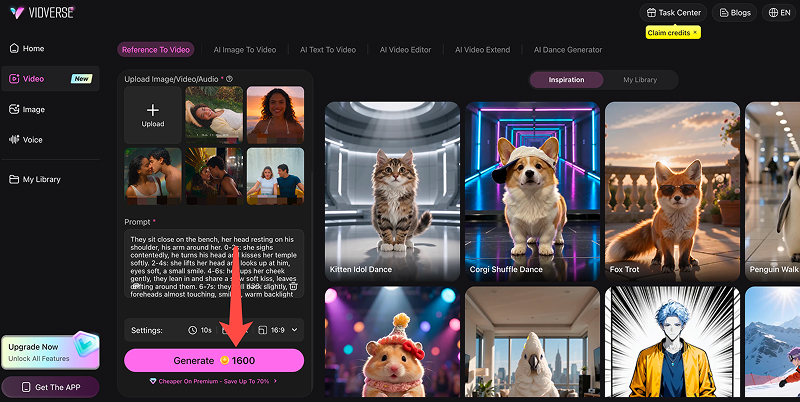
複数の写真をよりダイナミックなInstagramリールに変換したいですか?Vidverse AIを使えば、対応する参照から動画への変換モデルを利用して、動き、キャラクターの相互作用、シネマティックな効果付きのAI生成動画シーンに写真を変換できます。
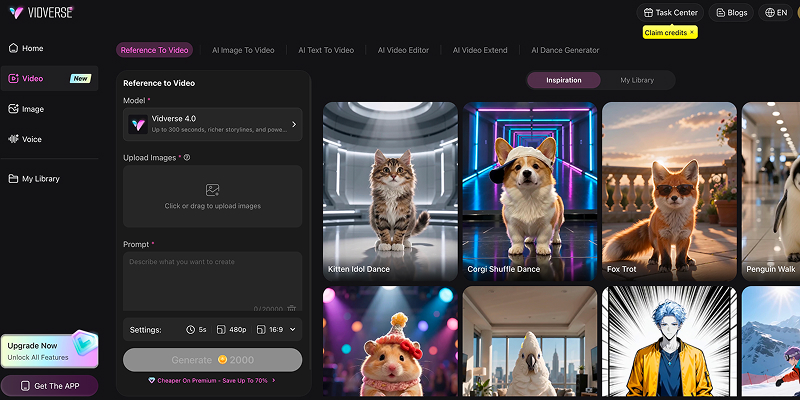
ステップ1:Vidverse AIの「参照から動画へ」ツールを開く
参照から動画へツールにアクセスし、利用可能な動画の長さ、アスペクト比、解像度、その他の生成設定を選択します。Instagramリールの場合、サポートされている場合は垂直9:16形式を選択してください。
ステップ2:写真をアップロードする
参照用写真を追加します。リールに含めたい人物、物体、または場面がはっきりと写っている画像を選びましょう。
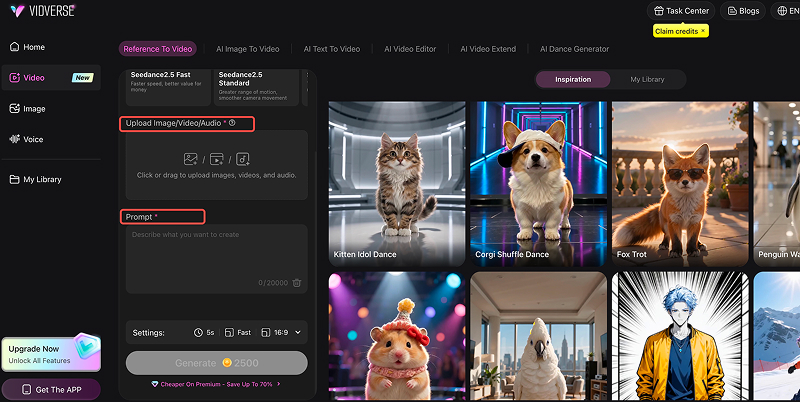
ステップ3:動画プロンプトを入力する
被写体がどのように動き、相互作用し、動画内でどのように見えるかを説明します。例:
「夕暮れ時の美しいビーチ沿いを手をつないで歩くカップル。穏やかな波が打ち寄せる中、互いに微笑み合う。滑らかなシネマティックなカメラワーク、暖かい黄金色の照明、自然な身体の動き。」
ステップ4. 動画を生成してダウンロード
「生成」をクリックし、AIが動画を作成するのを待ちます。その後、プレビューで確認し、結果をダウンロードしてください。より長いReelにしたい場合は、追加のクリップを作成することもできます。
ステップ5. 動画をInstagramにアップロード
Instagramを開き、新しいReelを作成して動画をアップロードします。音楽やキャプションを追加し、カバー画像を選んで「共有」をタップします。
複数の写真でInstagram Reelを作成する方法に関するFAQ
複数の写真を使ってInstagram Reelを作成できますか?
はい、可能です!複数の写真を使ってInstagram Reelを作成できます。Instagramでは、複数の写真を組み合わせて1つのReelにし、音楽、トランジション、テキスト付きのスライドショー風動画に変換することができます。
写真と音楽でReelを作成するにはどうすればよいですか?
Instagramアプリ内で、写真と音楽を使ったInstagram Reelを簡単に作成できます。複数の写真を選択してスライドショー形式に並べ、音楽を追加することで魅力的なReelが作れます。写真と音楽でInstagram Reelを作成する方法:
- Instagramを開く:+(作成)ボタンをタップし、「Reel」を選択します。
- 写真を選択:カメラロールを開き、表示させたい順序で複数の写真を選びます。
- 写真の配置:希望するペースに合わせて、各写真の順序と表示時間を調整します。
- 音楽を追加:「オーディオを追加」をタップしてInstagramの音楽ライブラリから選びます。Reelの雰囲気に合った曲を選びましょう。
- Reelをカスタマイズ:テキスト、フィルター、ステッカー、トランジションを追加して、動画の視覚的な魅力を高めます。
- Preview and Share: Watch your Reel to check the timing and music synchronization, then tap Share to publish it.
Instagram Reelに写真と動画の両方を追加できますか?
はい、可能です!1つのInstagram Reel内で写真と動画クリップを組み合わせることができます。Instagramでは、カメラロールから複数の写真や動画を選択し、1つのタイムラインに配置して、シームレスなReelとして編集することができます。Instagram Reelで写真と動画を組み合わせる方法:
- Instagramを開く:+(作成)ボタンをタップし、「Reel」を選択します。
- 写真と動画を選択:カメラロールを開き、含めたい写真や動画クリップを選びます。
- クリップを並べる:写真や動画を希望する順序で配置します。静止画と動画 footage を混ぜ合わせることで、よりダイナミックなストーリーを作成できます。
- Reelを編集:各写真や動画クリップの長さを調整し、動画をトリミングしたり、トランジション、テキスト、ステッカーを追加したりします。
- 音楽を追加:Instagramの音楽ライブラリからサウンドトラックを選ぶか、オリジナル音声を使用します。
- プレビューして共有:すべてがスムーズにつながっているかReelを確認し、「共有」をタップします。
1つのInstagramストーリーに複数の画像を入れるにはどうすればよいですか?
いくつかの方法で、1つのInstagramストーリーに複数の画像を入れることができます。「フォトステッカー」機能を使って1つのストーリー画面に複数の写真を追加したり、Instagramの「レイアウト」ツールを使って複数写真のコラージュを作成したりできます。
- 方法1. フォトステッカー機能を使用する:フォトステッカーを使って、1つのInstagramストーリー画面に複数の写真を追加します。
- 方法2. Instagramのレイアウトを使用する:Instagram標準搭載のレイアウト機能を使って、整った写真コラージュを作成します。
- 方法3. 複数の写真を別々のストーリースライドとしてアップロードする:複数の全画面写真を連続して共有し、視聴者が各写真をタップして閲覧できるようにします。
- 方法4. Vidverse AIでAI動画を作成する:Vidverse AIなどのAIツールを使用して、複数の写真を滑らかなトランジション、自然な動き、クリエイティブなエフェクト付きのアニメーション動画に変換します。
Reelで各写真の表示時間を制御できますか?
はい!Instagram Reelのエディターで個々の写真クリップの長さを調整することで、各写真の表示時間を制御できます。これにより、スライドショーを視聴者がどのくらいの速さで進むかを決定できます。
Instagram Reelで写真の表示時間を調整する方法:
- ステップ1.Instagramを開き、「+」作成をタップして「リール」を選択します。
- ステップ2.カメラロールから複数の写真を選択します。
- ステップ3.「動画を編集」をタップして編集タイムラインを開きます。
- ステップ4.調整したい写真クリップを選択します。
- ステップ5.クリップの端をドラッグするか、利用可能な編集コントロールを使って長さを調整します。
- ステップ6.タイミングが適切になるまで、他の写真でも同様の手順を繰り返します。
- ステップ7.リールをプレビューし、満足できたら共有します。
複数の写真を無料でInstagram動画に変換できますか?
複数の写真を無料でInstagram動画に変換できますか?
はい!Instagram組み込みのリールエディターや無料のオンライン動画編集ツールを使えば、複数の写真を無料でInstagram動画に変換できます。音楽、トランジション、エフェクト付きの写真スライドショーを作成するために、高額な編集ソフトウェアは必要ありません。
- 方法1:Instagramリールを無料で使用する
- 方法2:無料のオンライン動画エディターを使用する
- 方法3:AIを使用してアニメーション付きの写真動画を作成する
AIを使って複数の写真をInstagram用の動画に変換できますか?
はい、可能です!AIを使えば、動画を撮影することなく、複数の写真からダイナミックなInstagram動画を作成できます。単なるスライドショーとして写真を並べるだけでなく、AIは写真にアニメーションを付け、リアルな動きを生成し、シーン間のスムーズなトランジションを作成します。
AIを使って写真を動画に変換する一般的な方法は3つあります:
- 画像から動画へ(Image-to-Video):写真をアップロードし、AIがリアルなモーション、ズームやパンなどのカメラワーク、その他のビジュアルエフェクトを追加して写真に命を吹き込みます。
- 参照から動画へ(Reference-to-Video):複数の写真を視覚的な参照資料としてアップロードし、AIが一貫したキャラクター、統一されたビジュアルスタイル、つながりのあるシーンを持つ整合性のある動画を生成します。
- AI写真スライドショー:複数の写真をAI生成のトランジション、音楽、ビジュアルエフェクトと組み合わせて、洗練されたスライドショー動画を作成します。
ソフトウェアをダウンロードせずに、複数の写真を動画に変換できますか?
はい、可能です!ソフトウェアをダウンロードしたりインストールしたりすることなく、複数の写真を動画に変換できます。多くのオンライン動画編集ツールやAI動画ジェネレーターはウェブブラウザ上で直接動作するため、写真をアップロードして動画を編集し、オンラインでエクスポートすることができます。
プロンプトを入力せずに、複数の写真を動画に変換できますか?
はい、可能です!AIプロンプトを一切入力せずに、複数の写真を動画に変換できます。多くのオンライン動画ツールでは、すぐに使えるテンプレート、プリセットアニメーション、自動トランジションが提供されており、写真をアップロードしてスタイルを選ぶだけで動画を作成できます。
プロンプトなしで複数の写真を動画に変換する3つの方法:
- 既製のAI動画テンプレートを使用する:写真をアップロードしてテンプレートを選ぶだけで、AIがプリセットされた動き、トランジション、エフェクト付きの動画を生成します。
- 自動写真スライドショー作成ツールを使用する:複数の写真をアップロードすると、ツールが自動トランジション、音楽、ビジュアルエフェクト付きのスライドショーにまとめてくれます。
- Instagramの組み込みテンプレートを使用する:Instagram Reelsには既製のテンプレートがあり、プレースホルダーのクリップを自分の写真や動画に置き換えることで、プリセットされたタイミング、トランジション、音楽付きのReelを作成できます。
結論
オンラインAI動画ジェネレーターの最大の利点は、複雑な編集ソフトをインストールすることなく、普通の写真をダイナミックなInstagram動画に変換できることです。複数の写真で音楽付きのReelを作成したいですか?Vidverse AIをお試しください!